Google Pixel 10 Pro'nuzda Sesli Mesaj Nasıl Ayarlanır
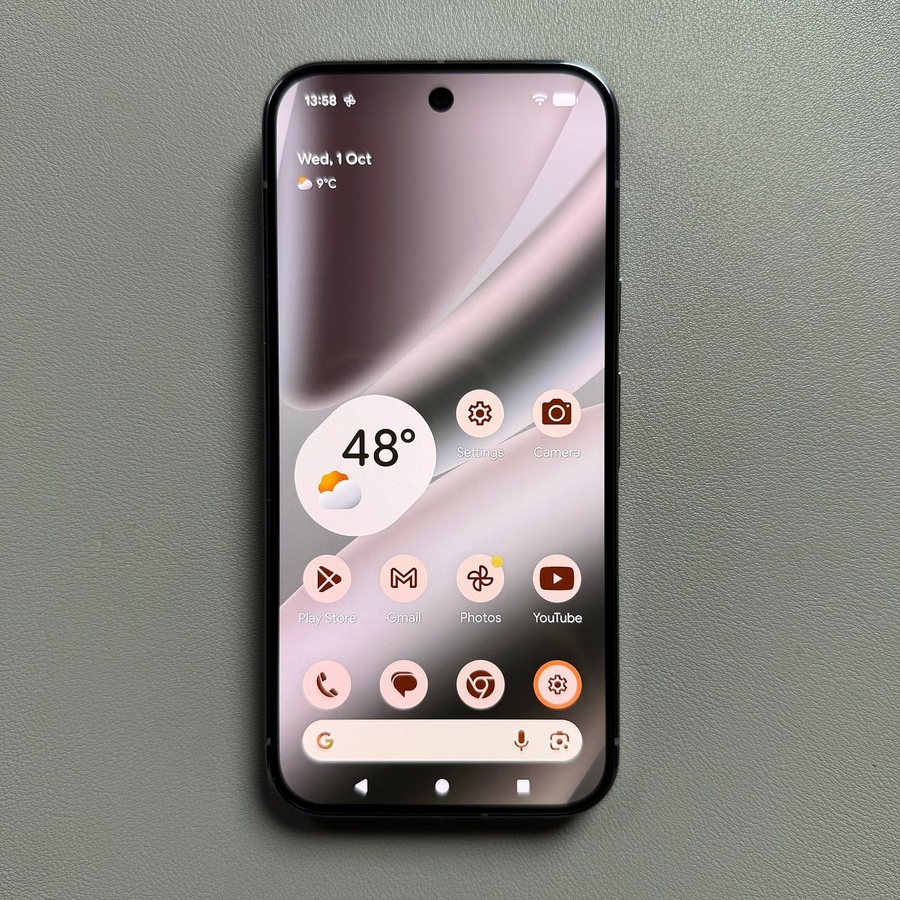
Sesli mesaj, bir aramaya cevap veremediğinizde bile önemli bir mesajı asla kaçırmamanızı sağlayan temel bir özelliktir. Birçok mobil operatör sesli mesajınızı otomatik olarak yapılandırırken, bazen güçlü Google Pixel 10 Pro gibi yeni bir cihazda erişim numarasını manuel olarak girmeniz gerekir. Sesli mesajınızı doğru bir şekilde ayarlamak hızlı ve kolaydır ve mesajlarınıza tek bir dokunuşla erişmenizi sağlar. İşte yerleşik Telefon uygulamasını kullanarak sesli mesajınızı yapılandırmak için basit bir kılavuz.
Adım Adım Sesli Mesaj Kurulumu
Sesli mesaj ayarlarını bulmak ve servis numaranızı girmek için şu adımları izleyin:
- Telefon Çevirici Uygulamasını Açın
Google Pixel 10 Pro'nuzda varsayılan çevirici olan Telefon uygulamasını açın. - Telefon Ayarlarına Erişin
Menüyü açmak için ekranın sol veya sağ üst köşesindeki üç yatay çizgiye (genellikle hamburger menüsü olarak adlandırılır) veya üç noktaya dokunun, ardından Ayarlar'a (Settings) dokunun.![Menü simgesi (üç nokta veya çizgi) vurgulanmış Pixel 10 Pro Telefon Çevirici ekranının ekran görüntüsü.]()
![Menü simgesine dokunduktan sonra görünen ve Ayarlar (Settings) seçeneğinin vurgulandığı menünün ekran görüntüsü.]()
- Sesli Mesaj Ayarlarını Bulun
Ayarlar (Settings) menüsünde, genellikle Genel bölümünde bulunan Sesli Mesaj (Voicemail) seçeneğini bulana kadar aşağı kaydırın ve üzerine dokunun.![Sesli Mesaj (Voicemail) seçeneğini göstermek için aşağı kaydırılan Telefon Ayarları (Phone Settings) menüsünün ekran görüntüsü.]()
- Gelişmiş Ayarlara Gidin
Sesli Mesaj (Voicemail) ekranında, yapılandırma seçeneklerine erişmek için Gelişmiş Ayarlar'a (Advanced Settings) dokunun.![Gelişmiş Ayarlar'ın (Advanced Settings) vurgulandığı Sesli Mesaj (Voicemail) ayarları ekranının ekran görüntüsü.]()
- Sesli Mesaj Numarasını Ayarlayın
Gelişmiş Ayarlar'da (Advanced Settings) Kurulum'u (Setup) bulun ve dokunun. Bu, sesli mesaj numaranızı (mesajları kontrol etmek için aradığınız numara) girebileceğiniz bir alan açacaktır.![Kurulum (Setup) seçeneğinin vurgulandığı Gelişmiş Sesli Mesaj (Advanced Voicemail) ayarları menüsünün ekran görüntüsü.]()
![Kullanıcının sesli mesaj numarasını girebileceği bir giriş alanı gösteren kurulum isteminin ekran görüntüsü.]()
- Numarayı Girin ve Onaylayın
Operatörünüzün sesli mesaj erişim numarasını manuel olarak girebilir veya kayıtlıysa kişiler listenizden seçebilirsiniz. Doğru numarayı girdikten sonra, Tamam'a (OK) dokunarak onaylayın.![Numaranın girildiği ve onay için Tamam (OK) düğmesinin vurgulandığı sesli mesaj numarası giriş ekranının ekran görüntüsü.]()


İşte bu kadar! Sesli mesajınız artık Google Pixel 10 Pro'nuzda yapılandırıldı. Mesajlarınıza hızlı bir şekilde erişmek için çeviricinizdeki 1 tuşunu basılı tutabilmeniz gerekir.