Google Pixel 10 Pro'nuzda Geliştirici Seçenekleri Nasıl Etkinleştirilir veya Devre Dışı Bırakılır
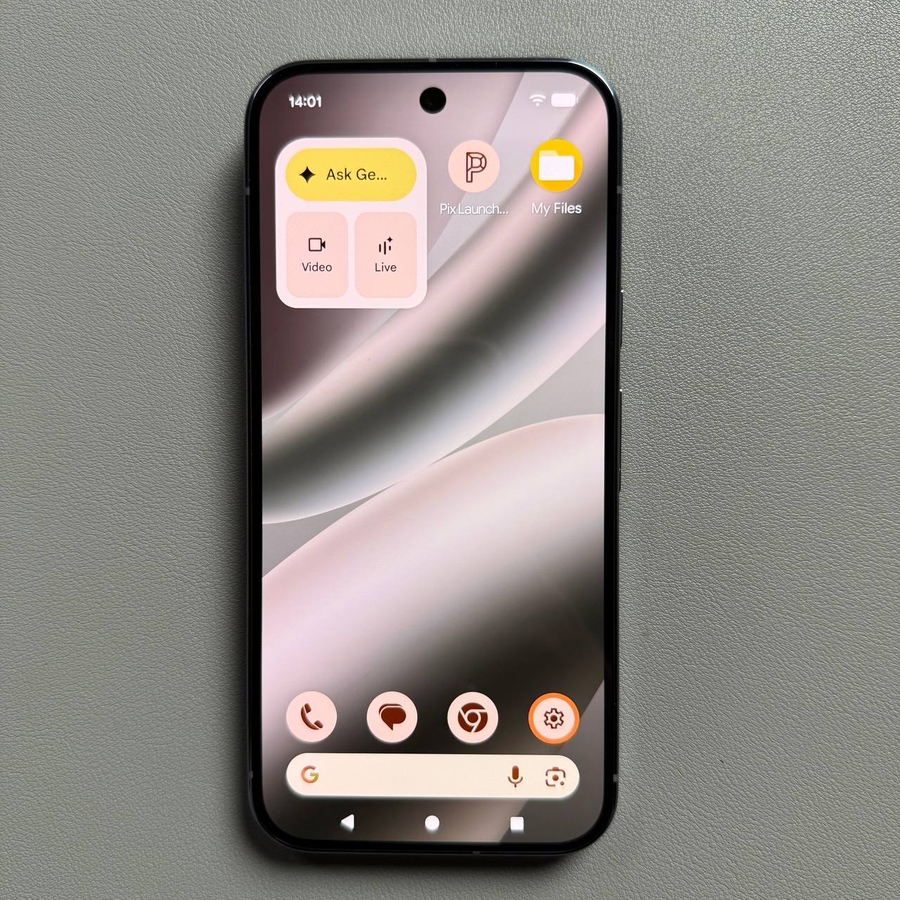
Geliştirici Seçenekleri (Developer Options), Android cihazlarda hata ayıklama, uygulama test etme veya sadece telefonunuzun davranışını özelleştirme için yararlı olabilecek gelişmiş sistem ayarlarına erişmenizi sağlayan gizli bir menüdür. USB hata ayıklama, animasyon ölçekleme kontrolü ve gelişmiş grafik oluşturma gibi özellikler burada mevcuttur. Bu kılavuz, Google Pixel 10 Pro'nuzda bu güçlü menüyü etkinleştirme ve ardından devre dışı bırakma sürecinde size yol gösterecektir.
Bölüm 1: Geliştirici Seçeneklerini Etkinleştirme
-
Ayarları Açın ve Telefon Hakkında'ya Gidin.
Telefonunuzun Ayarlar (Settings) uygulamasına gidin. Ana ayarlar listesinin en altına kaydırın ve Telefon hakkında'yı (About phone) seçin.
![Bir Pixel ana ekranında Ayarlar uygulama simgesi.]()
![Pixel 10 Pro'da Telefon hakkında'yı vurgulamak için aşağı kaydırılan ana Ayarlar menüsü.]()
-
Yapım Numarasını Bulun ve Dokunun.
"Telefon hakkında" ekranında, Yapım numarası'nı (Build number) bulmak için aşağı kaydırın. Genellikle listenin en altında bulunur.
![Pixel 10 Pro'da Yapım numarasını vurgulayan Telefon hakkında ekranı.]()
-
Geliştirici Modunu Etkinleştirin.
Yapım numarasına art arda yedi kez hızlıca dokunun. Ekranın altında bir geri sayım mesajı görünecektir (örneğin, "Artık bir geliştirici olmaya X adım kaldı."). Tamamlandığında, ekran kilidi PIN'inizi veya şifrenizi girmeniz istenecektir. Kimlik bilgilerinizi girin ve bir mesaj şunu onaylayacaktır: "Artık bir geliştiricisiniz!".
![Yapım numarasına birden çok kez dokunduktan sonra Bir geliştirici olmaya X adım kaldı mesajını gösteren Pixel 10 Pro ekranı.]()
![Geliştirici seçeneklerini etkinleştirmeye devam etmek için kullanıcının PIN'ini veya şifresini girmesini isteyen Pixel 10 Pro ekranı.]()
-
Geliştirici Seçeneklerine Erişin.
Ana Ayarlar listesine dönün. Sistem'i (System) seçin ve ardından listede Geliştirici seçenekleri'ni (Developer options) bulacaksınız.
![Pixel 10 Pro'da Sistem seçeneğini vurgulayan ana Ayarlar menüsü.]()
![Pixel 10 Pro'da yeni kullanılabilir Geliştirici seçeneklerini vurgulayan Sistem menüsü.]()
-
Ayarları Özelleştirin.
Geliştirici seçenekleri (Developer options) menüsünde, artık çok çeşitli gelişmiş ayarlara erişebilirsiniz. Yanlarındaki geçişlere dokunarak ihtiyacınız olanları etkinleştirin veya devre dışı bırakın.
![USB hata ayıklama gibi ayarlar için geçişleri gösteren Pixel 10 Pro'da Geliştirici seçenekleri menüsü.]()


Bölüm 2: Geliştirici Seçeneklerini Devre Dışı Bırakma
Menüyü gizlemek ve standart ayarlara dönmek için şu adımları izleyin:
-
Geliştirici Seçeneklerine Gidin.
Ayarlar'a (Settings) gidin, Sistem'i (System) ve ardından Geliştirici seçenekleri'ni (Developer options) seçin.
![Geliştirici seçeneklerine erişmek için Sistemi vurgulayan Pixel 10 Pro'da ana Ayarlar menüsü.]()
![Devre dışı bırakmadan önce Geliştirici seçenekleri girişini gösteren Pixel 10 Pro'da Sistem menüsü.]()
-
Ana Anahtarı Kapatın.
Geliştirici seçenekleri (Developer options) ekranının en üstünde, kapatmak için ana Açık (On) geçiş anahtarına dokunun.
![Üstte ana Açık geçiş anahtarını gösteren Pixel 10 Pro'da Geliştirici seçenekleri menüsü.]()
-
Cihazınızı Yeniden Başlatın.
Cihazınız, değişikliği sonuçlandırmak için yeniden başlatmanızı isteyebilir. Yeniden Başlat'a (Restart) dokunarak onaylayın.
![Cihazı yeniden başlatmak için onay isteyen Pixel 10 Pro açılır penceresi.]()
-
Doğrulama.
Google Pixel 10 Pro'nuz yeniden başladıktan sonra, Geliştirici seçenekleri (Developer options) girişi artık Sistem (System) menüsünde görünmeyecek ve başarıyla devre dışı bırakıldığını doğrulayacaktır.