Google Pixel 10 Pro'da Yeni Google Hava Durumu Uygulaması Nasıl Kullanılır ve Özelleştirilir

Hava durumu hakkında bilgi sahibi olmak, gününüzü planlamak için çok önemlidir ve Pixel 10 Pro'daki Google Hava Durumu uygulaması, temiz bir arayüz ve ayrıntılı tahminlerle bunu her zamankinden daha kolay hale getirir. Bu yerleşik uygulama genellikle güncellemeler alır, bu da onu daha işlevsel ve kullanıcı dostu hale getirir. Aşağıda, sıcaklık birimlerini tercihinize göre özelleştirme ve ister bulunduğunuz yer ister dünyanın herhangi bir yerindeki farklı bir şehir için ayrıntılı tahminlere erişme konusunda size yol göstereceğiz.
Adım 1: Sıcaklık Birimini Özelleştirme
Uygulamanın ayarlarından Santigrat ve Fahrenhayt arasında hızlıca geçiş yapabilirsiniz.
- Hava Durumu Uygulamasını Açın
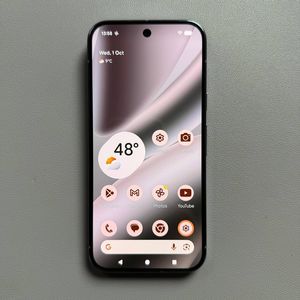
Ana ekranınızda Hava Durumu widget'ına dokunun veya uygulamanın tam ekranını açmak için hava durumu uygulaması ekranınıza gidin. - Uygulama Ayarlarına Erişin
Ana hava durumu ekranının sağ üst köşesindeki hesap simgenize (veya profil resminize) dokunun. Ardından, Pixel Hava Durumu ayarlarına (veya ilgili ayarlar seçeneğine) dokunun.![Google Hava Durumu uygulamasının ana ekranının ekran görüntüsü, sağ üst köşede vurgulanan hesap simgesini gösteriyor.]()
![Pixel Hava Durumu ayarları seçeneğini vurgulanmış olarak gösteren açılır menünün ekran görüntüsü.]()
- Sıcaklık Birimini Değiştirin
Ayarlar ekranında Sıcaklık'ı seçin. Burada, Santigrat ($\text{^\circ C}$) veya Fahrenhayt ($\text{^\circ F}$) seçerek tercih ettiğiniz sıcaklık birimini seçin.![Sıcaklık seçeneğinin vurgulandığı Pixel Hava Durumu ayarları menüsünün ekran görüntüsü.]()
![Kullanıcının Santigrat veya Fahrenhayt arasında seçim yapmasına olanak tanıyan açılır menünün ekran görüntüsü.]()
- Ana Ekrana Geri Dönün
Uygulamanın ana ekranına dönmek için geri okuna dokunun veya hareketi kullanın. Artık tahmini yeni seçtiğiniz birimde göreceksiniz.


Adım 2: Ayrıntılı Tahminleri Görüntüleme
Uygulama, yalnızca mevcut sıcaklıktan daha fazlasını sağlar; kapsamlı, saatlik bir döküm alabilirsiniz.
- Ayrıntılı Mevcut Konum Tahminini Görüntüleyin
Uygulamanın ana ekranında, bulunduğunuz yerin mevcut hava durumu tahminini göreceksiniz. Ayrıntılı ekranı görüntülemek için ana hava durumu alanına (mevcut sıcaklık ve koşulların gösterildiği yer) dokunun.![Google Hava Durumu uygulamasının ana ekranının ekran görüntüsü, mevcut konum tahminini gösteriyor.]()
- Ayrıntıları Keşfedin
Bu ayrıntılı ekranda, saatlik bir tahminin yanı sıra Nem, Rüzgar, UV indeksi, Görüş Mesafesi, Hava Kalitesi, Basınç, Gündoğumu, Günbatımı saatleri ve Yağış ayrıntıları gibi önemli bilgileri bulacaksınız. Tüm verileri görmek için aşağı kaydırın.

Adım 3: Diğer Şehirlerin Hava Durumunu Kontrol Etme
Google Hava Durumu uygulaması, dünyanın herhangi bir yerindeki hava durumunu kontrol etmeyi kolaylaştırır.
- Aramayı Açın
Uygulamanın ana ekranına geri dönün. Ekranın altındaki büyük Arama (Search) (veya büyüteç simgesi) düğmesine dokunun.![Google Hava Durumu uygulamasının ana ekranının ekran görüntüsü, altta vurgulanan büyük Arama düğmesini gösteriyor.]()
- Konumu Girin
Arama çubuğuna istediğiniz konumu yazmaya başlayın. Örneğin, Kazablanka, Fas (Casablanca Morocco) araması yapabilirsiniz. - Seçin ve Görüntüleyin
Arama sonuçları göründükten sonra, o bölge için tam bir hava durumu raporu almak için istediğiniz konuma dokunun.![Kazablanka Fas'ın yazıldığı ve arama sonucunun aşağıda göründüğü hava durumu uygulamasının arama ekranının ekran görüntüsü.]()


İşte bu kadar! Pixel 10 Pro'nuzdaki Google Hava Durumu uygulaması artık özelleştirildi ve size gerekli tüm bilgileri sağlamaya hazır.