Kako koristiti i prilagoditi novu aplikaciju Google Weather na Google Pixel 10 Pro
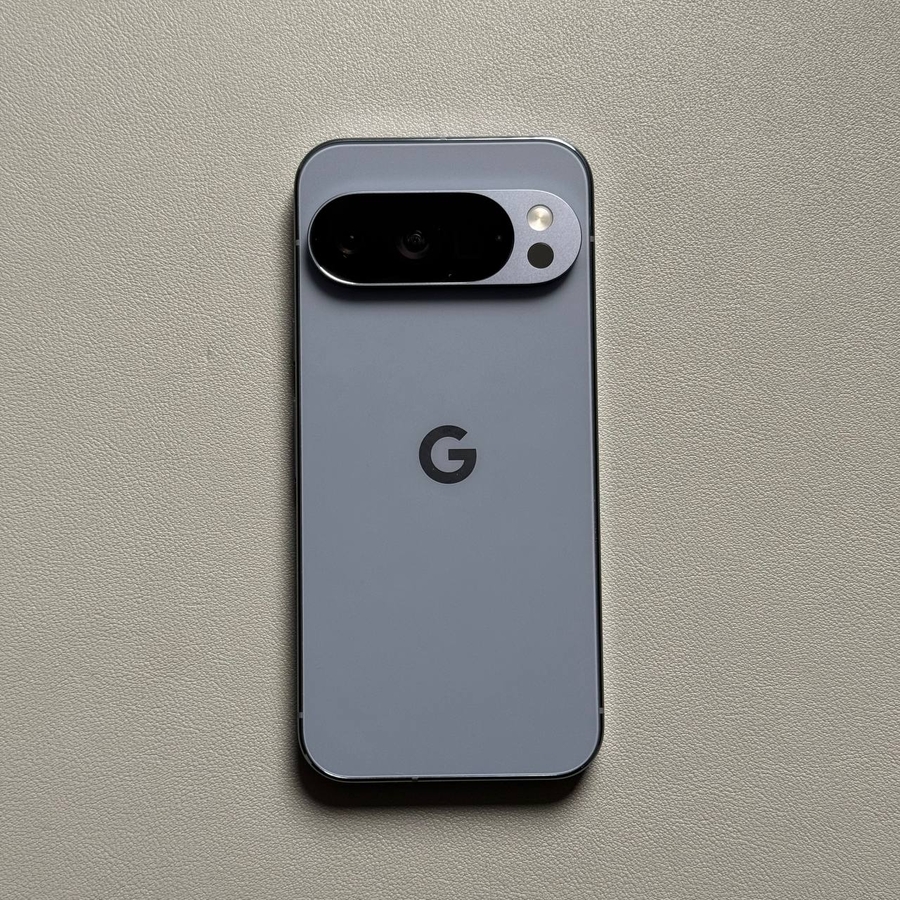
Biti informiran o vremenu bitno je za planiranje vašeg dana, a aplikacija Google Weather na Pixel 10 Pro to čini lakšim nego ikad s čistim sučeljem i detaljnim prognozama. Ova ugrađena aplikacija često prima ažuriranja, što je čini funkcionalnijom i jednostavnijom za korištenje. U nastavku ćemo vas provesti kroz prilagođavanje jedinica temperature prema vašim željama i pristupanje detaljnim prognozama, bilo za vašu trenutnu lokaciju ili za drugi grad bilo gdje u svijetu.
Korak 1: Prilagođavanje jedinice temperature
Možete brzo prebacivati između Celzijusa i Fahrenheita unutar postavki aplikacije.
- Otvorite aplikaciju Weather (Vrijeme)
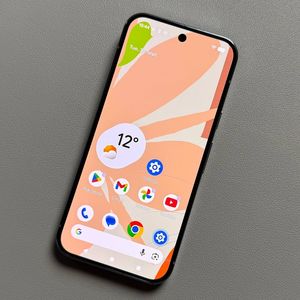
Na početnom zaslonu dodirnite widget Weather (Vrijeme) ili se pomaknite prema dolje do prikaza aplikacije za vremensku prognozu da biste otvorili cijeli zaslon aplikacije. - Pristupite postavkama aplikacije
Dodirnite ikonu svog računa (ili profilnu sliku) u gornjem desnom kutu glavnog zaslona za vremensku prognozu. Zatim dodirnite Pixel Weather settings (postavke za Pixel Vrijeme) (ili odgovarajuću opciju postavki).![Snimka zaslona glavnog zaslona aplikacije Google Weather koja prikazuje istaknutu ikonu računa u gornjem desnom kutu.]()
![Snimka zaslona padajućeg izbornika koji prikazuje istaknutu opciju Pixel Weather settings (postavke za Pixel Vrijeme).]()
- Promijenite jedinicu temperature
Na zaslonu postavki odaberite Temperature (Temperatura). Ovdje odaberite željenu jedinicu temperature odabirom Celzijusa ($\text{^\circ C}$) ili Fahrenheita ($\text{^\circ F}$).![Snimka zaslona izbornika Pixel Weather settings (postavke za Pixel Vrijeme) koji prikazuje istaknutu opciju Temperature (Temperatura).]()
![Snimka zaslona skočnog izbornika koji omogućuje korisniku odabir između Celzijusa ili Fahrenheita.]()
- Povratak na glavni zaslon
Dodirnite strelicu za povratak ili prijeđite prstom da biste se vratili na glavni zaslon aplikacije. Sada ćete vidjeti prognozu prikazanu u novoodabranoj jedinici.


Korak 2: Pregled detaljnih prognoza
Aplikacija pruža više od samo trenutne temperature; možete dobiti sveobuhvatan, satni pregled.
- Pogledajte detaljnu prognozu za trenutnu lokaciju
Na glavnom zaslonu aplikacije vidjet ćete trenutnu vremensku prognozu za vašu lokaciju. Dodirnite glavno područje s vremenskom prognozom (gdje se prikazuje trenutna temperatura i uvjeti) da biste vidjeli detaljan zaslon.![Snimka zaslona glavnog zaslona aplikacije Google Weather koja prikazuje prognozu za trenutnu lokaciju.]()
- Istražite detalje
Na ovom detaljnom zaslonu pronaći ćete satnu prognozu, kao i ključne informacije kao što su vlaga, vjetar, UV indeks, vidljivost, kvaliteta zraka, tlak, vrijeme izlaska, vrijeme zalaska sunca i detalji o oborinama. Pomaknite se prema dolje da biste vidjeli sve podatke.

Korak 3: Provjera vremena za druge gradove
Aplikacija Google Weather olakšava provjeru vremena bilo gdje u svijetu.
- Otvorite pretraživanje
Vratite se na glavni zaslon aplikacije. Dodirnite veliki Search button (gumb za pretraživanje) (ili ikonu povećala) na dnu zaslona.![Snimka zaslona glavnog zaslona aplikacije Google Weather koja prikazuje veliki Search button (gumb za pretraživanje) istaknut na dnu.]()
- Unesite lokaciju
Počnite upisivati željenu lokaciju u traku za pretraživanje. Na primjer, možete pretraživati Casablanca Morocco (Casablanca Maroko). - Odaberite i pogledajte
Nakon što se pojave rezultati pretraživanja, dodirnite željenu lokaciju da biste dobili cjelovito izvješće o vremenu za tu regiju.![Snimka zaslona zaslona za pretraživanje aplikacije za vremensku prognozu s upisanim Casablanca Morocco (Casablanca Maroko) i rezultatom pretraživanja koji se pojavljuje ispod.]()


To je sve što trebate znati! Aplikacija Google Weather na vašem Pixel 10 Pro sada je prilagođena i spremna da vam pruži sve potrebne informacije.