Πώς να Ρυθμίσετε τον Τηλεφωνητή στο Google Pixel 10 Pro
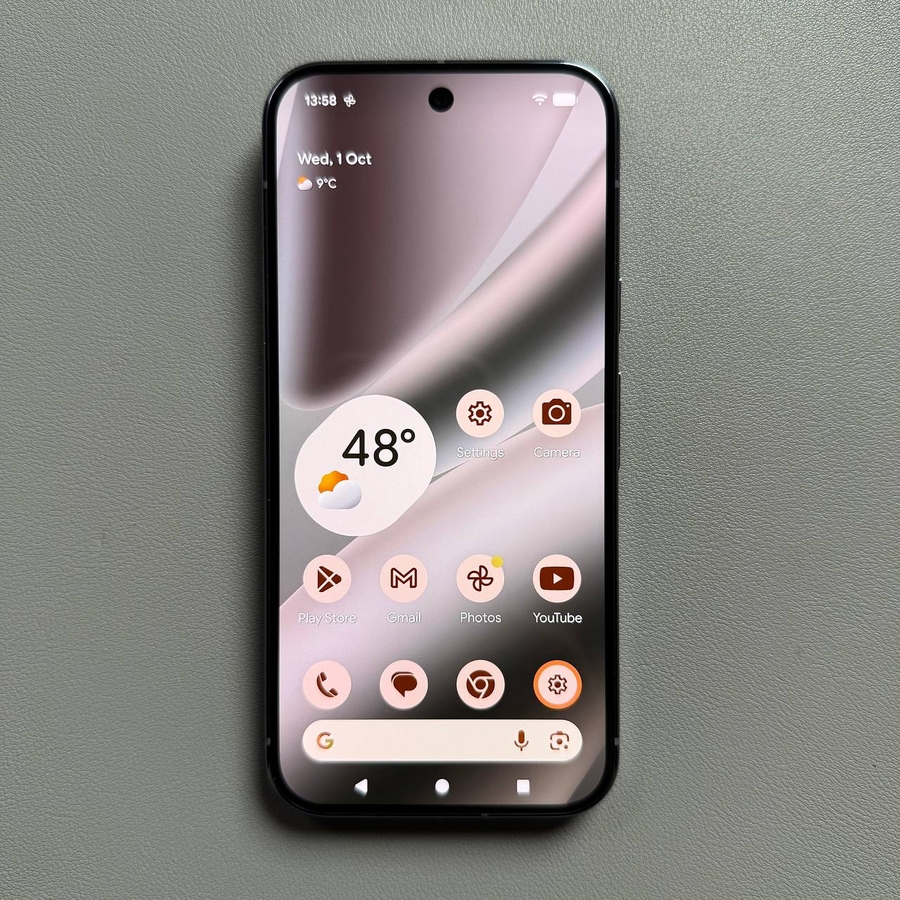
Ο τηλεφωνητής είναι ένα ουσιαστικό χαρακτηριστικό, διασφαλίζοντας ότι δεν θα χάσετε ποτέ ένα σημαντικό μήνυμα, ακόμη και όταν δεν μπορείτε να απαντήσετε σε μια κλήση. Ενώ πολλοί πάροχοι κινητής τηλεφωνίας διαμορφώνουν αυτόματα τον τηλεφωνητή σας, μερικές φορές χρειάζεται να εισαγάγετε χειροκίνητα τον αριθμό πρόσβασης σε μια νέα συσκευή, όπως το ισχυρό Google Pixel 10 Pro. Η σωστή ρύθμιση του τηλεφωνητή σας είναι γρήγορη και εύκολη, επιτρέποντάς σας να έχετε πρόσβαση στα μηνύματά σας με ένα μόνο πάτημα. Εδώ είναι ένας απλός οδηγός για να διαμορφώσετε τον τηλεφωνητή σας χρησιμοποιώντας την ενσωματωμένη εφαρμογή "Τηλέφωνο".
Βήμα προς Βήμα Ρύθμιση Τηλεφωνητή
Ακολουθήστε αυτά τα βήματα για να βρείτε τις ρυθμίσεις του τηλεφωνητή και να εισαγάγετε τον αριθμό υπηρεσίας σας:
- Ανοίξτε την Εφαρμογή Κλήσεων (Phone Dialer App)
Ανοίξτε την εφαρμογή "Τηλέφωνο" — τον προεπιλεγμένο καλούντα — στο Google Pixel 10 Pro. - Πρόσβαση στις Ρυθμίσεις Τηλεφώνου (Access Phone Settings)
Πατήστε τις τρεις οριζόντιες γραμμές (που συχνά ονομάζονται μενού hamburger) ή τις τρεις τελείες στην επάνω αριστερή ή δεξιά γωνία της οθόνης για να ανοίξετε το μενού και, στη συνέχεια, πατήστε "Ρυθμίσεις" (Settings).![Στιγμιότυπο οθόνης της οθόνης κλήσεων του Pixel 10 Pro με το εικονίδιο του μενού (τρεις τελείες ή γραμμές) επισημασμένο.]()
![Στιγμιότυπο οθόνης του μενού που εμφανίζεται μετά το πάτημα του εικονιδίου του μενού, που δείχνει την επιλογή Ρυθμίσεις (Settings) επισημασμένη.]()
- Βρείτε τις Ρυθμίσεις Τηλεφωνητή (Find Voicemail Settings)
Στο μενού "Ρυθμίσεις" (Settings), μετακινηθείτε προς τα κάτω μέχρι να βρείτε την επιλογή "Τηλεφωνητής" (Voicemail), που συνήθως βρίσκεται στην ενότητα "Γενικά" (General) και πατήστε την.![Στιγμιότυπο οθόνης του μενού Ρυθμίσεις Τηλεφώνου (Phone Settings) που έχει μετακινηθεί προς τα κάτω για να εμφανιστεί η επιλογή Τηλεφωνητής (Voicemail) επισημασμένη.]()
- Μεταβείτε στις Σύνθετες Ρυθμίσεις (Go to Advanced Settings)
Στην οθόνη "Τηλεφωνητής" (Voicemail), πατήστε "Σύνθετες Ρυθμίσεις" (Advanced Settings) για να αποκτήσετε πρόσβαση στις επιλογές διαμόρφωσης.![Στιγμιότυπο οθόνης της οθόνης ρυθμίσεων Τηλεφωνητή (Voicemail) με τις Σύνθετες Ρυθμίσεις (Advanced Settings) επισημασμένες.]()
- Ρύθμιση Αριθμού Τηλεφωνητή (Set Up Voicemail Number)
Στις "Σύνθετες Ρυθμίσεις" (Advanced Settings), αναζητήστε και πατήστε "Ρύθμιση" (Setup). Αυτό θα ανοίξει ένα πεδίο όπου μπορείτε να εισαγάγετε τον αριθμό τηλεφωνητή σας (τον αριθμό που καλείτε για να ελέγξετε μηνύματα).![Στιγμιότυπο οθόνης του μενού Σύνθετες Ρυθμίσεις Τηλεφωνητή (Advanced Voicemail) με την επιλογή Ρύθμιση (Setup) επισημασμένη.]()
![Στιγμιότυπο οθόνης της προτροπής ρύθμισης που δείχνει ένα πεδίο εισαγωγής όπου ο χρήστης μπορεί να εισαγάγει τον αριθμό τηλεφωνητή.]()
- Εισαγάγετε και Επιβεβαιώστε τον Αριθμό (Enter and Confirm the Number)
Μπορείτε να εισαγάγετε χειροκίνητα τον αριθμό πρόσβασης τηλεφωνητή του παρόχου σας ή να τον επιλέξετε από τη λίστα επαφών σας, εάν τον έχετε αποθηκεύσει. Αφού εισαγάγετε τον σωστό αριθμό, επιβεβαιώστε πατώντας "OK".![Στιγμιότυπο οθόνης της οθόνης εισαγωγής αριθμού τηλεφωνητή με τον αριθμό που έχει εισαχθεί και το κουμπί OK επισημασμένο για επιβεβαίωση.]()


Αυτό είναι! Ο τηλεφωνητής σας είναι πλέον διαμορφωμένος στο Google Pixel 10 Pro. Θα πρέπει να μπορείτε να πατήσετε και να κρατήσετε πατημένο το πλήκτρο 1 στο πληκτρολόγιό σας για να αποκτήσετε γρήγορα πρόσβαση στα μηνύματά σας.


