Πώς να τραβήξετε φωτογραφίες κίνησης (ζωντανές φωτογραφίες) στο Google Pixel 10 Pro
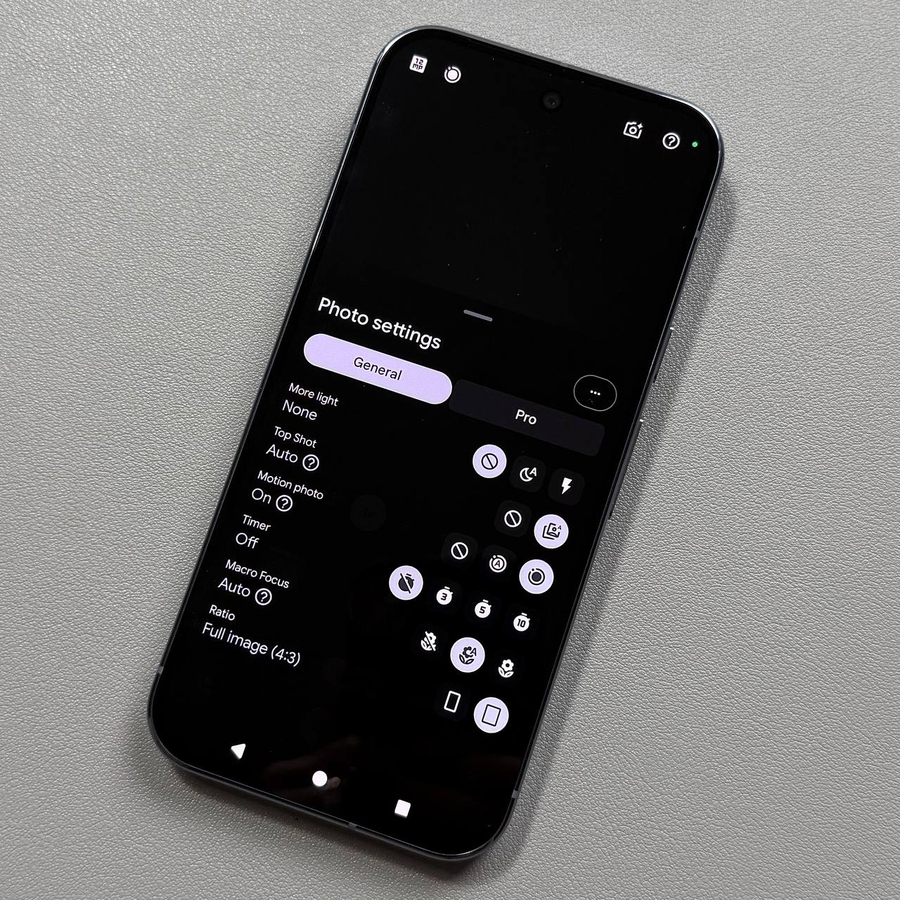
Θέλετε ποτέ οι φωτογραφίες σας να μπορούν να αποτυπώσουν τη σύντομη στιγμή πριν και μετά το πάτημα του κουμπιού του κλείστρου; Η λειτουργία Motion Photo του Google Pixel 10 Pro—παρόμοια με τις Live Photos σε ένα iPhone—κάνει ακριβώς αυτό. Αποτυπώνει ένα σύντομο βίντεο κλιπ μαζί με τη φωτογραφία σας, ζωντανεύοντας τις αναμνήσεις σας με ένα πάτημα και κράτημα. Αυτή η λειτουργία είναι ιδανική για την αποτύπωση φευγαλέων εκφράσεων, λεπτών κινήσεων ή δυναμικών σκηνών. Ακολουθεί ένας βήμα προς βήμα οδηγός για το πώς να ενεργοποιήσετε και να χρησιμοποιήσετε το Motion Photo στη συσκευή σας.
Ενεργοποίηση της λειτουργίας Motion Photo
Η ρύθμιση Motion Photo είναι εύκολα προσβάσιμη ακριβώς μέσα στην διεπαφή της κάμερας.
- Άνοιγμα της εφαρμογής Κάμερα
Εκκινήστε την εφαρμογή Κάμερα στο Google Pixel 10 Pro σας. - Πρόσβαση στις ρυθμίσεις της κάμερας
Ενώ βρίσκεστε στην προεπιλεγμένη λειτουργία Φωτογραφίας (Photo mode), αναζητήστε το εικονίδιο ρυθμίσεων (συνήθως μοιάζει με γρανάζι ή ένα βέλος που δείχνει προς τα κάτω) στην πάνω-μέση ή κάτω-αριστερή γωνία της οθόνης και πατήστε το για να αποκαλύψετε τον πίνακα ρυθμίσεων της κάμερας.
- Εύρεση και επιλογή Motion Photo
Στον πίνακα ρυθμίσεων, βρείτε την επιλογή Motion Photo. Θα έχετε τρεις επιλογές:- Off: Οι φωτογραφίες κίνησης είναι απενεργοποιημένες.
- Auto: Η κάμερα αποφασίζει πότε να χρησιμοποιήσει κίνηση με βάση τη σκηνή (συνιστάται για γενική χρήση).
- On: Οι φωτογραφίες κίνησης είναι πάντα ενεργές.


- Κλείσιμο ρυθμίσεων και έναρξη λήψης
Αφού επιλέξετε την προτίμησή σας (π.χ., On), σύρετε προς τα κάτω ή πατήστε έξω από τον πίνακα ρυθμίσεων για να τον κλείσετε. Το εικονίδιο Motion Photo (ένας μικρός κύκλος με γραμμές) θα πρέπει τώρα να εμφανίζεται καθαρά στην διεπαφή της κάμεράς σας, υποδεικνύοντας ότι η λειτουργία είναι ενεργή.


Λήψη και προβολή φωτογραφιών κίνησης
Η χρήση της λειτουργίας είναι ακριβώς όπως η λήψη μιας κανονικής φωτογραφίας, αλλά η προβολή της απαιτεί μια συγκεκριμένη ενέργεια.
- Λήψη της φωτογραφίας σας
Στρέψτε την κάμερά σας στο θέμα σας και πατήστε το κουμπί του κλείστρου της κάμερας. Μια ελαφριά, φυσική κίνηση της κάμερας κατά τη διάρκεια της λήψης μπορεί να βοηθήσει στην αποτύπωση ενός πιο δυναμικού κλιπ. - Προβολή της φωτογραφίας στη συλλογή
Πατήστε στο εικονίδιο της συλλογής (συνήθως μια μικρή προεπισκόπηση της τελευταίας φωτογραφίας που τραβήχτηκε) στην κάτω αριστερή γωνία για να ανοίξετε το ρολό φωτογραφιών σας. - Αναγνωρίστε τη φωτογραφία κίνησης
Όταν προβάλλετε τη φωτογραφία, θα δείτε τη λέξη Motion ή έναν παρόμοιο δείκτη στο επάνω μέρος της οθόνης, επιβεβαιώνοντας ότι είναι μια φωτογραφία κίνησης.

- Αναπαραγωγή του κλιπ κίνησης
Για να δείτε τη φωτογραφία κίνησης σας ως ένα σύντομο κλιπ, απλώς πατήστε και κρατήστε πατημένη την εικόνα στην οθόνη. Θα αρχίσει να κινείται αμέσως.


Σημαντική σημείωση σχετικά με τη συμβατότητα λειτουργιών
Λάβετε υπόψη ότι η λειτουργία Motion Photo είναι διαθέσιμη μόνο στην τυπική λειτουργία Φωτογραφίας (Photo mode). Δεν μπορείτε να τραβήξετε φωτογραφίες κίνησης ενώ χρησιμοποιείτε τη λειτουργία Night Sight ή άλλες εξειδικευμένες λειτουργίες, καθώς αυτές οι λειτουργίες απαιτούν έναν διαφορετικό τύπο επεξεργασίας που είναι ασύμβατος με την αποτύπωση του σύντομου βίντεο κλιπ.
Αυτό είναι όλο! Απολαύστε να ζωντανεύετε τις φωτογραφίες σας στο Google Pixel 10 Pro σας.


