Cara Mengambil Motion Photo (Live Photo) di Google Pixel 10 Pro
Apakah Anda pernah berharap foto Anda dapat menangkap momen singkat sebelum dan sesudah Anda menekan tombol rana? Fitur Motion Photo Google Pixel 10 Pro—mirip dengan Live Photos di iPhone—melakukan hal itu. Fitur ini menangkap klip video pendek di samping gambar diam Anda, menghidupkan kenangan Anda dengan menekan dan menahan. Fitur ini sangat cocok untuk menangkap ekspresi sekilas, gerakan halus, atau adegan dinamis. Berikut adalah panduan langkah demi langkah tentang cara mengaktifkan dan menggunakan Motion Photo di perangkat Anda.
Mengaktifkan Fitur Motion Photo
Pengaturan Motion Photo mudah diakses langsung di dalam antarmuka kamera.
- Buka Aplikasi Kamera
Luncurkan aplikasi Camera (Kamera) di Google Pixel 10 Pro Anda. - Akses Pengaturan Kamera
Saat Anda berada dalam mode Photo (Foto) default, cari ikon settings (pengaturan) (biasanya terlihat seperti roda gigi atau panah yang menunjuk ke bawah) di sudut tengah atas atau kiri bawah layar dan ketuk untuk menampilkan panel pengaturan kamera.![Screenshot aplikasi Kamera Pixel 10 Pro dalam mode foto yang menunjukkan ikon pengaturan untuk membuka panel pengaturan.]()
- Cari dan Pilih Motion Photo
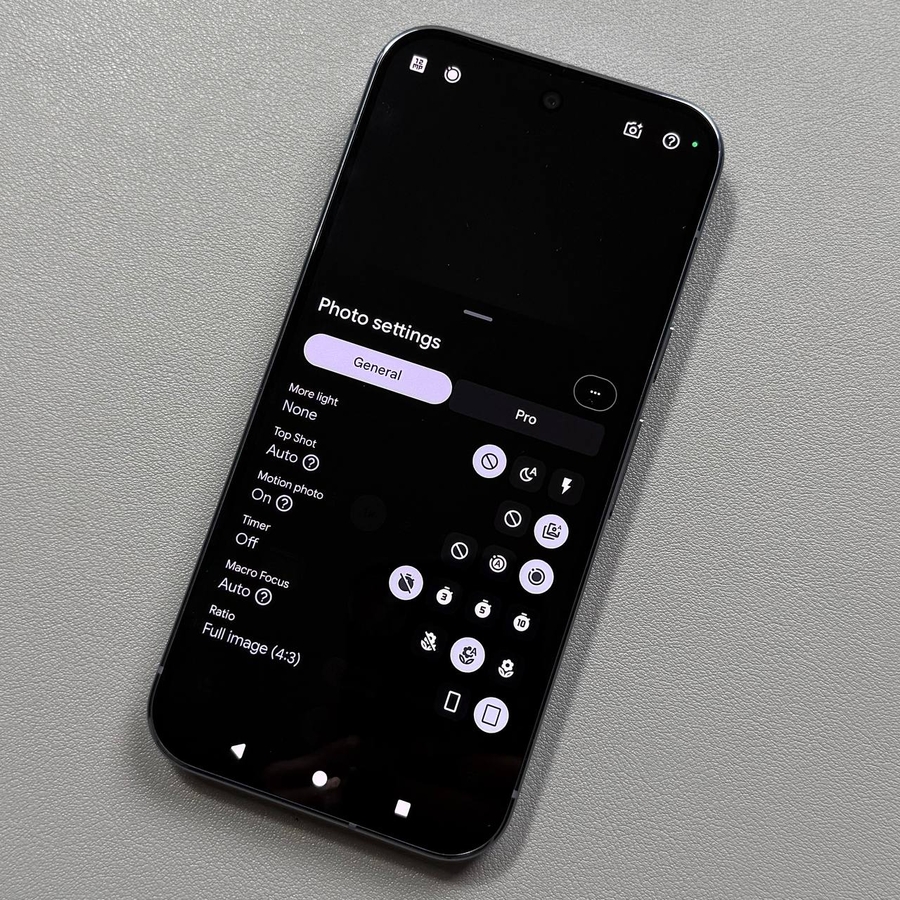
Di panel settings (pengaturan), cari opsi Motion Photo. Anda akan memiliki tiga pilihan:- Off (Mati): Motion photo dinonaktifkan.
- Auto (Otomatis): Kamera memutuskan kapan menggunakan motion (gerakan) berdasarkan adegan (disarankan untuk penggunaan umum).
- On (Hidup): Motion photo selalu aktif.
![Screenshot panel pengaturan kamera yang menunjukkan opsi Motion Photo.]()
![Screenshot menu opsi Motion Photo yang menunjukkan pengaturan On dipilih.]()
- Tutup Pengaturan dan Mulai Memotret
Setelah Anda memilih preferensi Anda (misalnya, On (Hidup)), geser ke bawah atau ketuk di luar panel settings (pengaturan) untuk menutupnya. Ikon Motion Photo (lingkaran kecil dengan garis) sekarang akan muncul dengan jelas di antarmuka kamera Anda, menunjukkan bahwa fitur tersebut aktif.![Screenshot antarmuka Kamera Pixel 10 Pro yang menunjukkan ikon Motion Photo aktif.]()


Mengambil dan Menonton Motion Photo
Menggunakan fitur ini sama seperti mengambil foto biasa, tetapi menontonnya memerlukan tindakan tertentu.
- Ambil Foto Anda
Arahkan kamera Anda ke subjek Anda dan tekan tombol shutter (rana) kamera. Sedikit gerakan alami kamera selama pengambilan gambar dapat membantu menangkap klip yang lebih dinamis. - Lihat Foto di Galeri
Ketuk ikon gallery (galeri) (biasanya pratinjau kecil dari foto terakhir yang diambil) di sudut kiri bawah untuk membuka rol foto Anda. - Identifikasi Motion Photo
Saat melihat foto, Anda akan melihat kata Motion (Gerakan) atau indikator serupa di bagian atas layar, yang mengonfirmasi bahwa itu adalah motion photo.![Screenshot antarmuka Kamera Pixel 10 Pro yang menunjukkan ikon pratinjau galeri untuk masuk ke rol foto.]()
![Screenshot Motion Photo yang diambil di galeri dengan indikator Motion terlihat di bagian atas.]()
- Putar Klip Motion
Untuk melihat motion photo Anda sebagai klip pendek, cukup tekan dan tahan gambar di layar. Itu akan mulai bergerak secara instan.


Catatan Penting tentang Kompatibilitas Mode
Harap diingat bahwa fitur Motion Photo hanya tersedia dalam mode Photo (Foto) standar. Anda tidak dapat mengambil motion photo saat menggunakan mode Night Sight atau mode khusus lainnya, karena mode ini memerlukan jenis pemrosesan yang berbeda yang tidak kompatibel dengan pengambilan klip video pendek.
Itu dia! Nikmati menghidupkan gambar diam Anda di Google Pixel 10 Pro Anda.