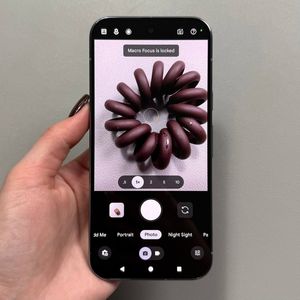
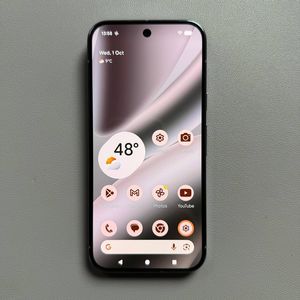
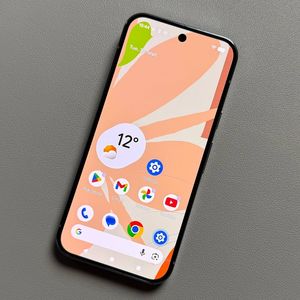
Come scattare Motion Photos (Live Photos) su Google Pixel 10 Pro
Hai mai desiderato che le tue foto potessero catturare il breve momento prima e dopo aver premuto il pulsante di scatto? La funzione Motion Photo del Google Pixel 10 Pro, simile alle Live Photos su un iPhone, fa esattamente questo. Cattura una breve clip video insieme alla tua immagine fissa, dando vita ai tuoi ricordi con una pressione prolungata. Questa funzione è perfetta per catturare espressioni fugaci, movimenti sottili o scene dinamiche. Ecco una guida passo-passo su come attivare e utilizzare Motion Photo sul tuo dispositivo.
Attivazione della funzione Motion Photo
L'impostazione Motion Photo è facilmente accessibile direttamente all'interno dell'interfaccia della fotocamera.
- Apri l'app Fotocamera
Avvia l'app Fotocamera sul tuo Google Pixel 10 Pro. - Accedi alle impostazioni della fotocamera
Mentre sei nella modalità Foto predefinita, cerca l'icona delle impostazioni (di solito assomiglia a un ingranaggio o a una freccia rivolta verso il basso) nell'angolo in alto al centro o in basso a sinistra dello schermo e toccala per rivelare il pannello delle impostazioni della fotocamera.![Screenshot dell'app Fotocamera di Pixel 10 Pro in modalità foto che mostra l'icona delle impostazioni per aprire il pannello delle impostazioni.]()
- Trova e seleziona Motion Photo
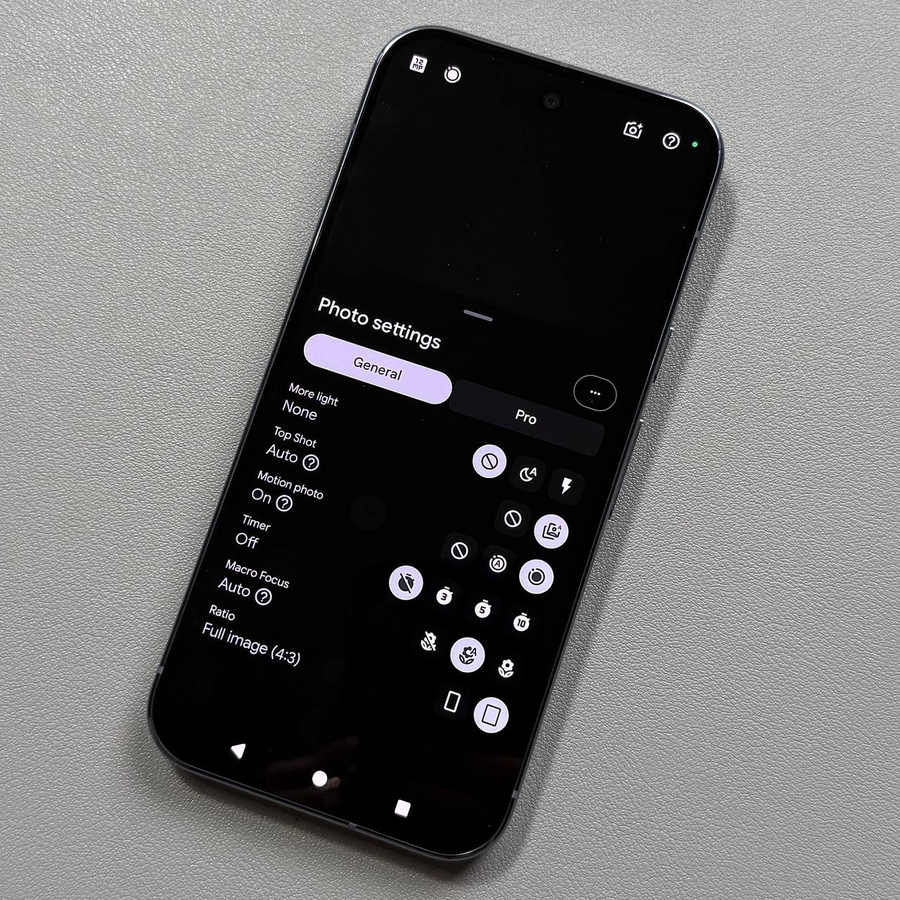
Nel pannello delle impostazioni, trova l'opzione Motion Photo. Avrai tre scelte:- Off: le foto in movimento sono disabilitate.
- Auto: la fotocamera decide quando utilizzare il movimento in base alla scena (consigliato per l'uso generale).
- On: le foto in movimento sono sempre attive.
![Screenshot del pannello delle impostazioni della fotocamera che mostra l'opzione Motion Photo.]()
![Screenshot del menu delle opzioni di Motion Photo che mostra l'impostazione On selezionata.]()
- Chiudi le impostazioni e inizia a scattare
Dopo aver selezionato la tua preferenza (ad esempio, On), scorri verso il basso o tocca al di fuori del pannello delle impostazioni per chiuderlo. L'icona di Motion Photo (un piccolo cerchio con delle linee) dovrebbe ora apparire chiaramente sull'interfaccia della tua fotocamera, indicando che la funzione è attiva.![Screenshot dell'interfaccia della fotocamera di Pixel 10 Pro che mostra l'icona Motion Photo attiva.]()


Scattare e visualizzare Motion Photos
Usare la funzione è come scattare una normale foto, ma visualizzarla richiede un'azione specifica.
- Scatta la tua foto
Punta la fotocamera verso il soggetto e premi il pulsante di scatto della fotocamera. Un leggero movimento naturale della fotocamera durante lo scatto può aiutare a catturare una clip più dinamica. - Visualizza la foto nella Galleria
Tocca l'icona della galleria (di solito una piccola anteprima dell'ultima foto scattata) nell'angolo in basso a sinistra per aprire il rullino fotografico. - Identifica la Motion Photo
Quando visualizzi la foto, vedrai la parola "Motion" (Movimento) o un indicatore simile nella parte superiore dello schermo, a conferma che si tratta di una foto in movimento.![Screenshot dell'interfaccia della fotocamera di Pixel 10 Pro che mostra l'icona di anteprima della galleria per accedere al rullino fotografico.]()
![Screenshot di una Motion Photo catturata nella galleria con l'indicatore Motion visibile nella parte superiore.]()
- Riproduci la clip di movimento
Per visualizzare la tua foto in movimento come una breve clip, tieni semplicemente premuta l'immagine sullo schermo. Inizierà a muoversi immediatamente.


Nota importante sulla compatibilità delle modalità
Tieni presente che la funzione Motion Photo è disponibile solo nella modalità Foto standard. Non puoi scattare foto in movimento mentre usi la modalità Night Sight o altre modalità specializzate, poiché queste modalità richiedono un tipo diverso di elaborazione che è incompatibile con l'acquisizione della breve clip video.
Ecco fatto! Divertiti a dare vita alle tue immagini fisse sul tuo Google Pixel 10 Pro.