Abilitare e usare la Traduzione simultanea sul tuo telefono Google Pixel
- 1 Parte 1: Configurare la Traduzione simultanea per la messaggistica e il testo
- 2 Passaggio 1: Accedere alle impostazioni della Traduzione simultanea
- 3 Passaggio 2: Assicurarsi che la funzione sia attivata
- 4 Passaggio 3: Scegli la lingua di destinazione
- 5 Passaggio 4: Scarica i pacchetti lingua di origine
- 6 Passaggio 5: Inizia a comunicare!
- 7 Parte 2: Abilitare la traduzione vocale per le chiamate telefoniche
- 8 Passaggio 6: Apri l'app Telefono e le Impostazioni
- 9 Passaggio 7: Trova e attiva la Traduzione vocale
- 10 Passaggio 8: Imposta le lingue della tua conversazione
- 11 Passaggio 9: Goditi la traduzione delle chiamate in tempo reale
- 12 In altre lingue
La funzione Traduzione simultanea sul tuo dispositivo Google Pixel, come il potente Pixel 10 Pro, è uno strumento fantastico che abbatte le barriere linguistiche, permettendoti di comunicare senza sforzo in tempo reale. Questa guida ti accompagnerà attraverso i semplici passaggi per configurarla sia per le tue app di messaggistica che per le chiamate telefoniche in diretta. Iniziamo!
Parte 1: Configurare la Traduzione simultanea per la messaggistica e il testo
Passaggio 1: Accedere alle impostazioni della Traduzione simultanea
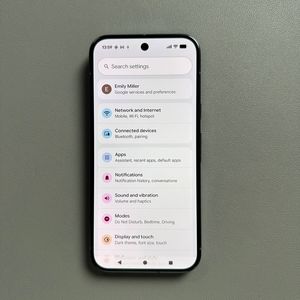
Per iniziare, sblocca il tuo dispositivo e apri l'app principale Impostazioni. Di solito puoi trovare la sua icona a forma di ingranaggio sulla schermata iniziale o all'interno del drawer delle app. Una volta nelle Impostazioni, scorri verso il basso e tocca la sezione Sistema, quindi cerca e seleziona Traduzione simultanea tra le opzioni presentate.

Passaggio 2: Assicurarsi che la funzione sia attivata
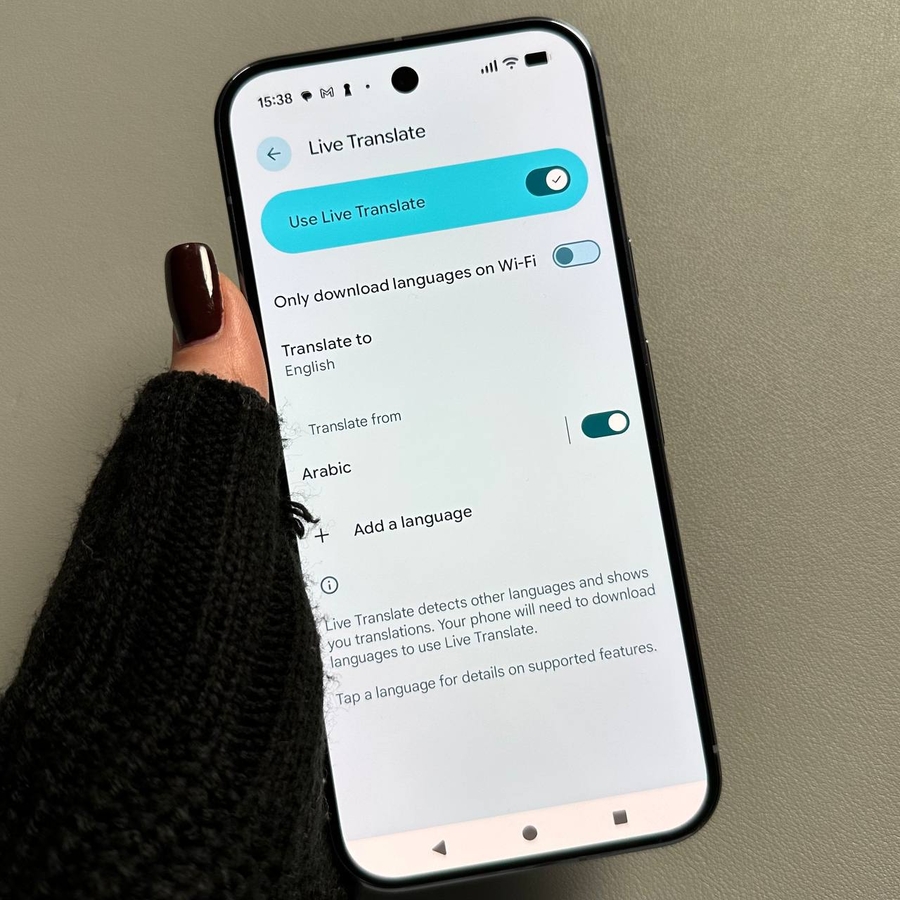
Nel menu Traduzione simultanea, verifica che l'interruttore principale per la funzione sia nella posizione "On" (Attivato) o abilitato. Questo assicura che il servizio sia pronto a funzionare quando ricevi un messaggio in una lingua straniera.

Passaggio 3: Scegli la lingua di destinazione
Successivamente, devi selezionare la lingua in cui vuoi che i messaggi stranieri vengano tradotti. Per impostazione predefinita, il tuo Google Pixel imposterà questa lingua come lingua di visualizzazione principale del tuo telefono. Tocca questa opzione e seleziona la tua lingua preferita dall'elenco. Questa è la lingua in cui leggerai le traduzioni.

Passaggio 4: Scarica i pacchetti lingua di origine
Affinché la traduzione funzioni, il tuo Pixel deve avere i dati linguistici scaricati sul dispositivo. Per fare ciò, tocca l'opzione "Add a language" (Aggiungi una lingua) e poi scegli le lingue in cui prevedi di ricevere messaggi (le lingue "sorgente"). Tieni presente che, sebbene il supporto sia in costante espansione, alcune lingue meno comuni potrebbero avere un supporto limitato o nullo.


Passaggio 5: Inizia a comunicare!
Sei pronto per la traduzione del testo! Ora, ogni volta che comunicherai in app di messaggistica come WhatsApp, Telegram o qualsiasi app in cui puoi ricevere messaggi di testo, il tuo dispositivo Google Pixel riconoscerà automaticamente le lingue straniere e ti offrirà una traduzione immediata del testo sullo schermo. Rende chattare con amici e colleghi in tutto il mondo semplice e senza interruzioni.
Parte 2: Abilitare la traduzione vocale per le chiamate telefoniche
Passaggio 6: Apri l'app Telefono e le Impostazioni
Per utilizzare la funzione di traduzione in tempo reale durante le chiamate telefoniche in diretta, dovrai aprire l'app principale Telefono, che usi per comporre e ricevere chiamate. Una volta aperta l'app, cerca le tre linee orizzontali (spesso chiamato menu "hamburger") o i tre puntini verticali nell'angolo in alto e toccali per accedere al menu delle impostazioni dell'app.

Passaggio 7: Trova e attiva la Traduzione vocale
Nelle impostazioni dell'app Telefono, scorri fino a trovare e selezionare l'opzione Traduzione vocale. Proprio come con la funzione di messaggistica, assicurati che l'interruttore principale per la Traduzione vocale sia attivato per abilitarla per le chiamate.

Passaggio 8: Imposta le lingue della tua conversazione
Infine, conferma le lingue parlate durante la chiamata. Imposterai la tua lingua (quella che parli) e la lingua del tuo interlocutore. Questo passaggio cruciale assicura che il tuo Pixel sappia in quale lingua tradurre e da quale lingua tradurre durante la conversazione.

Passaggio 9: Goditi la traduzione delle chiamate in tempo reale
Questo è tutto! Con la Traduzione vocale abilitata, il tuo telefono Google Pixel può ora tradurre il parlato in tempo reale durante una chiamata. Sentirai la traduzione del discorso del tuo interlocutore nella lingua da te selezionata, e il tuo interlocutore sentirà contemporaneamente ciò che hai detto tradotto nella sua lingua. Sembra davvero magia!