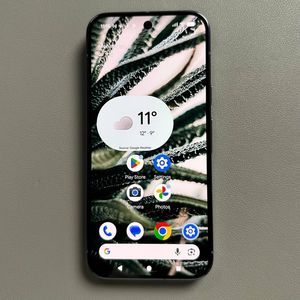
Aktivér og brug Live Translate på din Google Pixel-telefon
- 1 Del 1: Konfiguration af Live Translate til beskeder og tekst
- 2 Trin 1: Få adgang til Live Translate-indstillingerne
- 3 Trin 2: Sørg for, at funktionen er aktiveret
- 4 Trin 3: Vælg dit målsprog
- 5 Trin 4: Download kildesprogpakkerne
- 6 Trin 5: Begynd at kommunikere!
- 7 Del 2: Aktivering af stemmeoversættelse til telefonopkald
- 8 Trin 6: Åbn telefonappen og indstillingerne
- 9 Trin 7: Find og aktiver stemmeoversættelse
- 10 Trin 8: Indstil dine samtalesprog
- 11 Trin 9: Nyd opkaldsoversættelse i realtid
- 12 På andre sprog
Live Translate-funktionen på din Google Pixel-enhed, som f.eks. den kraftfulde Pixel 10 Pro, er et fantastisk værktøj, der nedbryder sprogbarrierer og giver dig mulighed for at kommunikere ubesværet i realtid. Denne guide fører dig gennem de enkle trin til at konfigurere den til både dine beskedapps og live-telefonopkald. Lad os komme i gang!
Del 1: Konfiguration af Live Translate til beskeder og tekst
Trin 1: Få adgang til Live Translate-indstillingerne
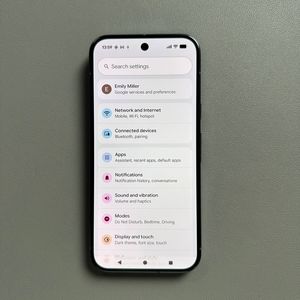
For at begynde skal du låse din enhed op og åbne hovedindstillingsappen. Du kan normalt finde dens gearformede ikon på din startskærm eller i appskuffen. Når du er i Indstillinger, skal du rulle ned og trykke på System-sektionen og derefter kigge efter og vælge Live Translate fra de viste muligheder.

Trin 2: Sørg for, at funktionen er aktiveret
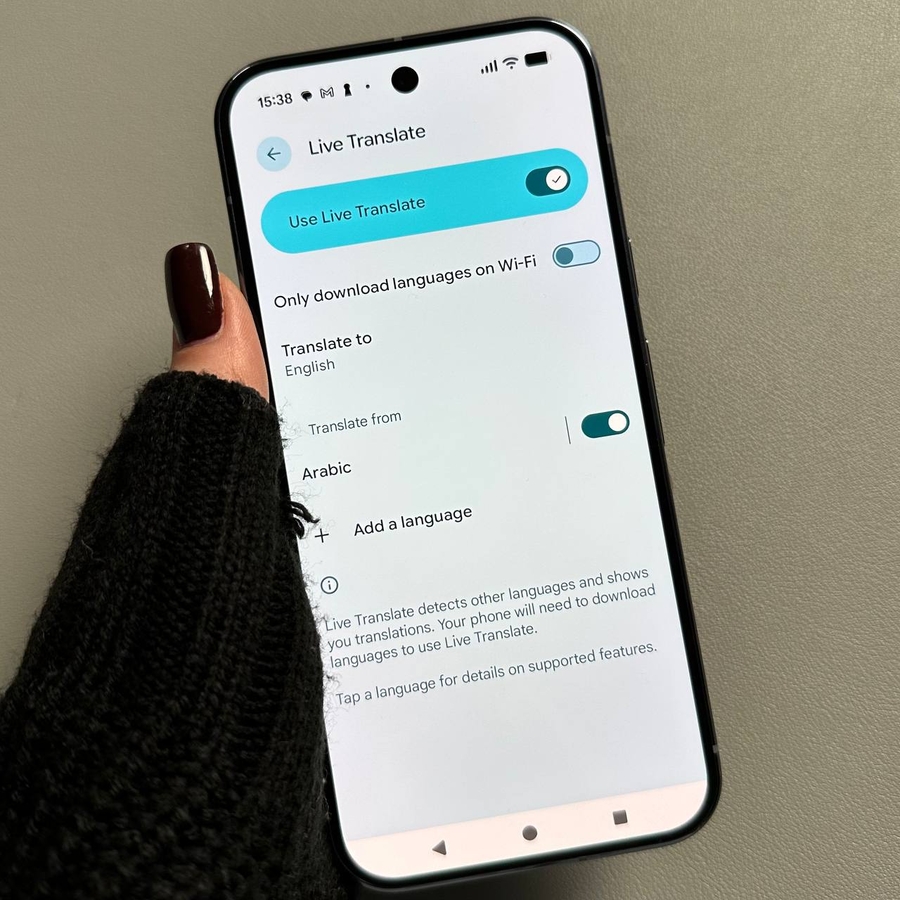
I menuen Live Translate skal du kontrollere, at hovedknappen for funktionen er i positionen "Til" eller aktiveret. Dette sikrer, at tjenesten er klar til at køre, når du modtager en besked på et fremmedsprog.

Trin 3: Vælg dit målsprog
Dernæst skal du vælge det sprog, du ønsker, at fremmede beskeder skal oversættes til. Som standard indstiller din Google Pixel dette til din telefons primære visningssprog. Tryk på denne mulighed, og vælg dit foretrukne sprog fra listen. Dette er det sprog, du vil læse oversættelserne på.

Trin 4: Download kildesprogpakkerne
For at oversættelsen kan fungere, skal din Pixel have sprogdataene downloadet til enheden. For at gøre dette skal du trykke på indstillingen "Tilføj et sprog" og derefter vælge de sprog, du forventer at modtage beskeder på ("kildesprogene"). Bemærk, at selvom supporten konstant udvides, kan nogle mindre almindelige sprog have begrænset eller ingen support.


Trin 5: Begynd at kommunikere!
Du er klar til tekstoversættelse! Når du kommunikerer i beskedapps som WhatsApp, Telegram eller en hvilken som helst app, hvor du kan modtage tekstbeskeder, vil din Google Pixel-enhed automatisk genkende fremmede sprog og tilbyde dig en øjeblikkelig oversættelse af teksten på skærmen. Det gør det enkelt og problemfrit at chatte med venner og kolleger rundt om i verden.
Del 2: Aktivering af stemmeoversættelse til telefonopkald
Trin 6: Åbn telefonappen og indstillingerne
For at bruge realtidsoversættelsesfunktionen under live-telefonopkald skal du åbne hovedtelefonappen, som du bruger til at ringe og modtage opkald. Når appen er åben, skal du kigge efter de tre vandrette linjer (ofte kaldet en "hamburger"-menu) eller de tre lodrette prikker i det øverste hjørne og trykke på dem for at få adgang til indstillingsmenuen for appen.

Trin 7: Find og aktiver stemmeoversættelse
I telefonappens indstillinger skal du rulle, indtil du finder og vælger indstillingen Stemmeoversættelse. Ligesom med beskedfunktionen skal du sørge for, at hovedknappen for Stemmeoversættelse er slået til for at aktivere den til opkald.

Trin 8: Indstil dine samtalesprog
Bekræft endelig de sprog, der tales under opkaldet. Du skal indstille dit sprog (det, du taler) og din opkalders sprog. Dette afgørende trin sikrer, at din Pixel ved, hvilket sprog den skal oversætte til og fra under samtalen.

Trin 9: Nyd opkaldsoversættelse i realtid
Det er det! Med Stemmeoversættelse aktiveret kan din Google Pixel-telefon nu oversætte tale i realtid under et opkald. Du vil høre oversættelsen af din opkalders tale på dit valgte sprog, og din opkalder vil samtidig høre, hvad du sagde, oversat til deres sprog. Det føles virkelig som magi!