Hvordan sette opp telefonsvarer på din Google Pixel 10 Pro
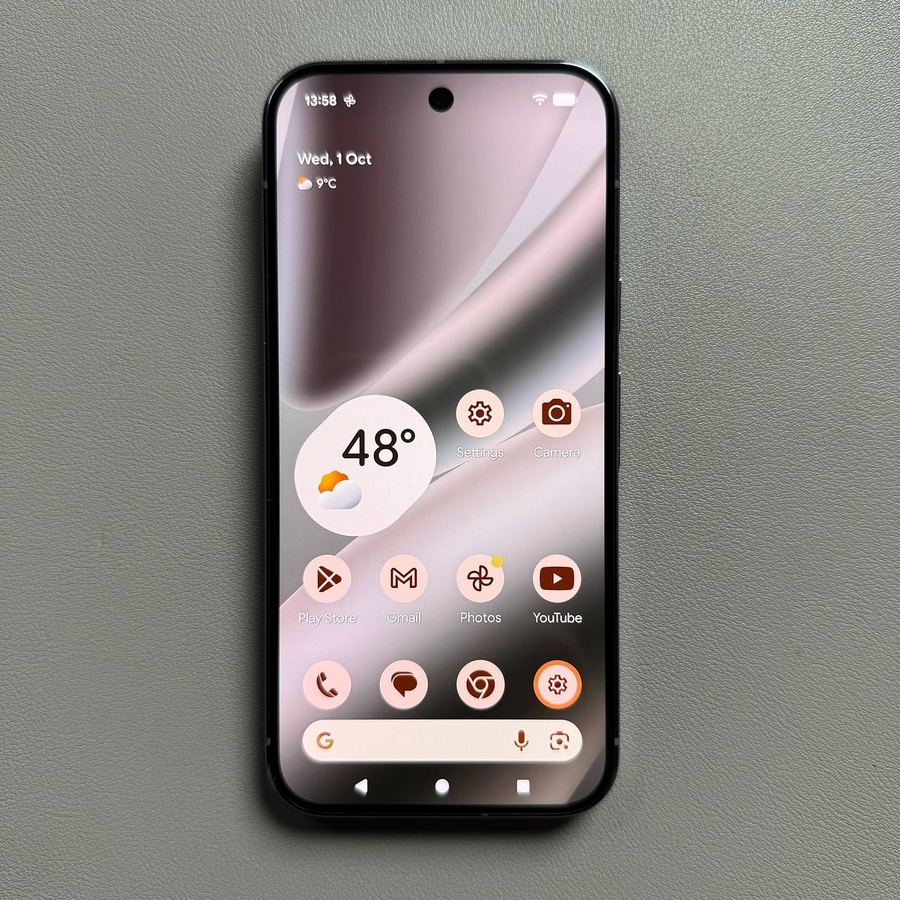
Telefonsvarer er en viktig funksjon som sikrer at du aldri går glipp av en viktig melding, selv når du ikke kan svare på et anrop. Mens mange mobiloperatører automatisk konfigurerer telefonsvareren din, må du noen ganger manuelt taste inn tilgangsnummeret på en ny enhet, som den kraftige Google Pixel 10 Pro. Å sette opp telefonsvareren din riktig er raskt og enkelt, og lar deg få tilgang til meldingene dine med ett enkelt trykk. Her er en enkel guide for å konfigurere telefonsvareren din ved hjelp av den innebygde Telefon-appen.
Trinnvis oppsett av telefonsvarer
Følg disse trinnene for å finne telefonsvarerinnstillingene og angi tjenestenummeret ditt:
- Åpne Telefon-appen (Phone Dialer App)
Åpne Telefon-appen – standardoppringeren – på din Google Pixel 10 Pro. - Få tilgang til telefoninnstillinger (Access Phone Settings)
Trykk på de tre horisontale linjene (ofte kalt hamburgermenyen) eller de tre prikkene i øvre venstre eller høyre hjørne av skjermen for å åpne menyen, og trykk deretter på Innstillinger (Settings).![Skjermbilde av Pixel 10 Pro Telefon-appen med menyikonet (tre prikker eller linjer) uthevet.]()
![Skjermbilde av menyen som vises etter å ha trykket på menyikonet, som viser Innstillinger-alternativet uthevet.]()
- Finn telefonsvarerinnstillinger (Find Voicemail Settings)
I Innstillinger-menyen (Settings menu), bla ned til du finner Telefonsvarer-alternativet (Voicemail option), som vanligvis ligger under Generelt-seksjonen (General section), og trykk på det.![Skjermbilde av Telefoninnstillinger-menyen (Phone Settings menu) rullet ned for å vise Telefonsvarer-alternativet (Voicemail option) uthevet.]()
- Gå til avanserte innstillinger (Go to Advanced Settings)
På Telefonsvarer-skjermen (Voicemail screen), trykk på Avanserte innstillinger (Advanced Settings) for å få tilgang til konfigurasjonsalternativene.![Skjermbilde av telefonsvarerinnstillingsskjermen (Voicemail settings screen) med Avanserte innstillinger (Advanced Settings) uthevet.]()
- Sett opp telefonsvarernummer (Set Up Voicemail Number)
I Avanserte innstillinger (Advanced Settings), se etter og trykk på Oppsett (Setup). Dette vil åpne et felt der du kan angi telefonsvarernummeret ditt (nummeret du ringer for å sjekke meldinger).![Skjermbilde av den avanserte telefonsvarerinnstillingsmenyen (Advanced Voicemail settings menu) med Oppsett-alternativet (Setup option) uthevet.]()
![Skjermbilde av oppsettsprompten som viser et inndatafelt der brukeren kan angi telefonsvarernummeret.]()
- Angi og bekreft nummeret (Enter and Confirm the Number)
Du kan manuelt angi operatørens telefonsvarertilgangsnummer eller velge det fra kontaktlisten din hvis du har det lagret. Etter å ha angitt riktig nummer, bekreft ved å trykke på OK.![Skjermbilde av skjermen for innsetting av telefonsvarernummer (voicemail number entry screen) med nummeret angitt og OK-knappen uthevet for bekreftelse.]()


Det er det! Telefonsvareren din er nå konfigurert på din Google Pixel 10 Pro. Du skal kunne trykke og holde nede 1-tasten på oppringeren for raskt å få tilgang til meldingene dine.