Como Configurar o Voicemail no Seu Google Pixel 10 Pro
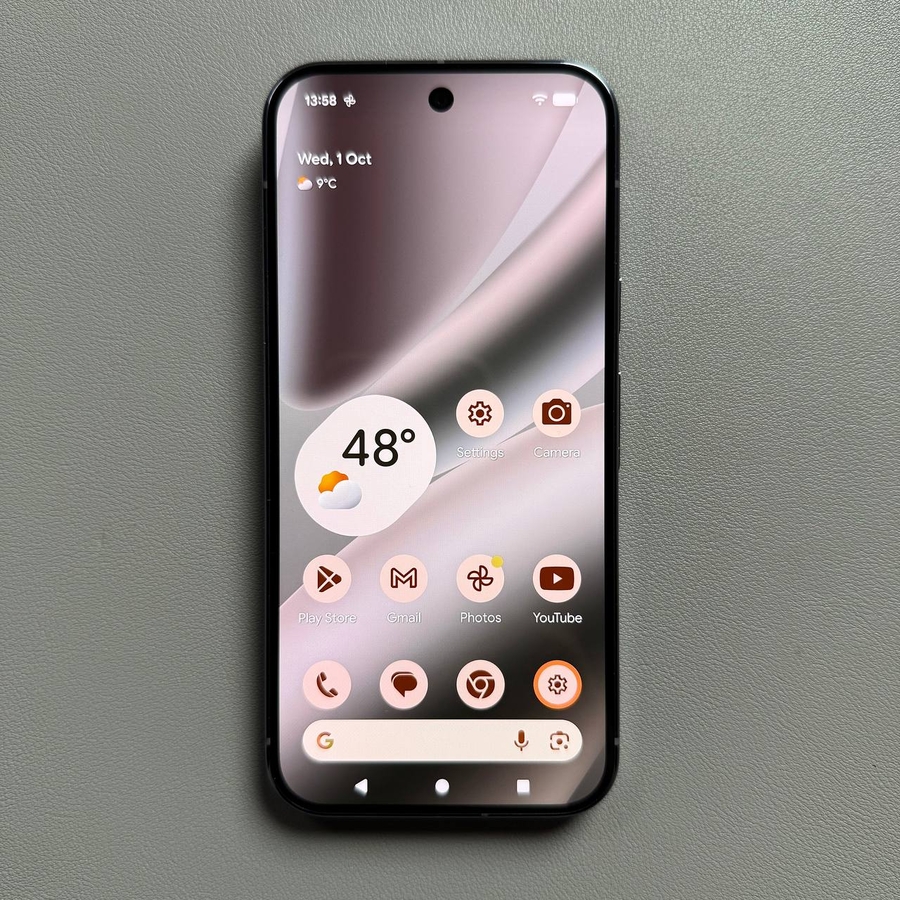
O voicemail é uma funcionalidade essencial, garantindo que nunca perde uma mensagem importante, mesmo quando não pode atender uma chamada. Embora muitas operadoras de telemóvel configurem automaticamente o seu voicemail, por vezes precisa de inserir manualmente o número de acesso num novo dispositivo, como o poderoso Google Pixel 10 Pro. Configurar o seu voicemail corretamente é rápido e fácil, permitindo que aceda às suas mensagens com um único toque. Aqui fica um guia simples para configurar o seu voicemail usando a app Telefone integrada.
Configuração Passo a Passo do Voicemail
Siga estes passos para encontrar as definições do voicemail e inserir o seu número de serviço:
- Abrir a App Telefone (Phone Dialer App)
Abra a app Telefone (Phone app)—o discador predefinido—no seu Google Pixel 10 Pro. - Aceder às Definições do Telefone (Access Phone Settings)
Toque nas três linhas horizontais (geralmente chamadas de menu de hambúrguer) ou nos três pontos no canto superior esquerdo ou direito do ecrã para abrir o menu e, em seguida, toque em Settings (Definições).![Captura de ecrã do ecrã do discador do Telefone do Pixel 10 Pro com o ícone do menu (três pontos ou linhas) destacado.]()
![Captura de ecrã do menu que aparece depois de tocar no ícone do menu, mostrando a opção Settings (Definições) destacada.]()
- Encontrar as Definições do Voicemail (Find Voicemail Settings)
No menu Settings (Definições), deslize para baixo até encontrar a opção Voicemail, normalmente localizada na secção General (Geral), e toque nela.![Captura de ecrã do menu Phone Settings (Definições do Telefone) deslizado para baixo para mostrar a opção Voicemail destacada.]()
- Ir para Definições Avançadas (Go to Advanced Settings)
No ecrã Voicemail, toque em Advanced Settings (Definições Avançadas) para aceder às opções de configuração.![Captura de ecrã do ecrã de definições do Voicemail com Advanced Settings (Definições Avançadas) destacado.]()
- Configurar o Número do Voicemail (Set Up Voicemail Number)
Em Advanced Settings (Definições Avançadas), procure e toque em Setup (Configurar). Isto abrirá um campo onde pode inserir o seu número de voicemail (o número que liga para verificar as mensagens).![Captura de ecrã do menu Advanced Voicemail settings (Definições Avançadas do Voicemail) com a opção Setup (Configurar) destacada.]()
![Captura de ecrã do aviso de configuração mostrando um campo de entrada onde o utilizador pode inserir o número do voicemail.]()
- Inserir e Confirmar o Número (Enter and Confirm the Number)
Pode inserir manualmente o número de acesso ao voicemail da sua operadora ou selecioná-lo na sua lista de contactos, se o tiver guardado. Depois de inserir o número correto, confirme tocando em OK.![Captura de ecrã do ecrã de entrada do número do voicemail com o número inserido e o botão OK destacado para confirmação.]()


É isso! O seu voicemail está agora configurado no seu Google Pixel 10 Pro. Deverá conseguir premir e manter premida a tecla 1 no seu discador para aceder rapidamente às suas mensagens.


