Cómo cambiar los colores de los iconos de las aplicaciones en tu Google Pixel 10 Pro
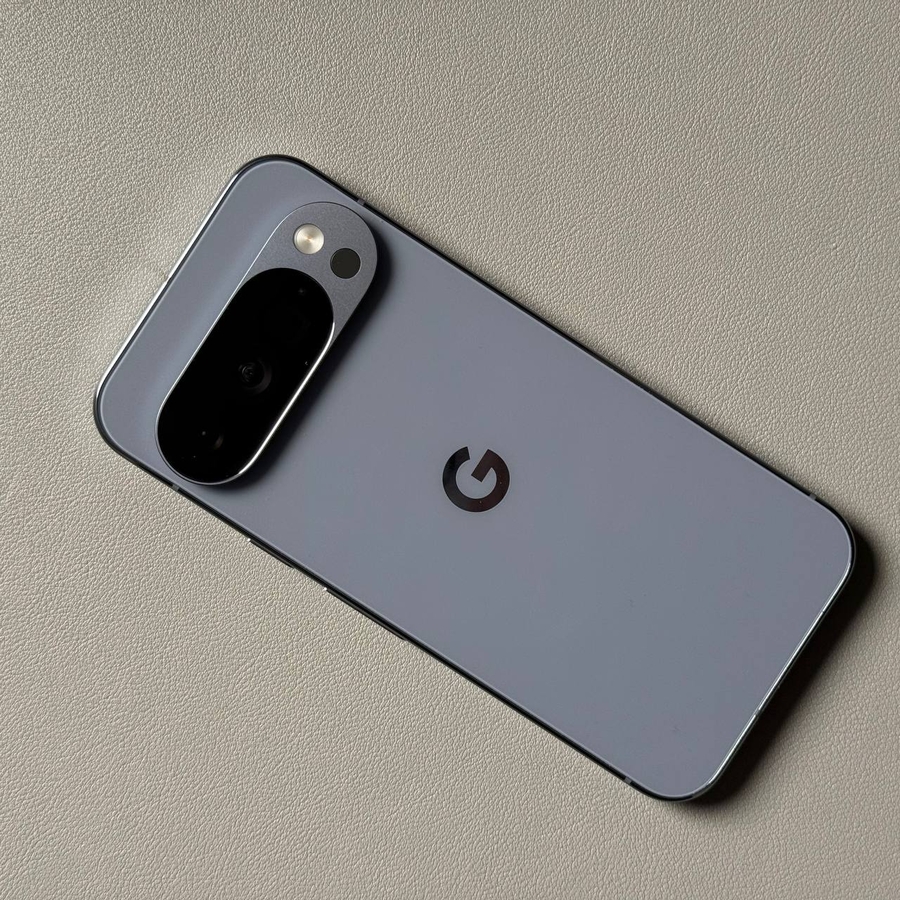
El Google Pixel 10 Pro, que funciona con el último sistema operativo Android, permite una personalización profunda gracias al lenguaje de diseño Material You de Google. Una de las formas visualmente más llamativas de personalizar tu dispositivo es cambiando el color de los iconos de tus aplicaciones para que coincidan con tu fondo de pantalla o con un tema específico. Esta función, llamada Iconos Temáticos, ajusta automáticamente el color de los iconos de las aplicaciones compatibles para crear un aspecto cohesivo y personalizado en toda la pantalla de inicio. Sigue esta guía detallada para activar y personalizar los colores de los iconos de tus aplicaciones.
Activar los Iconos Temáticos en tu Pantalla de Inicio
Primero, debes activar la función que permite que el tema del sistema tiña los iconos de tus aplicaciones.
- Abrir Ajustes y Navegar a Fondo de Pantalla y Estilo
Abre la aplicación Ajustes (Settings) en tu dispositivo. Desplázate hacia abajo y toca Fondo de pantalla y estilo (Wallpaper & style).![Captura de pantalla del menú de Ajustes de Pixel mostrando Fondo de pantalla y estilo resaltado.]()
- Seleccionar Personalización de la Pantalla de Inicio
En el menú Fondo de pantalla y estilo (Wallpaper & style), busca y toca la opción de personalización para la Pantalla de inicio (Home screen).![Captura de pantalla del menú Fondo de pantalla y estilo con la opción Pantalla de inicio resaltada.]()
- Activar Iconos Temáticos
Dentro de los ajustes de personalización de la Pantalla de inicio (Home screen), toca en Iconos (Icons). Verás el interruptor de palanca Iconos temáticos (Themed icons). Tócalo para activar la opción. Finalmente, toca Aplicar (Apply) en la esquina superior derecha para guardar los cambios.![Captura de pantalla del menú de personalización de la Pantalla de inicio mostrando la opción Iconos resaltada.]()
![Captura de pantalla del menú Iconos con el interruptor de palanca Iconos temáticos activado y el botón Aplicar resaltado.]()


Nota: Este cambio solo se aplica a los iconos de las aplicaciones en tu pantalla de inicio y a las aplicaciones compatibles dentro del Cajón de aplicaciones (App Drawer), no a todos los iconos de las aplicaciones en tu dispositivo. Regresa a tu pantalla de inicio y observa cómo el color de los iconos compatibles cambia para coincidir con el tema actual de tu sistema.
Cambiar la Paleta de Colores de los Iconos
Si no te gusta el color generado automáticamente, puedes cambiar el color del tema subyacente del sistema, lo que, a su vez, cambiará los colores de los iconos de tus aplicaciones.
- Volver a la Personalización y Encontrar Colores
Regresa al menú de personalización de la Pantalla de inicio (Home screen) (Ajustes (Settings) > Fondo de pantalla y estilo (Wallpaper & style) > Pantalla de inicio (Home screen)) y toca la opción Colores (Colors).![Captura de pantalla del menú de personalización de la Pantalla de inicio mostrando la opción Colores resaltada.]()
- Seleccionar un Nuevo Color de Tema
Aquí puedes cambiar a un tema diferente en tu dispositivo. Puedes elegir entre paletas de colores basadas en tu Fondo de pantalla (Wallpaper), Colores básicos (Colors) preseleccionados u otras paletas disponibles.![Captura de pantalla del menú de opciones de Color mostrando diferentes opciones de paleta Colores del fondo de pantalla y una selección de Otros colores.]()
- Aplicar el Nuevo Color
Toca en tu opción de color preferida y haz clic en Aplicar (Apply) en la esquina superior derecha. - Volver a Activar los Iconos Temáticos (Si es Necesario)
Regresa, elige Iconos (Icons) de nuevo y asegúrate de que Iconos temáticos (Themed icons) todavía esté activado (normalmente lo está, pero una comprobación rápida asegura que el cambio de color se registre). Toca Aplicar (Apply) en la esquina superior derecha una vez más para finalizar el cambio de color.![Captura de pantalla de la opción Iconos temáticos activada con el botón Aplicar resaltado, mostrando el nuevo color aplicado a los iconos de vista previa.]()


Ahora, los colores de los iconos de las aplicaciones de tu pantalla de inicio deberían haber cambiado de acuerdo con tu tema recién seleccionado. ¡Disfruta de tu interfaz Pixel con colores personalizados!


