Jinsi ya Kusanidi Uamilishaji wa Sauti wa "Hey Google" kwenye Google Pixel 10 Pro
Yaliyomo
Kutumia sauti yako kudhibiti simu mahiri yako ni mojawapo ya njia za haraka na rahisi zaidi za kudhibiti kazi, kuweka vikumbusho na kupata habari bila kutumia mikono. Google Pixel 10 Pro, kama vifaa vingine vya Android, hutumia Google Assistant yenye nguvu, ambayo inaweza kuamilishwa mara moja kwa kutumia amri ya "Hey Google" au "Ok Google". Ili kutumia kipengele hiki, lazima kwanza uwashe Voice Match, ambayo hufunza simu kutambua sauti yako ya kipekee. Hapa kuna mwongozo wa kina wa kusanidi uamilishaji wa sauti kwenye Pixel 10 Pro yako.
Kuwezesha "Hey Google" na Voice Match
Fuata hatua hizi ili kufundisha Google Assistant yako kutambua sauti yako na kujibu neno la kuamsha.
- Fungua Programu ya Google na Ufikie Mipangilio
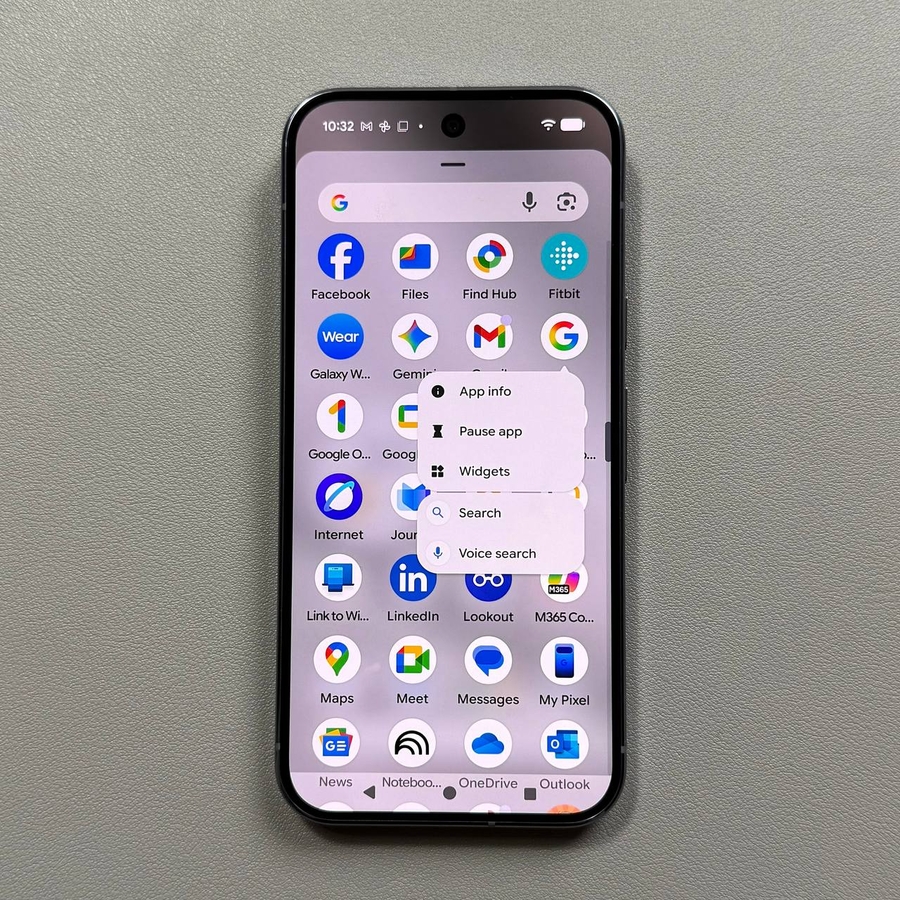
Kwanza, fungua programu ya Google (ile iliyo na ikoni ya G yenye rangi nyingi). Gusa Picha yako ya Profaili au herufi za kwanza kwenye kona ya juu kulia, kisha uchague Settings (Mipangilio).

- Nenda kwa Google Assistant
Katika menyu ya Settings (Mipangilio), nenda kwenye sehemu ya Google Assistant.
- Chagua Voice Match
Ndani ya mipangilio ya Google Assistant, pata na uchague Voice Match. - Wezesha "Hey Google"
Wezesha chaguo la Hey Google kwa kugonga swichi iliyo karibu nayo.

- Kubali Usanidi wa Utambuzi wa Sauti
Tembeza chini na uguse I agree (Nakubali) (au kidokezo sawa) ili kuendelea na usanidi wa utambuzi wa sauti. Hii inaanza mchakato wa kumfundisha Assistant (Msaidizi) kutambua sauti yako. - Funza Sauti Yako
Utaona mfululizo wa vifungu vya maneno kwenye skrini (k.m., "Hey Google, hali ya hewa ikoje?"). Unahitaji kusema vifungu hivi kwa sauti ili kumfunza Google Assistant (Msaidizi wa Google) kutambua sauti na matamshi yako. - Chagua Chaguo la Kurekodi Sauti (Si Lazima)
Baada ya mafunzo kukamilika, sasa unaweza kuchagua kama unataka kuhifadhi rekodi zako za sauti kwa maboresho ya baadaye ya huduma za Google. Hatua hii si lazima.


Kujaribu Uamilishaji wa Sauti
Mara tu unapoona uthibitisho kwamba Voice Match imekamilika, umemaliza!
- Ijaribu
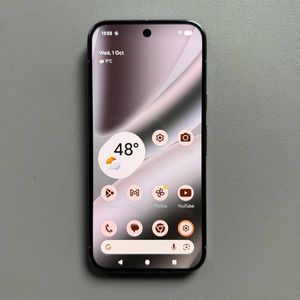
Rudi kwenye skrini yako ya nyumbani na useme: "Hey Google." - Uthibitisho
Unapaswa kuona mara moja kwamba Google Assistant (Msaidizi wa Google) imeanzishwa, tayari kupokea amri yako. Sasa unaweza kumwomba Google afanye chochote unachotaka, kutoka kwa kutuma ujumbe hadi kuangalia ratiba yako!