Jinsi ya Kuangalia RAM na Matumizi ya Kumbukumbu kwenye Google Pixel 10 Pro Yako
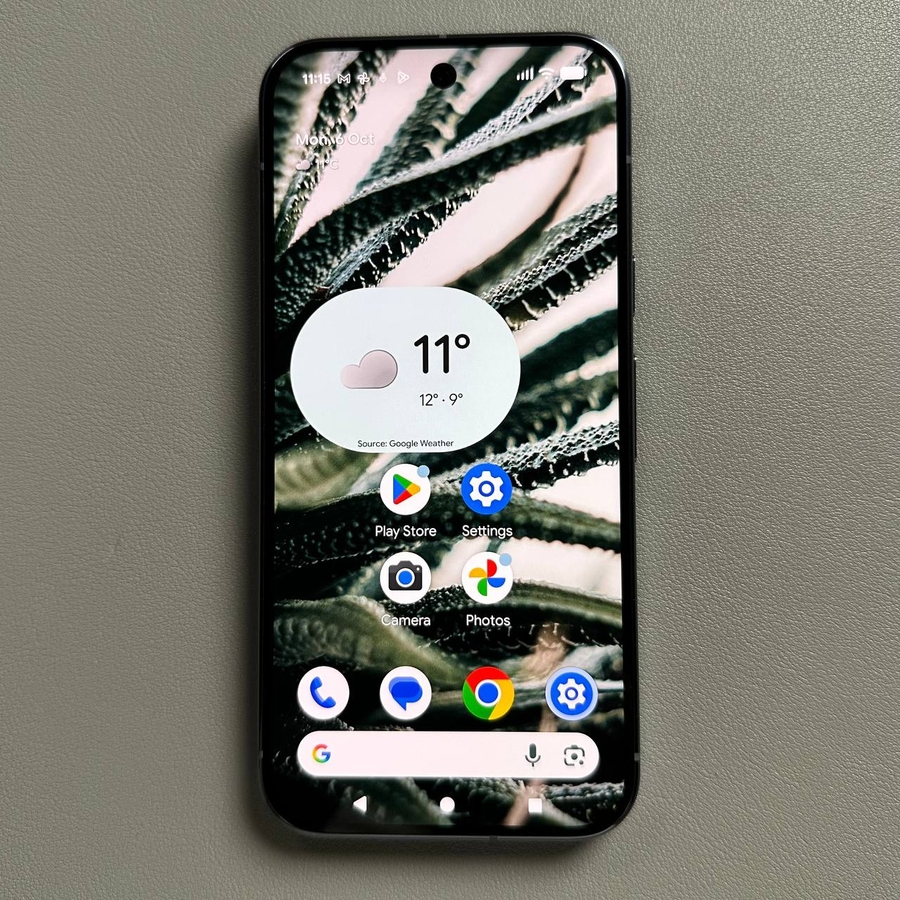
Kujua matumizi ya kumbukumbu ya simu yako ni muhimu kwa kugundua masuala ya utendaji au kuelewa tu jinsi programu zako zinavyotumia rasilimali. Google Pixel 10 Pro, kama vifaa vingine vya kisasa vya Android, huficha takwimu za kina za kumbukumbu ndani ya menyu maalum inayoitwa Chaguo za Msanidi Programu. Mwongozo huu utakuelekeza kupitia mchakato rahisi wa kuwezesha menyu hii iliyofichwa na kufikia paneli maalum ya matumizi ya Kumbukumbu kwenye kifaa chako, kukuwezesha kuona RAM yako yote na matumizi ya sasa.
Sehemu ya 1: Kuwezesha Chaguo za Msanidi Programu
Kabla ya kutazama takwimu za kina za kumbukumbu, lazima kwanza ufungue menyu ya Chaguo za Msanidi Programu kwenye simu yako ya Pixel.
Hatua ya 1: Tafuta "Kuhusu simu" kwenye Mipangilio
Fungua programu ya Mipangilio (ikoni ya gia) kwenye skrini yako ya nyumbani au droo ya programu. Sogeza hadi chini kabisa na ugonge Kuhusu simu.


Hatua ya 2: Gonga Nambari ya muundo mara saba
Kwenye skrini ya "Kuhusu simu", sogeza chini tena hadi upate ingizo la Nambari ya muundo. Gonga Nambari ya muundo mara saba haraka mfululizo.


Hatua ya 3: Ingiza kitambulisho chako cha usalama
Kifaa kitakuomba uingize PIN yako, mchoro au nenosiri ili kuthibitisha kuwa unataka kufungua kipengele hiki. Baada ya kuiingiza, ujumbe utaonekana: "Sasa wewe ni msanidi programu!"


Sehemu ya 2: Kufikia na Kuchambua Matumizi ya Kumbukumbu
Hatua ya 4: Nenda kwenye Chaguo za Msanidi Programu
Rudi kwenye menyu kuu ya Mipangilio. Sogeza chini na ugonge Mfumo. Ndani ya menyu ya Mfumo, tafuta na ugonge Chaguo za msanidi programu.


Hatua ya 5: Fungua sehemu ya Kumbukumbu
Katika orodha ya Chaguo za msanidi programu, sogeza chini hadi upate sehemu ya Kumbukumbu na ugonge.

Hatua ya 6: Washa Uchambuzi wa Matumizi na Uwashe tena (Hiari)
Ili kupata mwonekano wa kina zaidi wa matumizi ya kumbukumbu ya simu yako, unapaswa kuwezesha uchambuzi. Washa swichi karibu na "Wezesha uchambuzi wa matumizi ya kumbukumbu" na kisha uwashe tena Google Pixel 10 Pro yako ili mpangilio uanze kutumika kikamilifu.


Sehemu ya 3: Kuangalia Takwimu Zako za RAM
Hatua ya 7: Angalia ripoti ya mwisho ya kumbukumbu
Simu yako ya Pixel inapoanza tena, ifungue na urudi kwenye sehemu ya Kumbukumbu kupitia Mipangilio > Mfumo > Chaguo za msanidi programu > Kumbukumbu. Skrini sasa itaonyesha Jumla ya kumbukumbu (RAM) yako na Wastani wa matumizi ya kumbukumbu kwa kipindi maalum. Unaweza kugonga maelezo ya matumizi ili kuona ni programu gani zinatumia kumbukumbu nyingi.

Na ndio hivyo! Sasa una ufikiaji kamili wa maelezo ya matumizi ya kumbukumbu ya Google Pixel 10 Pro yako.