Jinsi ya Kuficha Faili (Picha na Video) kwenye Google Pixel 10 Pro
Mwongozo huu utakuelekeza kupitia hatua rahisi za kutumia kipengele cha Folda Salama, kuhakikisha maudhui yako ya kibinafsi yanasalia yamefichwa kutoka kwa macho ya watu wasio ruhusiwa. Hebu tuanze mara moja!
Hatua ya 1: Fikia Programu ya Files
Ili kuanza, fungua Google Pixel 10 Pro yako na uende kwenye droo ya programu. Zindua programu ya Files, ambayo kwa kawaida huwakilishwa na ikoni ya folda. Programu hii hukuruhusu kudhibiti na kupanga hati, picha na maudhui yako yote kwa ufanisi.

Hatua ya 2: Tafuta na Uanzishe Folda Salama
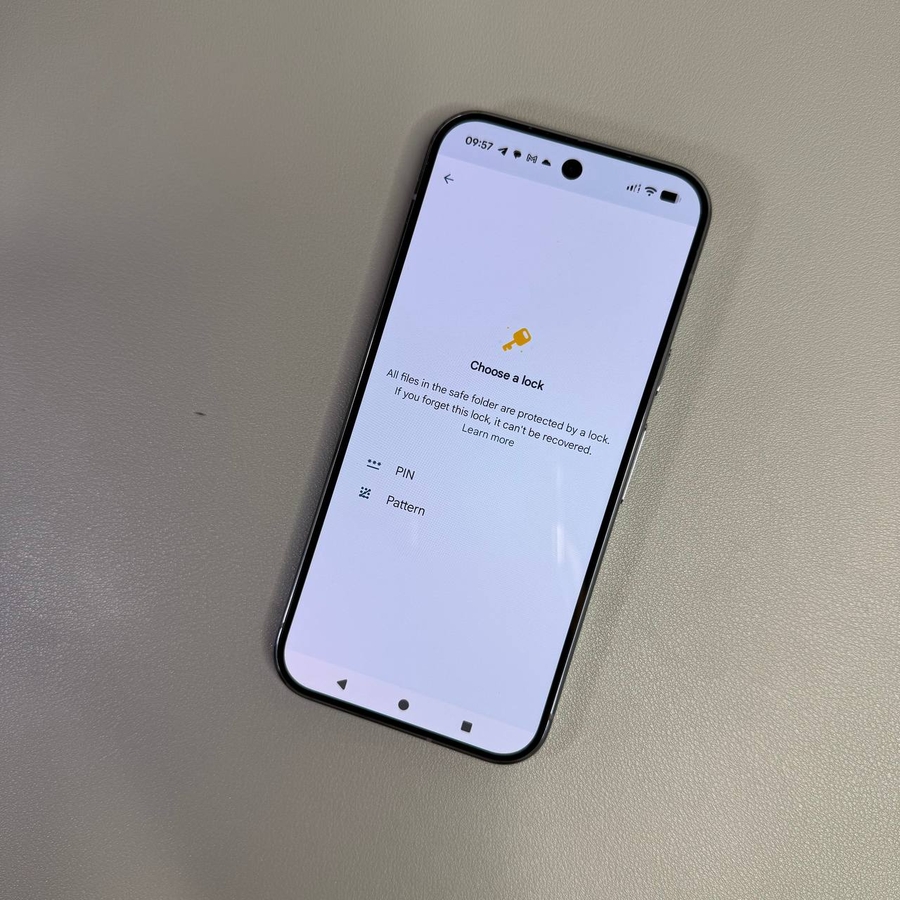
Ndani ya programu ya Files, pata chaguo la Folda Salama chini ya sehemu ya Makusanyo. Gusa ili kuanza mchakato wa usanidi. Utahitaji kuchagua njia ya usalama kama vile mchoro au msimbo wa PIN. Hakikisha ni kitu ambacho unaweza kukumbuka, lakini ni kigumu kwa wengine kukisia.


Hatua ya 3: Hamisha Faili kwenye Folda Salama
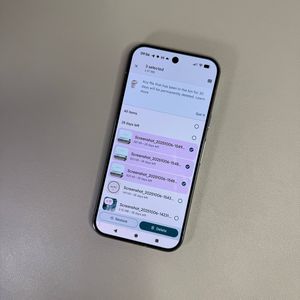
Nenda kwenye faili unazotaka kuficha, iwe ni picha, video au hati zingine. Chagua vipengee unavyotaka kuhamisha kwa kuvibonyeza kwa muda mrefu. Baada ya kuchaguliwa, gusa menyu ya nukta tatu kwenye kona ya juu kulia na uchague 'Hamishia kwenye folda salama'. Utahitaji kuthibitisha hatua hii kwa kuingiza njia yako ya usalama uliyochagua.


Hatua ya 4: Fikia Faili kwenye Folda Salama
Ili kuona faili zako zilizofichwa, rudi tu kwenye Folda Salama kwenye programu ya Files. Ingiza msimbo wako wa usalama ili kufungua na kufikia maudhui yako. Hapa, unaweza kudhibiti faili zako, pamoja na chaguo za kuzirudisha mahali zilipokuwa au kuzifuta ikiwa inahitajika.

Hatua ya 5: Dhibiti au Futa Folda Salama
Wakati wowote unapotaka kubadilisha njia yako ya usalama au kufuta Folda Salama kabisa, nenda kwenye mipangilio ndani ya menyu ya Folda Salama. Hapa, una chaguo la kubadilisha mapendeleo yako ya usalama au kuondoa kabisa folda, pamoja na yaliyomo. Ni muhimu kukumbuka kwamba mara tu inapofutwa, data iliyo ndani haiwezi kurejeshwa.