Jinsi ya Kubadilisha Kasi ya Kuonyesha Upya Skrini kwenye Google Pixel 10 Pro
Google Pixel 10 Pro inakuja ikiwa na skrini inayoweza kubadilika ambayo inasaidia kasi tofauti za kuonyesha upya, kwa kawaida hukuruhusu kubadilisha kati ya 60 Hz na 120 Hz. Kasi ya juu ya kuonyesha upya, kama vile 120 Hz, hutoa uzoefu laini zaidi wa kuona, na kufanya kuvinjari, uhuishaji na michezo kuhisi vizuri sana. Hata hivyo, ulaini huu ulioboreshwa huja kwa gharama ya matumizi ya betri yaliyoimarishwa. Ikiwa unataka kuongeza muda wa matumizi ya betri, unaweza kubadilisha hadi 60 Hz. Mwongozo huu unakuelekeza kupitia hatua rahisi za kubadilisha kati ya modi hizi mbili kwa kutumia mpangilio wa Smooth Display.
Hatua za Kuwezesha au Kuzima Smooth Display (120 Hz)
-
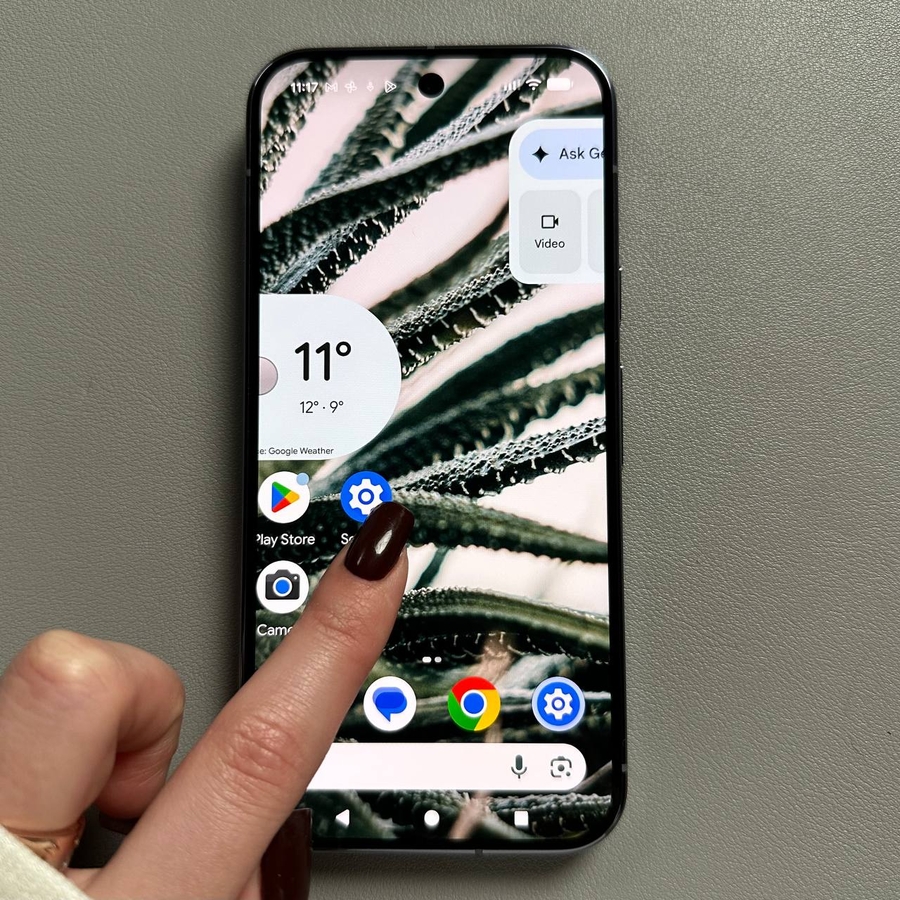
Fungua Mipangilio
Fungua programu ya Mipangilio kwenye kifaa chako cha Google Pixel 10 Pro.
![Aikoni ya programu ya Mipangilio kwenye skrini ya kwanza ya Google Pixel.]()
-
Nenda kwenye Kuonyesha & Mguso
Vinjari chini kwenye menyu ya Mipangilio na uguse kwenye Kuonyesha & Mguso (au Kuonyesha tu, kulingana na toleo lako la OS).
![Menyu ya Mipangilio imevinjariwa chini, ikiangazia chaguo la Kuonyesha & Mguso.]()
-
Tafuta Chaguo la Smooth Display
Ndani ya mipangilio ya Kuonyesha, tafuta na uguse chaguo la Smooth Display. Chaguo hili hudhibiti kasi ya kuonyesha upya ya 120 Hz.
![Menyu ya mipangilio ya Kuonyesha, ikiangazia chaguo la Smooth Display.]()
-
Washa/Zima Kasi Yako ya Kuonyesha Upya Unayotaka (60 Hz au 120 Hz)
Kwenye skrini ya Smooth Display, utaona swichi ya kugeuza:
- Ili kuwezesha kasi ya kuonyesha upya ya 120 Hz kwa picha bora zaidi, washa swichi.
- Ili kurudi kwenye kasi ya kawaida ya kuonyesha upya ya 60 Hz na kuokoa betri, zima swichi.
![Swichi ya kugeuza ya Smooth Display ikiwa katika nafasi IMEWASHWA, ikionyesha kuwa 120 Hz inatumika.]()
![Swichi ya kugeuza ya Smooth Display ikiwa katika nafasi IMEZIMWA, ikionyesha kuwa 60 Hz inatumika.]()


Hitimisho
Hiyo ndiyo yote! Sasa umefanikiwa kurekebisha kasi ya kuonyesha upya skrini ya Google Pixel 10 Pro yako. Furahia uvunjaji laini wa 120 Hz, au furahia muda mrefu wa matumizi ya betri ambayo 60 Hz hutoa.