Kurekebisha Sauti ya Chini kwenye Google Pixel 10 Pro Yako: Mwongozo Rahisi wa Hatua kwa Hatua
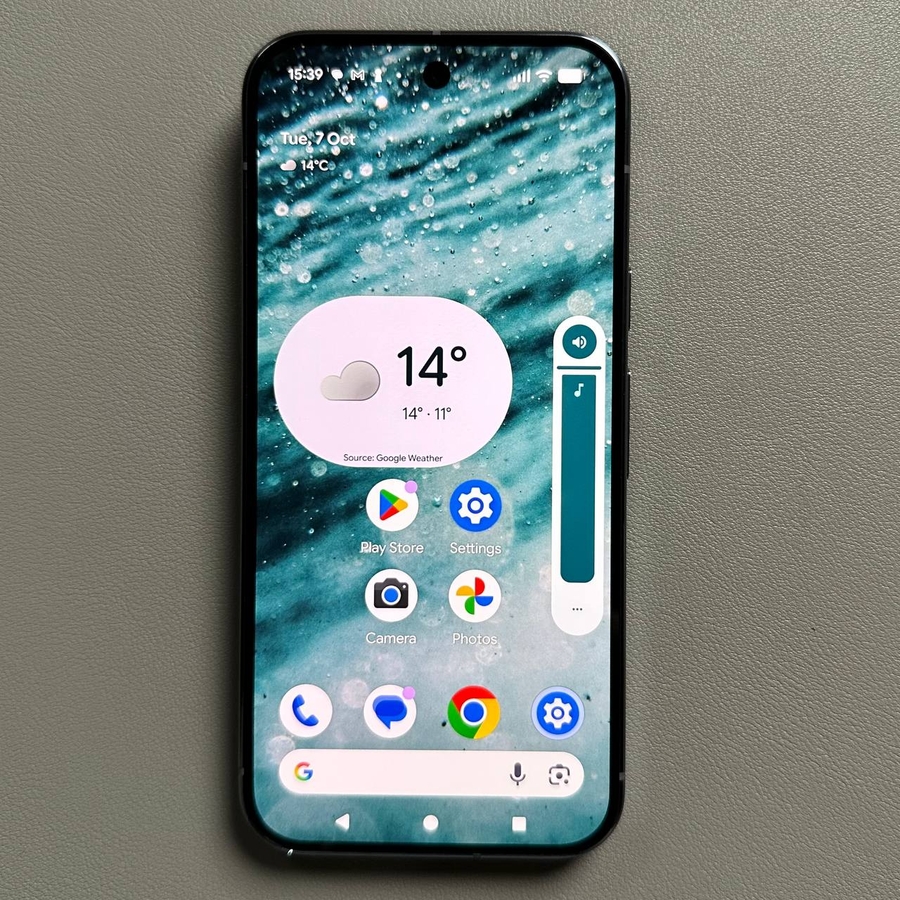
Je, sauti kwenye Google Pixel 10 Pro yako mpya ni ya chini sana? Usijali! Mwongozo huu umeundwa kukuelekeza kupitia mipangilio muhimu ili kugundua na kurekebisha masuala ya sauti ya chini kwenye kifaa chako. Tutashughulikia kila kitu kuanzia vitelezi vya msingi vya sauti hadi mifumo ya hali ya juu ya sauti, kuhakikisha simu yako inasikika kwa sauti unayohitaji kwa simu, media na kengele.
Hatua ya 1: Fikia Mipangilio Mikuu ya Sauti na Mtetemo
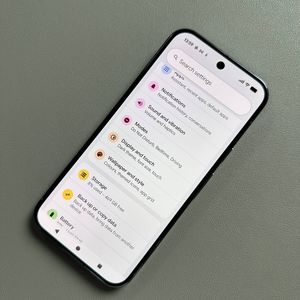
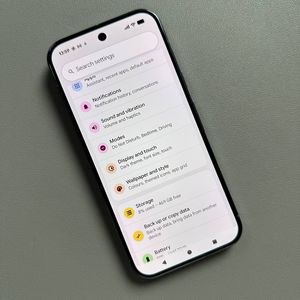
Ili kuanza, fungua Google Pixel 10 Pro yako na ufungue programu kuu ya "Settings" (Mipangilio). Kwa kawaida unaweza kupata ikoni yake yenye umbo la gia kwenye skrini yako ya nyumbani au ndani ya droo ya programu. Mara baada ya kuingia kwenye "Settings" (Mipangilio), sogeza chini orodha na uguse chaguo lililoandikwa "Sound & vibration" (Sauti na mtetemo) ili kufungua vidhibiti vyote vya sauti vya kifaa chako.

Hatua ya 2: Rekebisha Vitelezi vya Sauti kwa Kazi Muhimu
Ndani ya menyu ya "Sound **SIGNamp; vibration" (Sauti na mtetemo), utapata vitelezi vya sauti vilivyojitolea kwa kazi tofauti kwenye simu yako. Hizi kwa kawaida huwekwa katika kategoria kama vile "Ring volume" (Sauti ya mlio), "Media volume" (Sauti ya media), na "Alarm volume" (Sauti ya kengele). Angalia kwa uangalifu kila moja ya vitelezi hivi. Hakikisha kuwa zimewekwa zote kwa kiwango cha sauti unachotaka, cha juu zaidi. Ikiwa unaona suala la sauti haswa na utiririshaji wa muziki au video, zingatia hasa kitelezi cha sauti ya "Media volume" (Sauti ya media), kwani hii inadhibiti sauti kwa programu nyingi.

Hatua ya 3: Jaribu Mifumo Tofauti ya Sauti
Ikiwa vitelezi vyako vyote vya sauti vimewekwa kwa usahihi lakini sauti bado inaonekana kuwa ya chini sana, suala linaweza kuwa na faili maalum ya sauti inayotumiwa. Chini ya sehemu ya "Sound & vibration" (Sauti na mtetemo), tafuta chaguo kama "Ringtone" (Mlio wa simu), "Notification sound" (Sauti ya arifa), na "Default alarm sound" (Sauti ya kengele chaguo-msingi). Jaribu kuchagua sauti tofauti kabisa ya arifa kwa kila moja ya kategoria hizi na ujaribu sauti tena. Baadhi ya milio ya simu au sauti za arifa kawaida huwa na wasifu wa sauti tulivu kuliko zingine, kwa hivyo kubadilisha kunaweza kutatua tatizo mara moja.


Hatua ya 4: Angalia Sasisho za Programu ya Mfumo
Katika hali fulani, hitilafu ya programu inaweza kuathiri utendaji wa sauti. Kuangalia na kusakinisha sasisho la hivi karibuni la programu kunaweza kurekebisha aina hizi za masuala. Rudi kwenye skrini kuu ya "Settings" (Mipangilio), kisha sogeza chini na uguse "System" (Mfumo). Kutoka hapo, chagua "Software Update" (Sasisho la Programu) na ufuate maagizo kwenye skrini ili kuangalia na kusakinisha sasisho zozote zinazopatikana kwa Google Pixel 10 Pro yako.

Hatua ya 5: Fanya Uanzishaji Upya wa Mwisho wa Kifaa
Ikiwa umeenda kupitia hatua zote hapo juu—kuangalia sauti, kujaribu sauti mpya, na kusasisha programu—na tatizo bado halijatatuliwa, uanzishaji upya rahisi wakati mwingine unaweza kuondoa hitilafu za muda za mfumo. Zima kifaa chako kabisa, subiri kama sekunde 30, na kisha uwashe tena. Mara Pixel yako imewashwa tena kikamilifu, angalia sauti mara ya mwisho. Kitendo hiki rahisi ni cha kushangaza kwa ufanisi kwa kutatua matatizo mengi yasiyotarajiwa ya kiufundi.

Umefanikiwa kuvinjari mipangilio ya sauti kwenye Google Pixel 10 Pro yako! Kifaa chako sasa kinapaswa kufanya kazi kwa kiwango cha sauti kinachofaa zaidi. Ikiwa suala bado linaendelea baada ya hatua hizi, linaweza kuonyesha suala la maunzi, na itakuwa bora kuwasiliana na usaidizi wa Google.