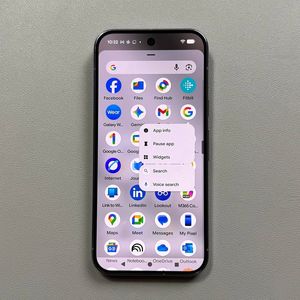
Jinsi ya Kuzima Google Assistant au Gemini kwenye Google Pixel 10 Pro Yako
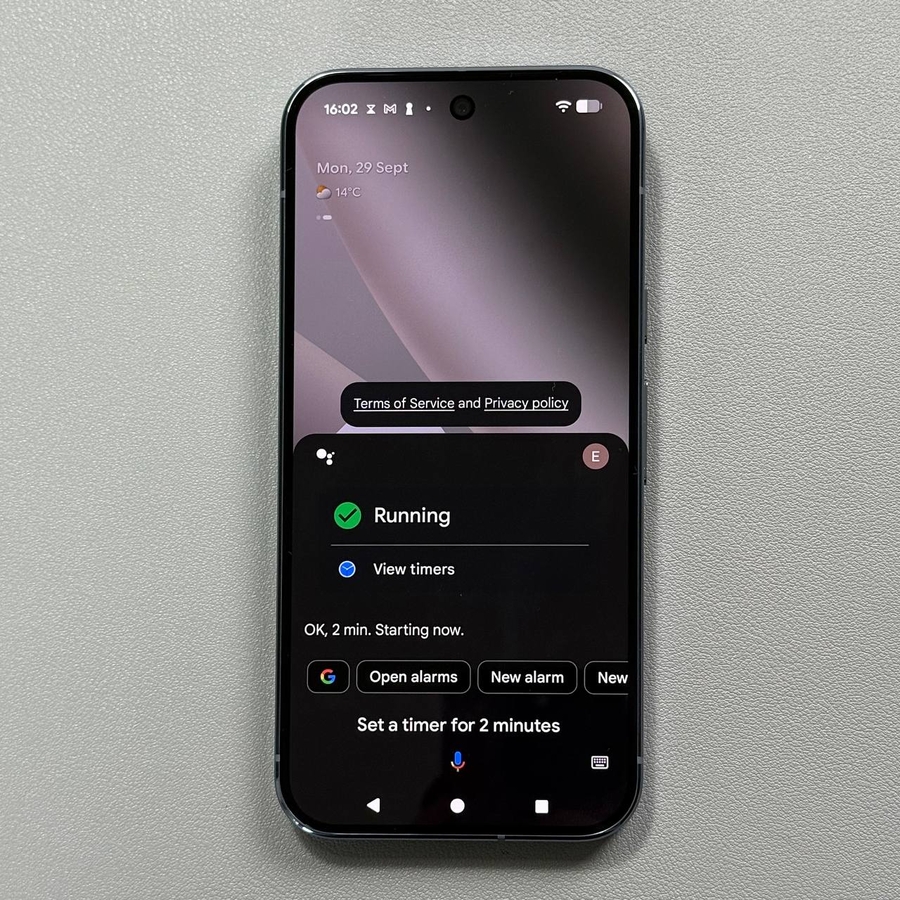
Google Assistant, au toleo lake jipya la AI, Gemini, ni zana yenye nguvu iliyounganishwa ndani kabisa ya Pixel 10 Pro yako. Ingawa ni nzuri kwa maswali ya haraka na udhibiti usiotumia mikono, si kila mtu anataka msaidizi wa kidijitali asikilize kila wakati au kupatikana kwa urahisi kupitia amri rahisi ya sauti au kubonyeza kitufe. Kuzima msaidizi kunaweza kusaidia kuhifadhi maisha ya betri, kupunguza matumizi ya data ya usuli, na kuboresha faragha yako kwa ujumla. Mwongozo huu utakuelekeza kupitia njia mbili za kuzima kabisa Assistant/Gemini na kukuonyesha jinsi ya kubadilisha kitufe chako cha kuwasha/kuzima ili kisiwashe msaidizi tena.
Njia ya 1: Kuzima Assistant kupitia Google App
Hii mara nyingi ndiyo njia ya haraka sana ya kuzima utendaji mkuu wa msaidizi wa kidijitali.
- Fungua Google App na Ufikie Mipangilio
Fungua Google app kwenye simu yako. Gusa ikoni yako ya wasifu kwenye kona ya juu kulia na uchague Settings (Mipangilio).

- Nenda kwa Google Assistant
Kwenye menyu ya Settings (Mipangilio), gusa Google Assistant. - Tafuta General Settings na Uzime
Sogeza chini kwenye ukurasa wa mipangilio ya Google Assistant ili kupata na uguse General (Jumla). Kwenye skrini inayofuata, gusa swichi iliyo karibu na Google Assistant ili kuizima kabisa.


Njia ya 2: Kuzima Assistant/Gemini kupitia Mipangilio ya Kifaa
Tumia njia hii mbadala, ambayo ni muhimu sana ikiwa unahitaji kubadilisha kutoka Gemini kurudi kwa Google Assistant ya kawaida kabla ya kuizima.
- Fikia Mipangilio ya Akaunti ya Google
Fungua app ya Settings (Mipangilio) kuu ya kifaa chako. Gusa chaguo la akaunti ya Google karibu na sehemu ya juu ya menyu na kisha uchague All services (Huduma zote).

- Nenda kwa Mipangilio ya Digital Assistant
Kutoka kwa All services (Huduma zote), chagua Search, Assistant & Voice (Tafuta, Msaidizi na Sauti) na kisha uchague Google Assistant. Sogeza chini na uchague Digital assistant from Google (Msaidizi wa kidijitali kutoka Google).

- Badilisha hadi Google Assistant (Ikiwa Unatumia Gemini)
Ikiwa kwa sasa unatumia Gemini, huenda ukahitaji kubadilisha kurudi kwa Google Assistant ya kawaida kwanza. Thibitisha chaguo lako unapoombwa. - Zima Google Assistant
Sogeza chini hadi chaguo la General (Jumla) na uiguse. Zima Google Assistant kwa kutumia swichi, ukifuata hatua sawa na Njia ya 1 (Picha ya 6).


Bonasi: Kubadilisha Kitufe cha Kuwasha/Kuzima
Hata baada ya kuzima msaidizi, Pixel 10 Pro yako bado inaweza kuwekwa ili kuizindua unapobonyeza na kushikilia kitufe cha kuwasha/kuzima. Hivi ndivyo unavyoweza kurejesha kazi ya menyu ya kawaida ya kuwasha/kuzima.
- Nenda kwa System Gestures (Ishara za Mfumo)
Nenda kwenye menyu kuu ya Settings (Mipangilio), chagua System (Mfumo), na kisha ufungue Gestures (Ishara).

- Badilisha Kazi ya Kitufe cha Kuwasha/Kuzima
Tafuta na uchague chaguo la Press and hold power button (Bonyeza na ushikilie kitufe cha kuwasha/kuzima). Badilisha utendaji kutoka Digital assistant (Msaidizi wa kidijitali) hadi Power menu (Menyu ya kuwasha/kuzima). Sasa, kubonyeza na kushikilia kitufe cha kuwasha/kuzima kutaanzisha menyu ya kuwasha/kuzima/kuanzisha upya/dharura badala ya kuamsha msaidizi.


Na ndivyo hivyo! Google Assistant au Gemini yako sasa imezimwa kikamilifu na haikuzuilii, ikikupa udhibiti kamili wa Pixel 10 Pro yako.