Jinsi ya Kutumia Kihisi Joto kwenye Google Pixel 10 Pro Yako
- 1 Hatua ya 1: Tafuta na Uzindue Programu ya Kipima Joto
- 2 Hatua ya 2: Toa Ruhusa za Kihisi
- 3 Hatua ya 3: Chagua Aina Yako ya Kipimo
- 4 Hatua ya 4: Tumia Kategoria Iliyowekwa Awali au Nasa Wewe Mwenyewe
- 5 Hatua ya 5: Chukua Usomaji wa Joto
- 6 Hatua ya 6: Hakikisha Usahihi na Uhifadhi Matokeo
- 7 Katika Lugha Nyingine
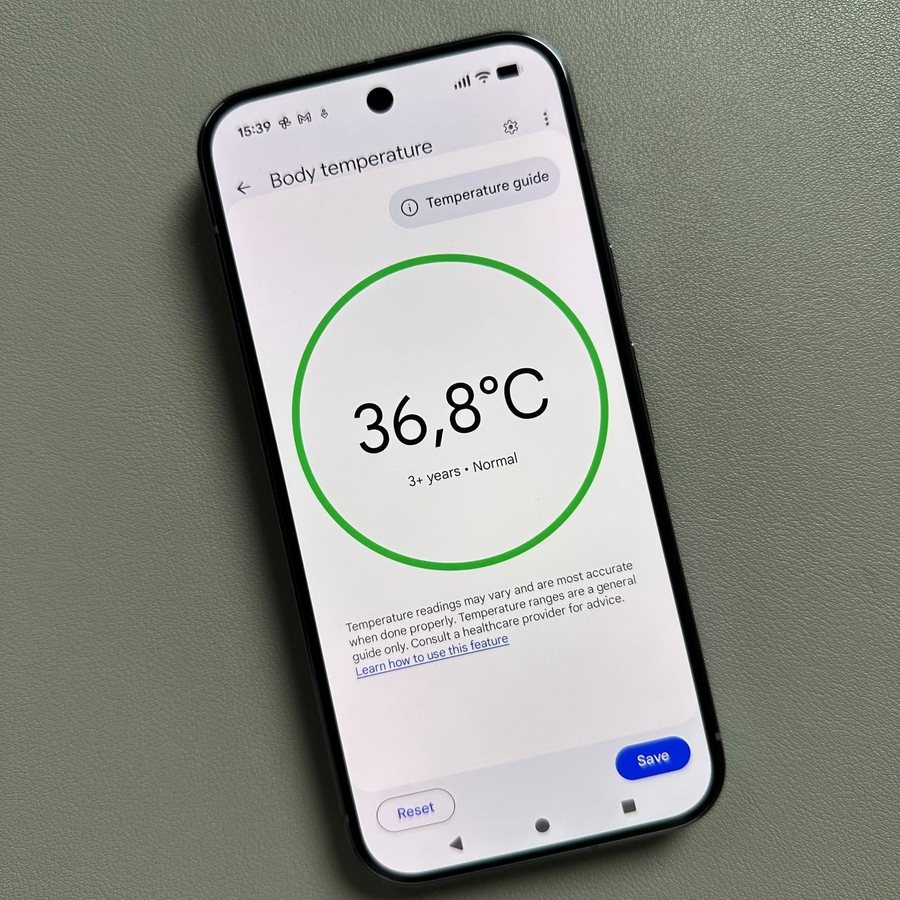
Google Pixel 10 Pro inakuja ikiwa na kihisi joto kilichojengwa ndani, na kuibadilisha simu yako kuwa kipima joto rahisi. Kipengele hiki hukuruhusu kupima kwa urahisi joto la vitu, vimiminika, na hata joto la mwili wa binadamu. Mwongozo huu utakuongoza kupitia mchakato huu katika hatua rahisi, rahisi kufuata.
Hatua ya 1: Tafuta na Uzindue Programu ya Kipima Joto
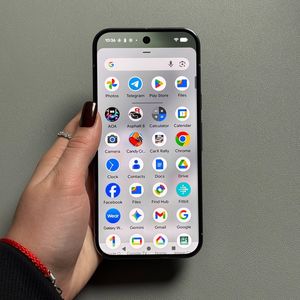
Ili kuanza, utahitaji kupata programu maalum. Telezesha kidole juu kutoka chini ya skrini yako ya nyumbani ili kufungua droo ya programu. Tafuta programu iliyoandikwa "Kipima Joto" au ile iliyo na ikoni rahisi inayohusiana na joto. Mara tu unapopata, gonga ikoni ili kuzindua programu.

Hatua ya 2: Toa Ruhusa za Kihisi
Unapofungua programu kwa mara ya kwanza, inaweza kuomba ruhusa ya kufikia kihisi muhimu cha kamera kwenye Google Pixel 10 Pro yako. Hii ni kawaida kabisa! Tafadhali gonga "Ruhusu" au "Toa Ufikiaji" ili kuhakikisha kihisi joto kinaweza kufanya kazi kwa usahihi.

Hatua ya 3: Chagua Aina Yako ya Kipimo
Programu ya kipima joto ni hodari na itakupa chaguo tofauti kwa kile unachotaka kupima. Unaweza kuchagua kutoka Joto la kitu, Joto la mwili, au tazama Matokeo ya hivi karibuni ikiwa unataka kuangalia historia yako. Kwa mwongozo huu, tutaendelea kwa kuchagua chaguo la Joto la kitu.


Hatua ya 4: Tumia Kategoria Iliyowekwa Awali au Nasa Wewe Mwenyewe
Baada ya kuchagua Joto la kitu, utaona orodha ya kategoria tofauti kama Vyakula, Vimiminika na Nyuso za Kupikia. Kuchagua kategoria husaidia kihisi kurekebisha usomaji wake kulingana na sifa za nyenzo. Vinginevyo, ikiwa unataka usomaji rahisi, wa haraka, unaweza kugonga ikoni ya jumlisha (+) ili kunasa joto mwenyewe bila kategoria maalum.

Hatua ya 5: Chukua Usomaji wa Joto
Sasa, leta sehemu ya nyuma ya Google Pixel 10 Pro yako, haswa eneo karibu na vihisi vya kamera, karibu sana na kitu unachotaka kupima. Programu itaanza mchakato wa haraka wa kuchanganua. Mara kidokezo cha skrini kinapoonyesha kuwa uchanganuzi umekamilika, unaweza kugonga kitufe cha kunasa ili kukamilisha usomaji wa joto. Ikiwa unahitaji kubadilisha kati ya Celsius na Fahrenheit, tafuta onyesho la kitengo cha joto kwenye kona ya juu kulia ya skrini na uigonge ili kubadilisha vitengo.

Hatua ya 6: Hakikisha Usahihi na Uhifadhi Matokeo
Ikiwa matokeo yanaonekana kuwa si sahihi, vuta simu kwa upole na kisha ujaribu tena, uhakikishe kuwa uko kwenye umbali sahihi, wa karibu kutoka kwa kitu. Kumbuka kuwa nyenzo ya kitu inaweza kuathiri sana usomaji; kwa mfano, uso wa chuma unaong'aa utatoa usomaji tofauti na kipande cha tunda kama vile tofaa. Kwa urahisi wa siku zijazo, unaweza kuhifadhi vipimo ulivyochukua, au kuweka nyenzo maalum kama chaguo-msingi ikiwa unaipima mara nyingi. Hayo ndiyo yote! Umefanikiwa kutumia kihisi joto kwenye Pixel 10 Pro yako.