Si të Çaktivizoni Google Assistant ose Gemini në Google Pixel 10 Pro Tuaj
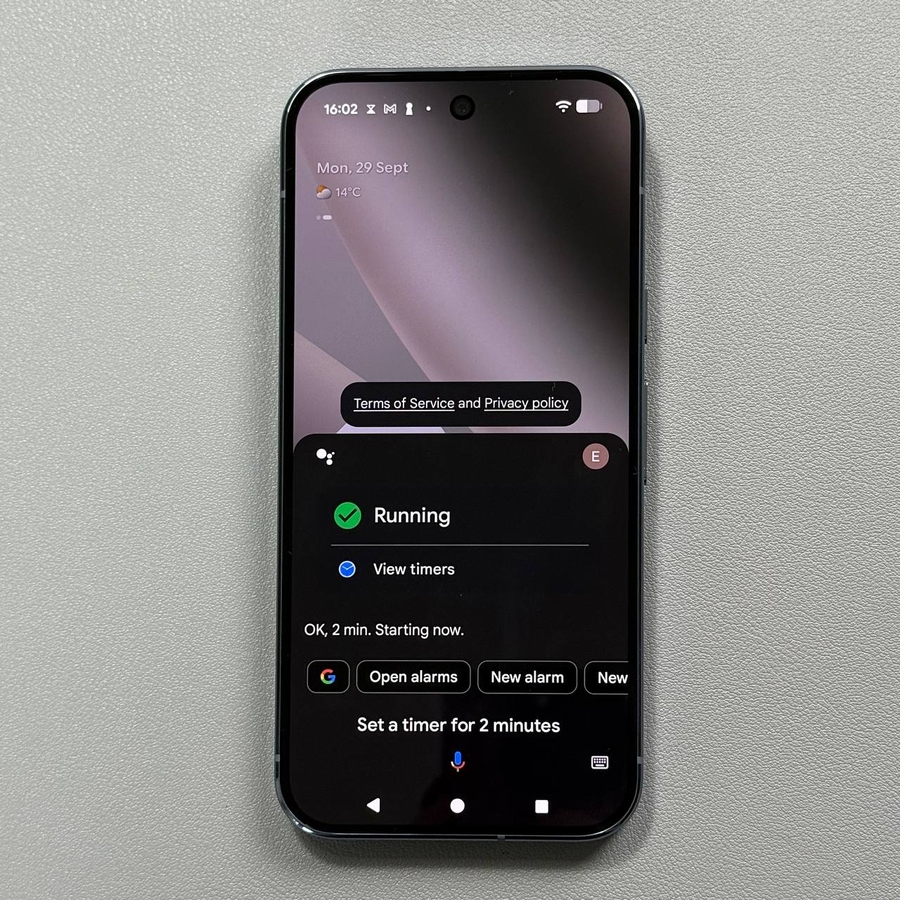
Google Assistant, ose versioni i tij i ri gjenerues i AI, Gemini, është një mjet i fuqishëm i integruar thellë në Pixel 10 Pro tuaj. Ndërsa është i shkëlqyeshëm për pyetje të shpejta dhe kontroll pa duar, jo të gjithë duan që një asistent dixhital të dëgjojë vazhdimisht ose të jetë lehtësisht i aksesueshëm përmes një komande të thjeshtë zanore ose shtypje butoni. Çaktivizimi i asistentit mund të ndihmojë në ruajtjen e jetëgjatësisë së baterisë, të zvogëlojë përdorimin e të dhënave në sfond dhe të përmirësojë privatësinë tuaj të përgjithshme. Ky udhëzues do t'ju udhëzojë nëpër dy metoda për të fikur plotësisht Assistant/Gemini dhe do t'ju tregojë se si të personalizoni butonin tuaj të energjisë në mënyrë që ai të mos e aktivizojë më asistentin.
Metoda 1: Çaktivizimi i Asistentit nëpërmjet Aplikacionit Google
Kjo është shpesh mënyra më e shpejtë për të fikur funksionalitetin kryesor të asistentit dixhital.
- Hapni Aplikacionin Google dhe Aksesoni Cilësimet
Hapni aplikacionin Google në telefonin tuaj. Trokitni ikonën e profilit tuaj në cepin e sipërm djathtas dhe zgjidhni Settings (Cilësimet).![Pamje ekrani e ekranit të aplikacionit Google që tregon ikonën e profilit të përdoruesit në cepin e sipërm djathtas.]()
![Pamje ekrani e menysë së aplikacionit Google që tregon opsionin Settings (Cilësimet) të zgjedhur.]()
- Navigoni te Google Assistant
Në menunë Settings (Cilësimet), trokitni te Google Assistant. - Gjeni Cilësimet e Përgjithshme dhe Fikeni
Zgjidhni poshtë në faqen e cilësimeve të Google Assistant për të gjetur dhe trokitur te General (Të përgjithshme). Në ekranin tjetër, trokitni çelësin pranë Google Assistant për ta fikur plotësisht atë.![Pamje ekrani e menysë së cilësimeve të Google që tregon Google Assistant të zgjedhur.]()
![Pamje ekrani e menysë së cilësimeve të Google Assistant që tregon opsionin General (Të përgjithshme) të theksuar.]()
![Pamje ekrani e ekranit të cilësimeve të përgjithshme që tregon çelësin e ndezjes/fikjes të Google Assistant duke u fikur.]()


Metoda 2: Çaktivizimi i Asistentit/Gemini nëpërmjet Cilësimeve të Pajisjes
Përdorni këtë metodë alternative, e cila është veçanërisht e dobishme nëse keni nevojë të kaloni nga Gemini përsëri në Google Assistant klasik përpara se ta çaktivizoni atë.
- Aksesoni Cilësimet e Llogarisë Google
Hapni aplikacionin kryesor Settings (Cilësimet) të pajisjes suaj. Trokitni opsionin e llogarisë Google afër pjesës së sipërme të menysë dhe më pas zgjidhni All services (Të gjitha shërbimet).![Pamje ekrani e menysë së cilësimeve të Pixel 10 Pro me opsionin e llogarisë Google të theksuar në krye.]()
![Pamje ekrani e menysë së llogarisë Google që tregon All services (Të gjitha shërbimet) të zgjedhura.]()
- Navigoni te Cilësimet e Asistentit Dixhital
Nga All services (Të gjitha shërbimet), zgjidhni Search, Assistant & Voice (Kërko, Asistent dhe Zë) dhe më pas zgjidhni Google Assistant. Zgjidhni poshtë dhe zgjidhni Digital assistant from Google (Asistent dixhital nga Google).![Pamje ekrani e menysë së shërbimeve Google që tregon Search, Assistant & Voice (Kërko, Asistent dhe Zë) të zgjedhura.]()
![Pamje ekrani e menysë së cilësimeve të Asistentit që tregon Digital assistant from Google (Asistent dixhital nga Google) të zgjedhur.]()
- Kaloni te Google Assistant (Nëse Përdorni Gemini)
Nëse aktualisht po përdorni Gemini, ndoshta do t'ju duhet të ktheheni fillimisht te Google Assistant standard. Konfirmoni zgjedhjen tuaj kur të pyeteni. - Çaktivizo Google Assistant
Zgjidhni poshtë te opsioni General (Të përgjithshme) dhe trokitni mbi të. Çaktivizoni Google Assistant duke përdorur çelësin, duke ndjekur të njëjtat hapa si Metoda 1 (Imazhi 6).


Bonus: Personalizimi i Butonit të Energjisë
Edhe pasi të keni çaktivizuar asistentin, Pixel 10 Pro juaj mund të jetë ende i konfiguruar për ta nisur atë kur të shtypni dhe mbani butonin e energjisë. Ja se si të rivendosni funksionin tradicional të menysë së energjisë.
- Shkoni te Gjestet e Sistemit
Shkoni te menyja kryesore Settings (Cilësimet), zgjidhni System (Sistemi) dhe më pas hapni Gestures (Gjestet).![Pamje ekrani e menysë Settings (Cilësimet) që tregon opsionin System (Sistemi) të zgjedhur.]()
![Pamje ekrani e menysë System (Sistemi) që tregon opsionin Gestures (Gjestet) të zgjedhur.]()
- Ndryshoni Funksionin e Butonit të Energjisë
Gjeni dhe zgjidhni opsionin Press and hold power button (Shtypni dhe mbani butonin e energjisë). Ndryshoni funksionalitetin nga Digital assistant (Asistent dixhital) në Power menu (Menyja e energjisë). Tani, shtypja dhe mbajtja e butonit të energjisë do të nxjerrë menunë e energjisë/restartimit/emergjencës në vend që të aktivizojë asistentin.![Pamje ekrani e menysë Gestures (Gjestet) që tregon opsionin Press and hold power button (Shtypni dhe mbani butonin e energjisë) të zgjedhur.]()
![Pamje ekrani e ekranit të personalizimit të butonit të energjisë që tregon opsionin duke u ndërruar nga Digital assistant (Asistent dixhital) në Power menu (Menyja e energjisë).]()


Dhe kjo është e gjitha! Google Assistant ose Gemini juaj tani është plotësisht i çaktivizuar dhe jashtë rrugës, duke ju dhënë kontroll të plotë mbi Pixel 10 Pro tuaj.


