Kyçja e Aplikacioneve në Google Pixel 10 Pro: Një Udhëzues i Thjeshtë
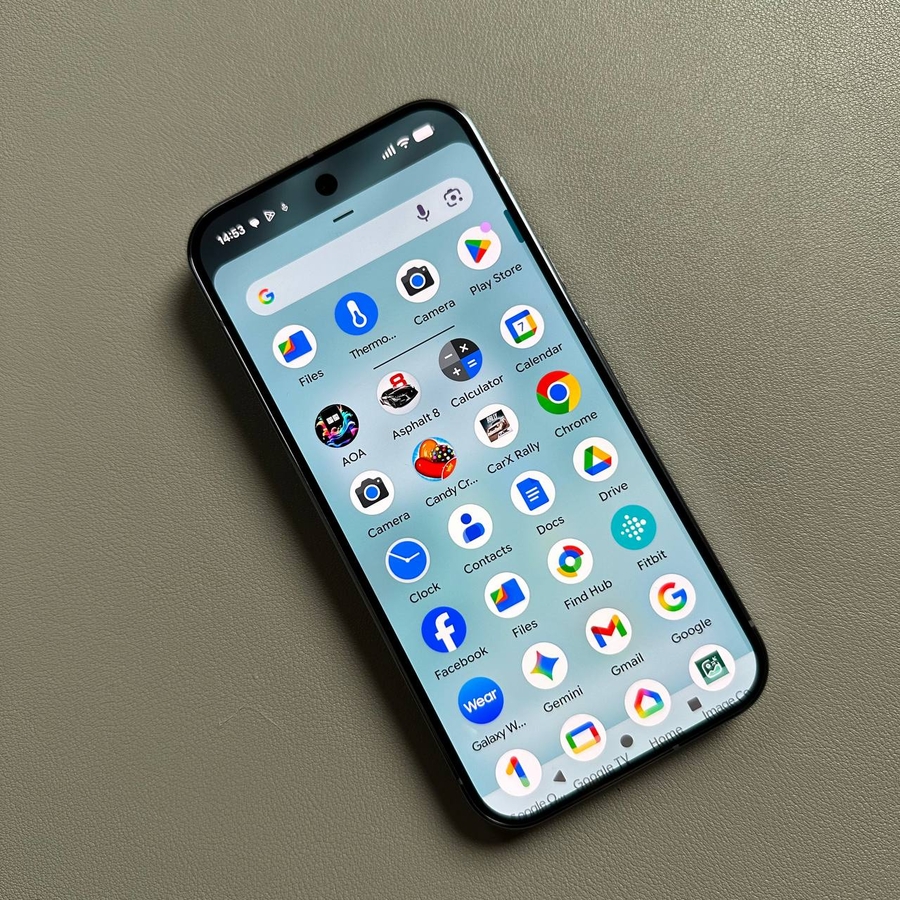
Në këtë udhëzues, do t'ju udhëzojmë nëpër të gjithë procesin e kyçjes së aplikacioneve në pajisjen tuaj, duke siguruar që vetëm ju të keni qasje në të dhënat tuaja personale.
Hapi 1: Hyni në Cilësimet në Google Pixel 10 Pro tuaj
Për të filluar, zhbllokoni Google Pixel 10 Pro tuaj dhe hapni aplikacionin Cilësimet (Settings). Ju mund të identifikoni Cilësimet (Settings) nga ikona e tij në formë ingranazhi, e cila zakonisht ndodhet në ekranin tuaj fillestar ose gjendet në sirtarin e aplikacioneve.

Hapi 2: Navigoni te Siguria dhe Privatësia
Pasi të keni hyrë në menunë Cilësimet (Settings), rrëshqitni butësisht lart për të zbuluar më shumë opsione derisa të gjeni seksionin 'Siguria dhe Privatësia' ('Security and Privacy'). Trokitni mbi të për të vazhduar më tej në cilësimet e sigurisë së pajisjes tuaj.

Hapi 3: Konfiguroni një Hapësirë Private
Në seksionin Siguria dhe Privatësia (Security and Privacy), gjeni opsionin 'Hapësirë Private' ('Private Space'). Kjo veçori është thelbësore për kyçjen e aplikacioneve dhe sigurimin e informacionit tuaj. Kur të kërkohet, jepni gjurmën tuaj të gishtit ose futni modelin tuaj ekzistues për të hyrë në konfigurimin.

Hapi 4: Konfiguroni Hapësirën Private
Pasi të keni futur gjurmën e gishtit ose modelin, mund të shihni një paraqitje se si funksionon kjo veçori. Rrëshqitni lart përsëri për të marrë më shumë detaje, pastaj trokitni mbi 'Konfiguro' ('Set Up') për të filluar konfigurimin e Hapësirës suaj Private, një proces që mund të zgjasë disa momente.

Hapi 5: Zgjidhni Metodën Tuaj të Kyçjes
Pasi të ketë filluar procesi i konfigurimit, mund t'ju kërkohet të konfirmoni llogarinë tuaj Google. Nëse e keni bërë tashmë këtë, mund të anashkaloni disa kërkesa. Më pas, zgjidhni një metodë kyçjeje të ekranit si kyçjen tuaj të Hapësirës Private, dhe pastaj trokitni mbi 'Kryer' ('Done') për të finalizuar konfigurimin.

Hapi 6: Kyçni Aplikacionet Tuaja
Pasi të keni përfunduar konfigurimin, navigoni përsëri në ekranin Hapësirë Private (Private Space). Këtu, do të gjeni opsionin për të trokitur mbi një ikonë kyçjeje, e cila shkakton një njohje të gjurmës së gishtit për të zhbllokuar. Ju do të shihni një listë të aplikacioneve që tashmë janë shtuar, të tilla si Kamera (Camera) dhe Shfletuesi (Browser). Ju mund të zgjidhni të shtoni më shumë aplikacione në këtë listë ose të kyçni ato specifike që preferoni të siguroheni.


