Si të Kontrolloni Tingujt e Tastierës në Google Pixel 10 ose 10 Pro
- 1 Hapi 1: Hapni Cilësimet e Pajisjes Suaj
- 2 Hapi 2: Navigoni te Cilësimet e Sistemit
- 3 Hapi 3: Hyni në Cilësimet e Tastierës në Ekran
- 4 Hapi 4: Zgjidhni Preferencat e Gboard
- 5 Hapi 5: Shkoni te Preferencat
- 6 Hapi 6: Aktivizoni ose Çaktivizoni Tingullin e Shtypjes së Tasteve
- 7 Hapi 7: Rregulloni Volumin (Opsionale)
- 8 Në Gjuhë të Tjera
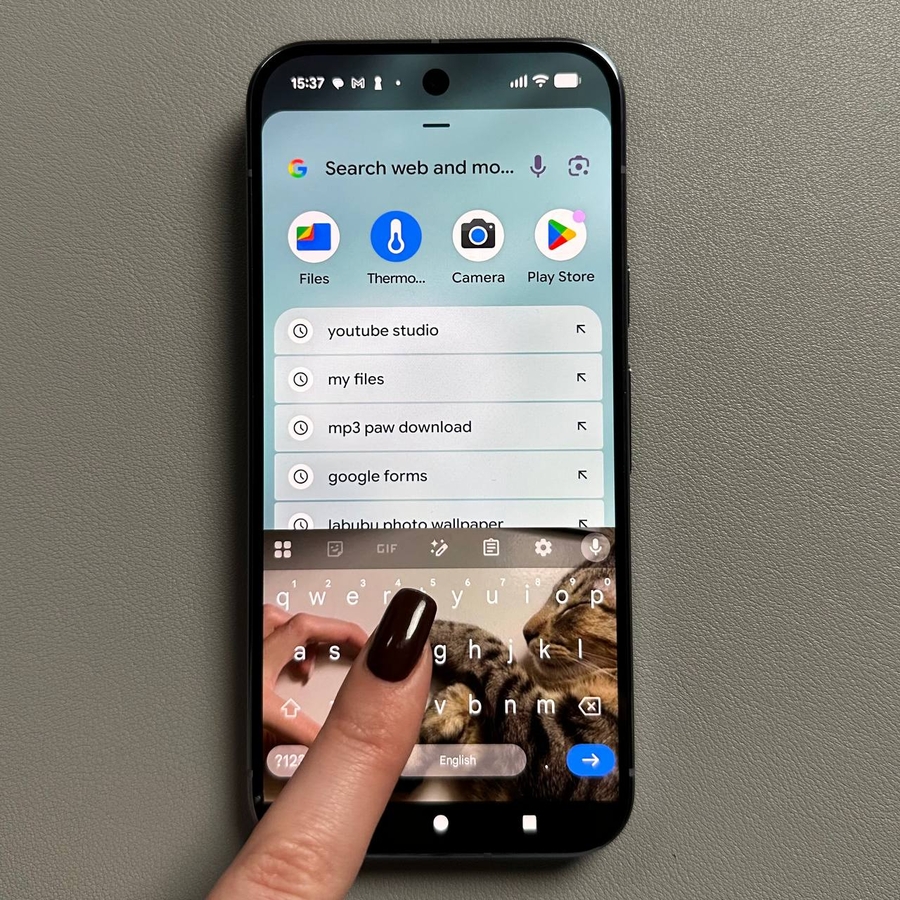
A jeni duke kërkuar të heshtni shtypjen tuaj ose ndoshta të riktheni atë tingullin e këndshëm klikues? Ky udhëzues i thjeshtë do t'ju udhëzojë nëpër aktivizimin dhe çaktivizimin e tingujve të tastierës (tingujt e prekjes së tasteve) për aplikacionin Gboard në Google Pixel 10 ose Google Pixel 10 Pro tuaj. Është një ndryshim i shpejtë që mund ta bëni drejtpërdrejt në cilësimet (settings) e pajisjes tuaj, duke siguruar një përvojë shtypjeje që është perfekte për ju.
Hapi 1: Hapni Cilësimet e Pajisjes Suaj
Për të filluar, zhbllokoni pajisjen tuaj Google Pixel 10 dhe gjeni aplikacionin kryesor "Settings" (Cilësimet). Zakonisht mund ta gjeni ikonën e tij dalluese në formë ingranazhi në ekranin tuaj fillestar ose brenda sirtarit kryesor të aplikacioneve.

Hapi 2: Navigoni te Cilësimet e Sistemit
Pasi të jeni në menunë kryesore "Settings" (Cilësimet), lëvizni poshtë në listën e opsioneve derisa të shihni "System" (Sistemi). Prekja e kësaj do t'ju çojë në një faqe të re që përmban kontrolle për gjuhën, gjestet dhe përditësimet e softuerit.

Hapi 3: Hyni në Cilësimet e Tastierës në Ekran
Në cilësimet "System" (Sistemi), kërkoni opsionin e etiketuar "Keyboards" (Tastierat) dhe prekni mbi të. Më pas, prekni "On-screen keyboard" (Tastiera në ekran) për të parë të gjitha aplikacionet e instaluara të shtypjes në pajisjen tuaj.

Hapi 4: Zgjidhni Preferencat e Gboard
Do të shfaqet një listë e tastierave të instaluara. Prekni "Gboard", i cili është aplikacioni standard i tastierës për pajisjen tuaj Google Pixel. Ky veprim do të hapë menunë specifike të cilësimeve për aplikacionin Gboard.

Hapi 5: Shkoni te Preferencat
Brenda cilësimeve të "Gboard", zgjidhni "Preferences" (Preferencat). Ky seksion gjithëpërfshirës është vendi ku mund të menaxhoni sjellje të ndryshme të tastierës tuaj, duke përfshirë haptikën, paraqitjen dhe, më e rëndësishmja, sjelljen e tingullit të prekjes së tasteve.

Hapi 6: Aktivizoni ose Çaktivizoni Tingullin e Shtypjes së Tasteve
Lëvizni poshtë brenda menysë "Preferences" (Preferencat) derisa të gjeni seksionin e etiketuar "Key press" (Shtypja e tasteve). Opsioni që po kërkoni quhet "Sound on keypress" (Tingulli gjatë shtypjes së tasteve). Për të aktivizuar tingujt e prekjes së tasteve, thjesht prekni çelësin pranë "Sound on keypress" (Tingulli gjatë shtypjes së tasteve) në pozicionin "On" (Aktiv) (zakonisht do të kthehet në blu). Për të çaktivizuar tingullin dhe për të shijuar shtypje plotësisht të heshtur, prekni çelësin në pozicionin "Off" (Joaktiv).


Hapi 7: Rregulloni Volumin (Opsionale)
Nëse vendosët të aktivizoni tingujt, mund t'i rregulloni ato menjëherë poshtë çelësit. Kërkoni rrëshqitësin "Volume on keypress" (Volumi gjatë shtypjes së tasteve) dhe zvarriteni majtas ose djathtas për të vendosur nivelin tuaj të preferuar të volumit. Kjo është perfekte për vendosjen e një klikimi të hollë pa shqetësuar të tjerët rreth jush.

Dhe kjo është gjithçka që duhet të dini! Google Pixel 10 juaj tani është konfiguruar për të përputhur përvojën tuaj të preferuar të shtypjes, pavarësisht nëse ju pëlqen një prekje e qetë ose një tingull i dukshëm me çdo shtypje të tastit.


