Si të shtoni një llogari Google në Google Pixel 10 Pro
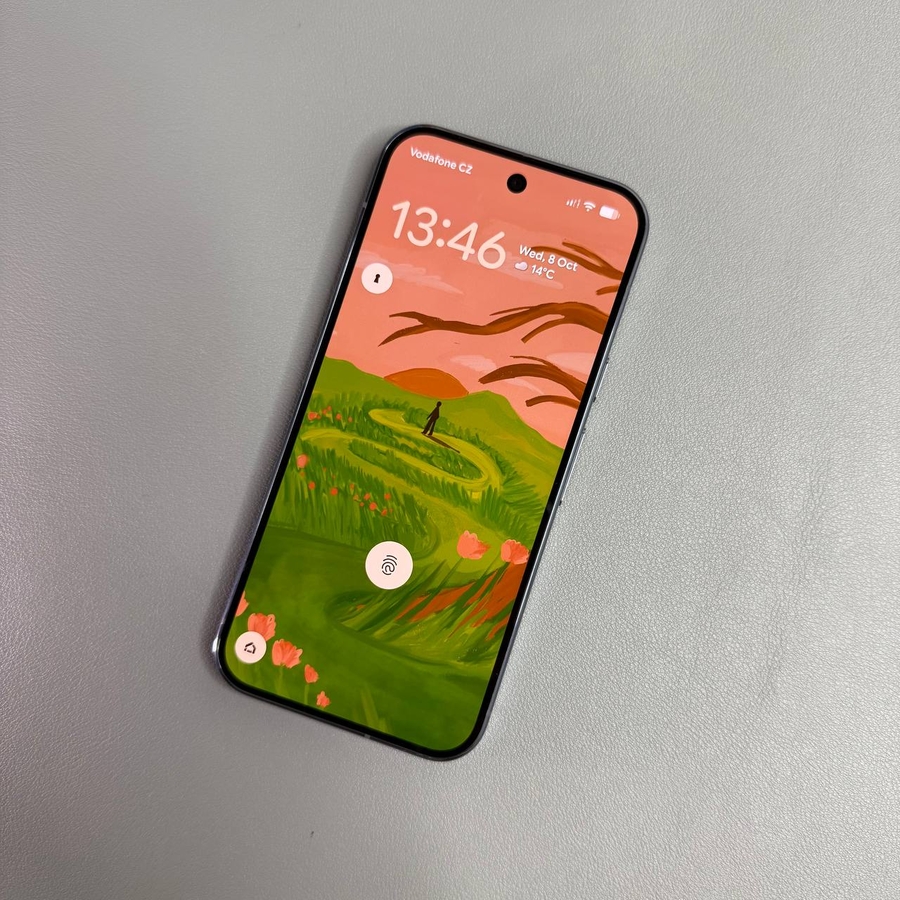
Shtimi i një llogarie Google në Google Pixel 10 Pro është një proces i thjeshtë që siguron që keni akses në të gjitha shërbimet Google si Gmail, Google Drive dhe Google Play Store. Ndiqni këto hapa të detajuar për të filluar me integrimin e llogarisë suaj.
1. Hyni në menunë e cilësimeve
Për të filluar, zhbllokoni Google Pixel 10 Pro dhe rrëshqitni lart nga fundi i ekranit për të parë listën e aplikacioneve. Gjeni dhe trokitni lehtë aplikacionin "Settings" (Cilësimet), i cili zakonisht përfaqësohet nga një ikonë ingranazhi.

2. Lundroni te Shërbimet Google
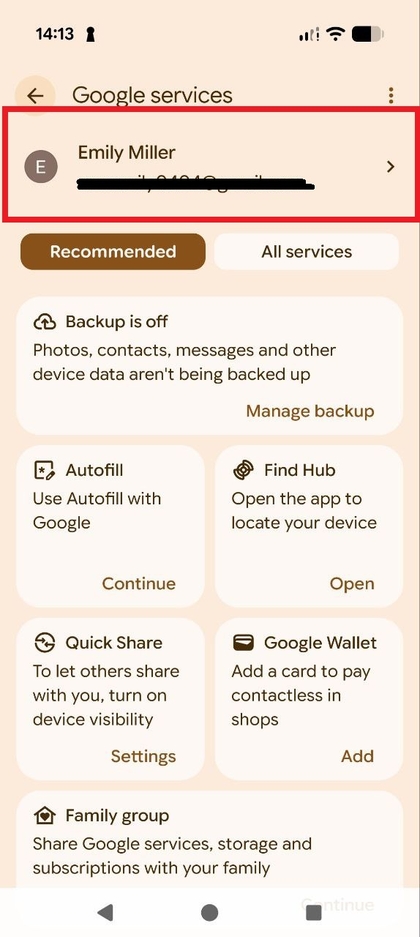
Pasi të jeni në menunë Settings (Cilësimet), lëvizni në krye dhe zgjidhni "Google services" (Shërbimet Google) nga lista e opsioneve. Ky seksion menaxhon të gjitha cilësimet e llogarisë suaj Google.

3. Filloni procesin e hyrjes
Trokitni lehtë butonin "Sign in" (Hyr) për të filluar procesin e lidhjes së llogarisë tuaj Google me pajisjen tuaj. Mund t'ju kërkohet të verifikoni identitetin tuaj me gjurmën e gishtit, një PIN ose fjalëkalimin tuaj.

4. Futni informacionin e llogarisë suaj
Futni adresën tuaj të emailit të Google dhe trokitni lehtë "Next" (Tjetër) për të vazhduar. Pastaj, shtypni fjalëkalimin e llogarisë suaj Google dhe trokitni lehtë "Next" (Tjetër) edhe një herë për të vazhduar.


5. Zgjidhni opsionet e përdorimit
Do t'ju kërkohet të vendosni se kush do ta përdorë pajisjen. Zgjidhni "I will be using this device" (Unë do ta përdor këtë pajisje) nëse është për përdorimin tuaj, ose "My child will be using this device" (Fëmija im do ta përdorë këtë pajisje) nëse po e konfiguroni për një fëmijë. Shtypni "Next" (Tjetër) për të vazhduar.

6. Prano kushtet e shërbimit
Lexoni me kujdes kushtet e shërbimit të Google. Për të rënë dakord, trokitni lehtë butonin "I agree" (Pajtohem) për të konfirmuar pranimin tuaj dhe për të finalizuar procesin e konfigurimit.

7. Përfundimi
Urime! Llogaria juaj Google tani është e lidhur me Google Pixel 10 Pro. Ju mund të hyni në të gjitha shërbimet Google, duke përfshirë Google Play Store, ku llogaria juaj është futur automatikisht.