Toetsenbordgeluiden bedienen op je Google Pixel 10 of 10 Pro
- 1 Stap 1: Open je apparaatinstellingen
- 2 Stap 2: Navigeer naar systeeminstellingen
- 3 Stap 3: Toegang tot schermtoetsenbordinstellingen
- 4 Stap 4: Kies Gboard-voorkeuren
- 5 Stap 5: Ga naar Voorkeuren
- 6 Stap 6: Schakel het toetsaanslaggeluid in of uit
- 7 Stap 7: Pas het volume aan (optioneel)
- 8 In andere talen
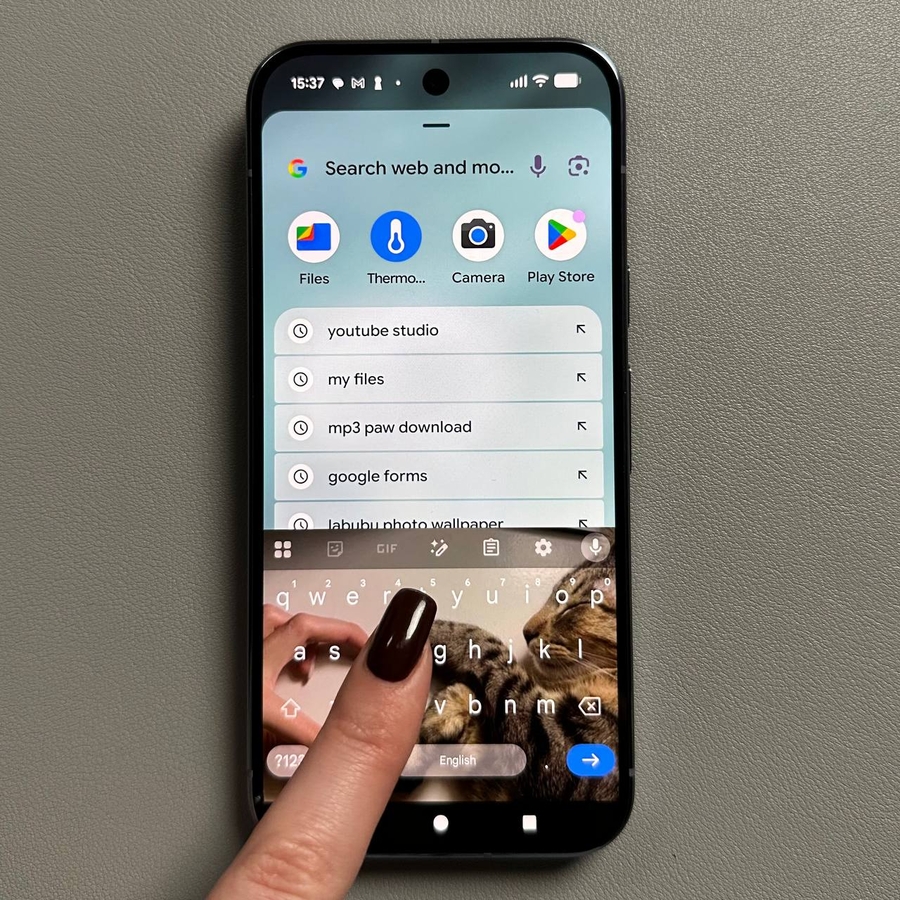
Wil je het typen dempen of misschien dat prettige klikgeluid terugbrengen? Deze eenvoudig te volgen handleiding leidt je door het in- en uitschakelen van de toetsenbordgeluiden (geluiden bij het tikken op de toetsen) voor de Gboard-app op je Google Pixel 10 of Google Pixel 10 Pro. Het is een snelle wijziging die je rechtstreeks in de instellingen van je apparaat kunt aanbrengen, waardoor je een typervaring krijgt die perfect bij je past.
Stap 1: Open je apparaatinstellingen
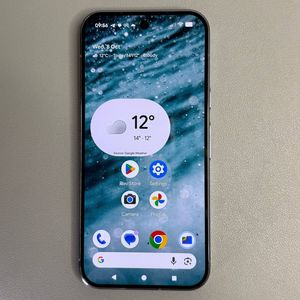
Om te beginnen, ontgrendel je Google Pixel 10-apparaat en zoek je de hoofd-app Instellingen (Settings). Je vindt het kenmerkende tandwielvormige pictogram meestal op je startscherm of in de hoofd-app-lade.

Stap 2: Navigeer naar systeeminstellingen
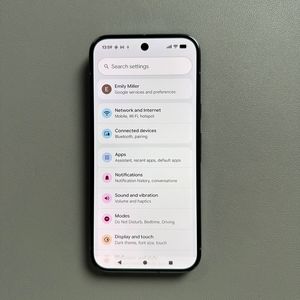
Zodra je in het hoofdmenu Instellingen (Settings) bent, scrol je door de lijst met opties totdat je Systeem (System) ziet. Door hierop te tikken, ga je naar een nieuwe pagina met bedieningselementen voor taal, gebaren en software-updates.

Stap 3: Toegang tot schermtoetsenbordinstellingen
Zoek in de systeeminstellingen naar de optie Toetsenborden (Keyboards) en tik erop. Tik vervolgens op Schermtoetsenbord (On-screen keyboard) om alle geïnstalleerde typapplicaties op je apparaat te bekijken.

Stap 4: Kies Gboard-voorkeuren
Er verschijnt een lijst met geïnstalleerde toetsenborden. Tik op Gboard, de standaard toetsenbordapplicatie voor je Google Pixel-apparaat. Hiermee open je het specifieke instellingenmenu voor de Gboard-app.

Stap 5: Ga naar Voorkeuren
Selecteer in de Gboard-instellingen Voorkeuren (Preferences). In dit uitgebreide gedeelte kun je verschillende gedragingen van je toetsenbord beheren, waaronder haptiek, lay-out en, belangrijker nog, het geluid bij het tikken op de toetsen.

Stap 6: Schakel het toetsaanslaggeluid in of uit
Scrol in het menu Voorkeuren (Preferences) omlaag totdat je het gedeelte Toetsaanslag (Key press) vindt. De optie die je zoekt heet Geluid bij toetsaanslag (Sound on keypress). Om de geluiden bij het tikken op de toetsen in te schakelen, tik je eenvoudig op de schakelaar naast Geluid bij toetsaanslag (Sound on keypress) naar de Aan (On) -positie (deze wordt meestal blauw). Om het geluid uit te schakelen en te genieten van volledig stil typen, tik je op de schakelaar naar de Uit (Off) -positie.


Stap 7: Pas het volume aan (optioneel)
Als je besluit de geluiden in te schakelen, kun je ze direct onder de schakelaar verfijnen. Zoek de schuifregelaar Volume bij toetsaanslag (Volume on keypress) en sleep deze naar links of rechts om je gewenste volumeniveau in te stellen. Dit is perfect voor het instellen van een subtiele klik zonder anderen om je heen te storen.

En dat is alles! Je Google Pixel 10 is nu ingesteld op jouw favoriete typervaring, of je nu van een stille tik houdt of van een merkbaar geluid bij elke toetsaanslag.