Cum să controlezi sunetele tastaturii pe Google Pixel 10 sau 10 Pro
- 1 Pasul 1: Deschide Setările Dispozitivului Tău
- 2 Pasul 2: Navighează la Setările Sistemului
- 3 Pasul 3: Accesează Setările Tastaturii Virtuale
- 4 Pasul 4: Alege Preferințele Gboard
- 5 Pasul 5: Accesează Preferințe
- 6 Pasul 6: Comută Sunetul la Apăsarea Tastei Pornit sau Oprit
- 7 Pasul 7: Ajustează Volumul (Opțional)
- 8 În alte limbi
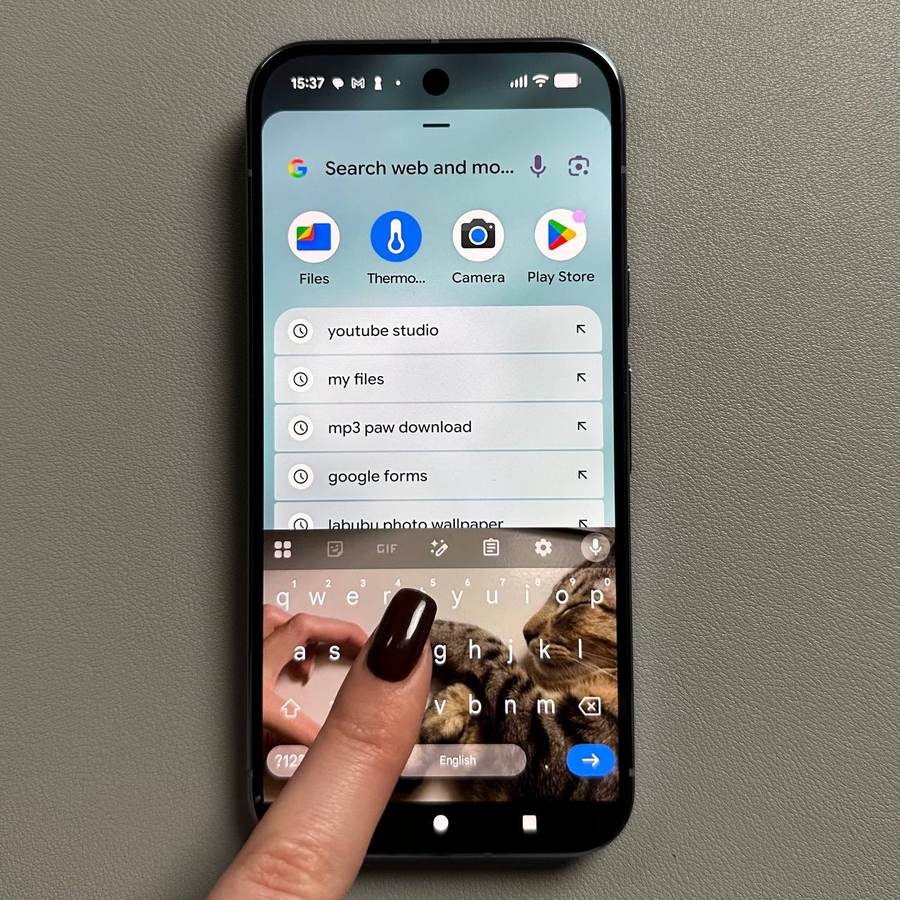
Vrei să-ți silențiezi tastarea sau poate să aduci înapoi acel sunet de click satisfăcător? Acest ghid ușor de urmat te va ajuta să activezi și să dezactivezi sunetele tastaturii (sunetele tastelor) pentru aplicația Gboard pe Google Pixel 10 sau Google Pixel 10 Pro. Este o modificare rapidă pe care o poți face direct în setările dispozitivului tău, asigurând o experiență de tastare perfectă pentru tine.
Pasul 1: Deschide Setările Dispozitivului Tău
Pentru a începe, deblochează-ți dispozitivul Google Pixel 10 și localizează aplicația principală "Settings" (Setări). De obicei, poți găsi pictograma distinctivă în formă de roată dințată pe ecranul de pornire sau în sertarul principal de aplicații.

Pasul 2: Navighează la Setările Sistemului
Odată ajuns în meniul principal "Settings" (Setări), derulează în jos lista de opțiuni până când vezi "System" (Sistem). Atingerea acestuia te va duce la o pagină nouă care conține comenzi pentru limbă, gesturi și actualizări software.

Pasul 3: Accesează Setările Tastaturii Virtuale
În setările "System" (Sistem), caută opțiunea etichetată "Keyboards" (Tastaturi) și atinge-o. Apoi, atinge "On-screen keyboard" (Tastatură virtuală) pentru a vizualiza toate aplicațiile de tastare instalate pe dispozitivul tău.

Pasul 4: Alege Preferințele Gboard
Va apărea o listă de tastaturi instalate. Atinge "Gboard", care este aplicația standard de tastatură pentru dispozitivul tău Google Pixel. Această acțiune va deschide meniul specific de setări pentru aplicația Gboard.

Pasul 5: Accesează Preferințe
În interiorul setărilor "Gboard", selectează "Preferences" (Preferințe). Această secțiune cuprinzătoare este locul unde poți gestiona diverse comportamente ale tastaturii tale, inclusiv haptice, aspect și, cel mai important, comportamentul sunetului tastelor.

Pasul 6: Comută Sunetul la Apăsarea Tastei Pornit sau Oprit
Derulează în jos în meniul "Preferences" (Preferințe) până când găsești secțiunea etichetată "Key press" (Apăsare tastă). Opțiunea pe care o cauți se numește "Sound on keypress" (Sunet la apăsarea tastei). Pentru a activa sunetele tastelor, pur și simplu atinge comutatorul de lângă "Sound on keypress" (Sunet la apăsarea tastei) în poziția "On" (Pornit) (de obicei, va deveni albastru). Pentru a dezactiva sunetul și a te bucura de o tastare complet silențioasă, atinge comutatorul în poziția "Off" (Oprit).


Pasul 7: Ajustează Volumul (Opțional)
Dacă ai decis să activezi sunetele, le poți regla fin imediat sub comutator. Caută glisorul "Volume on keypress" (Volum la apăsarea tastei) și trage-l spre stânga sau spre dreapta pentru a seta nivelul de volum preferat. Acest lucru este perfect pentru a seta un click subtil fără a-i deranja pe ceilalți din jurul tău.

Și asta e tot! Google Pixel 10 este acum configurat pentru a se potrivi cu experiența ta de tastare preferată, indiferent dacă îți place o atingere silențioasă sau un sunet notabil la fiecare apăsare de tastă.