Naprawa niskiego poziomu głośności w Twoim Google Pixel 10 Pro: Prosty przewodnik krok po kroku
- 1 Krok 1: Uzyskiwanie dostępu do głównych ustawień dźwięku i wibracji
- 2 Krok 2: Dostosowywanie suwaków głośności dla kluczowych funkcji
- 3 Krok 3: Testowanie różnych wzorców dźwięku
- 4 Krok 4: Sprawdź dostępność aktualizacji oprogramowania systemu
- 5 Krok 5: Wykonaj ostateczny restart urządzenia
- 6 W innych językach
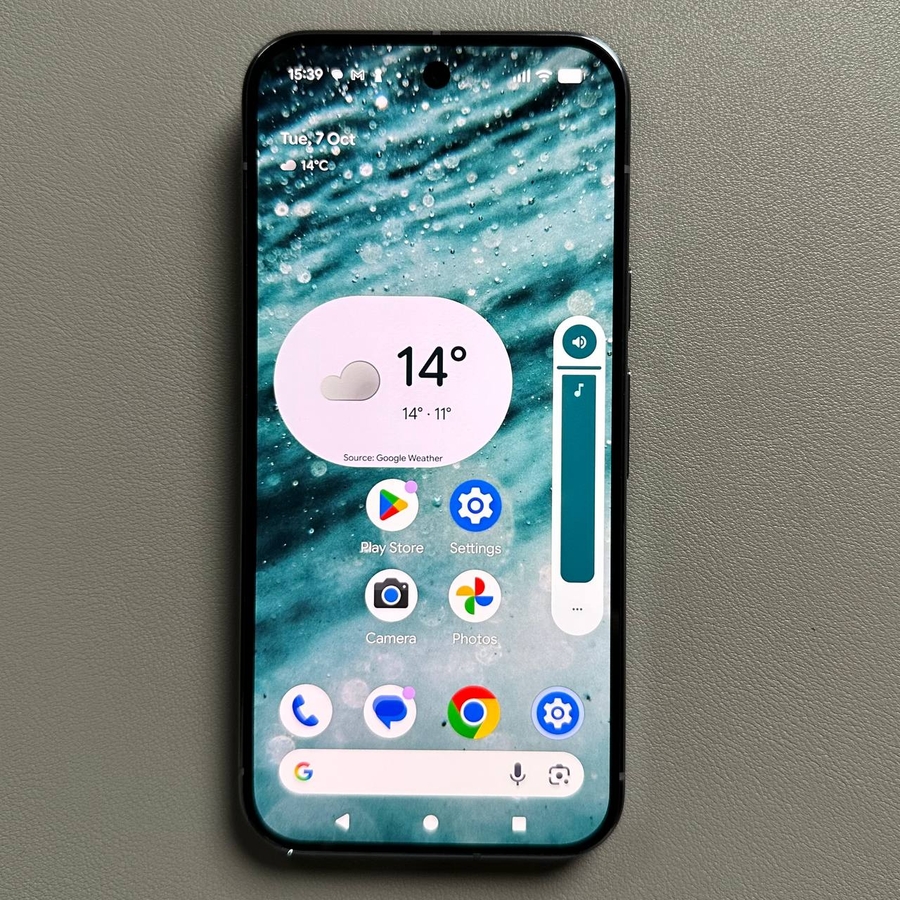
Czy głośność w Twoim nowym Google Pixel 10 Pro jest trochę za cicha? Nie martw się! Ten przewodnik ma na celu przeprowadzić Cię przez najważniejsze ustawienia, aby zdiagnozować i naprawić problemy z niskim poziomem głośności na Twoim urządzeniu. Obejmiemy wszystko, od podstawowych suwaków głośności po zaawansowane wzorce dźwięku, zapewniając, że Twój telefon będzie tak głośny, jak tego potrzebujesz do rozmów, mediów i alarmów.
Krok 1: Uzyskiwanie dostępu do głównych ustawień dźwięku i wibracji
Aby rozpocząć, odblokuj swój Google Pixel 10 Pro i otwórz główną aplikację "Settings" (Ustawienia). Zazwyczaj możesz znaleźć jej ikonę w kształcie koła zębatego na ekranie głównym lub w szufladzie aplikacji. Po wejściu do "Settings" (Ustawienia) przewiń listę w dół i dotknij opcji "Sound & vibration" (Dźwięk i wibracje), aby otworzyć wszystkie elementy sterujące dźwiękiem dla Twojego urządzenia.

Krok 2: Dostosowywanie suwaków głośności dla kluczowych funkcji
W menu "Sound & vibration" (Dźwięk i wibracje) znajdziesz dedykowane suwaki głośności dla różnych funkcji w telefonie. Są one zazwyczaj podzielone na kategorie: "Ring volume" (Głośność dzwonka), "Media volume" (Głośność mediów) i "Alarm volume" (Głośność alarmu). Dokładnie sprawdź każdy z tych suwaków. Upewnij się, że wszystkie są ustawione na żądany, wyższy poziom głośności. Jeśli zauważasz problem z głośnością, szczególnie podczas strumieniowego przesyłania muzyki lub filmów, zwróć szczególną uwagę na suwak "Media volume" (Głośność mediów), ponieważ kontroluje on dźwięk dla większości aplikacji.

Krok 3: Testowanie różnych wzorców dźwięku
Jeśli wszystkie suwaki głośności są ustawione prawidłowo, ale dźwięk nadal wydaje się zbyt cichy, problem może dotyczyć konkretnego używanego pliku dźwiękowego. W sekcji "Sound & vibration" (Dźwięk i wibracje) poszukaj opcji takich jak "Ringtone" (Dzwonek), "Notification sound" (Dźwięk powiadomienia) i "Default alarm sound" (Domyślny dźwięk alarmu). Spróbuj wybrać zupełnie inny dźwięk alertu dla każdej z tych kategorii i ponownie przetestuj głośność. Niektóre dzwonki lub dźwięki powiadomień mają naturalnie cichszy profil dźwiękowy niż inne, więc zmiana może czasami natychmiast rozwiązać problem.


Krok 4: Sprawdź dostępność aktualizacji oprogramowania systemu
W niektórych sytuacjach błąd w oprogramowaniu może wpływać na jakość dźwięku. Sprawdzenie i zainstalowanie najnowszej aktualizacji oprogramowania może często rozwiązać tego rodzaju problemy. Wróć do głównego ekranu "Settings" (Ustawienia), a następnie przewiń w dół i dotknij "System". Stamtąd wybierz "Software Update" (Aktualizacja oprogramowania) i postępuj zgodnie z instrukcjami wyświetlanymi na ekranie, aby sprawdzić i zainstalować wszelkie dostępne aktualizacje dla Twojego Google Pixel 10 Pro.

Krok 5: Wykonaj ostateczny restart urządzenia
Jeśli wykonałeś wszystkie powyższe kroki — sprawdziłeś głośność, przetestowałeś nowe dźwięki i zaktualizowałeś oprogramowanie — a problem nadal nie został rozwiązany, prosty restart może czasami usunąć tymczasowe usterki systemu. Całkowicie wyłącz urządzenie, odczekaj około 30 sekund, a następnie włącz je ponownie. Po pełnym ponownym uruchomieniu Pixela sprawdź głośność po raz ostatni. Ta prosta czynność jest zaskakująco skuteczna w rozwiązywaniu wielu nieoczekiwanych problemów technicznych.

Pomyślnie poruszałeś się po ustawieniach dźwięku w swoim Google Pixel 10 Pro! Twoje urządzenie powinno teraz działać z wygodniejszym poziomem głośności. Jeśli problem nadal występuje po wykonaniu tych kroków, może to wskazywać na problem ze sprzętem i najlepiej skontaktować się z obsługą Google.


