Jak kontrolować funkcję "Dotknij, aby wybudzić" na urządzeniach Google Pixel 10
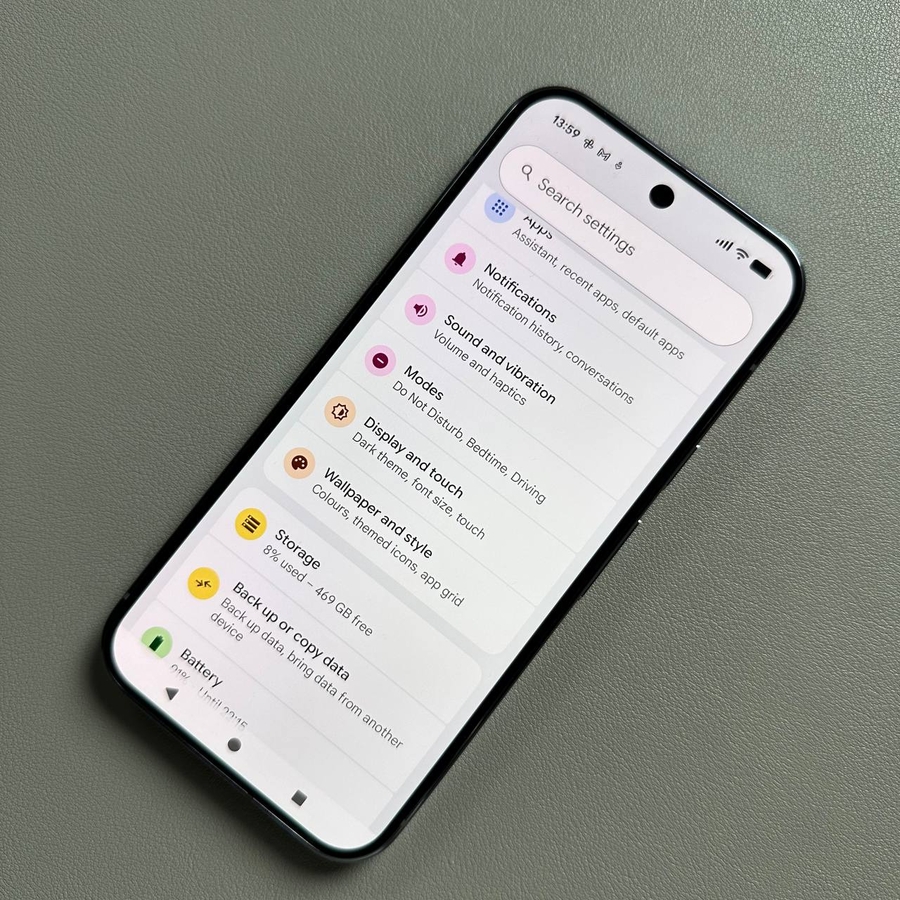
Witamy! Pokażemy Ci, jak zarządzać wygodną funkcją "Dotknij, aby wybudzić" na Twoim urządzeniu Google Pixel 10 lub Pixel 10 Pro. Ta funkcja pozwala szybko zerknąć na godzinę i powiadomienia bez naciskania żadnych przycisków, ale możesz chcieć ją wyłączyć, aby oszczędzać baterię lub zapobiec przypadkowej aktywacji ekranu. Postępuj zgodnie z poniższymi prostymi krokami, aby przejąć kontrolę nad ustawieniami wyświetlania urządzenia.
Krok 1: Przejdź do ustawień wyświetlania (Display Settings)
Aby rozpocząć, odblokuj urządzenie i otwórz główną aplikację Ustawienia (Settings). Zazwyczaj znajdziesz ikonę w kształcie koła zębatego na ekranie głównym lub w szufladzie aplikacji. Po wejściu w Ustawienia (Settings), musisz przewinąć listę i dotknąć opcji "Wyświetlacz" ("Display"), a następnie wybrać opcję "Ekran blokady" ("Lock screen") z kolejnego menu, aby kontynuować.

Krok 2: Znajdź ustawienie "Dotknij, aby sprawdzić telefon" ("Tap to Check Phone Setting")
W menu "Ekran blokady" ("Lock screen") poszukaj ustawienia o nazwie "Dotknij, aby sprawdzić telefon" ("Tap to check phone"). Jest to oficjalna nazwa funkcji, która pozwala lekko dotknąć ekranu, aby zobaczyć godzinę, powiadomienia i inne przydatne informacje bez naciskania przycisku zasilania.

Krok 3: Włącz lub wyłącz funkcję
Możesz zarządzać tą funkcją, dostosowując przylegający przełącznik (lub przełącznik). Aby wyłączyć tę funkcję, delikatnie dotknij przełącznika, aby przesunąć go w lewo, co zwykle powoduje, że przełącznik wydaje się szary lub biały. Jeśli funkcja jest obecnie wyłączona i chcesz ją włączyć, po prostu dotknij przełącznika, aby przesunąć go w prawo, co zazwyczaj spowoduje, że pojawi się w kolorowej lub niebieskiej pozycji.


Krok 4: Potwierdź swoje zmiany
I to wszystko! Po pomyślnym zarządzaniu tą funkcją, dotknięcie ekranu Twojego Google Pixel 10 teraz albo wybudzi urządzenie (jeśli jest włączona), albo nie zrobi nic (jeśli jest wyłączona). Jeśli ją wyłączyłeś, pamiętaj, że będziesz musiał nacisnąć fizyczny przycisk zasilania znajdujący się z boku urządzenia, aby włączyć ekran. Ta prosta zmiana może czasami pomóc w oszczędzaniu baterii lub zapobieganiu niechcianej aktywacji ekranu.


