Comment masquer des fichiers (photos et vidéos) sur Google Pixel 10 Pro
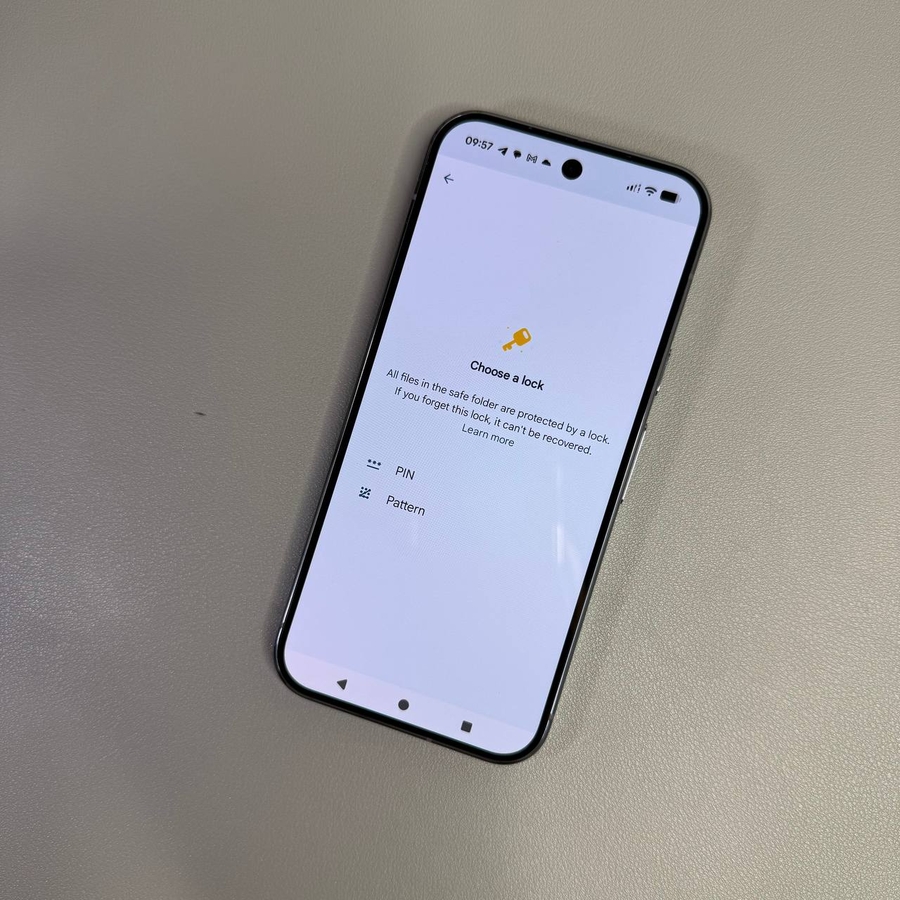
Ce guide vous expliquera les étapes simples pour utiliser la fonction Safe Folder, garantissant que votre contenu personnel reste à l'abri des regards indiscrets. Plongeons-nous !
Étape 1 : Accéder à l'application Files
Pour commencer, déverrouillez votre Google Pixel 10 Pro et accédez au tiroir d'applications. Lancez l'application Files, qui est généralement représentée par une icône de dossier. Cette application vous permet de gérer et d'organiser efficacement tous vos documents, images et médias.

Étape 2 : Localiser et configurer le Safe Folder
Dans l'application Files, trouvez l'option Safe Folder sous la section Collections. Appuyez dessus pour lancer le processus de configuration. Vous devrez choisir une méthode de sécurité telle qu'un schéma ou un code PIN. Assurez-vous que c'est quelque chose que seul vous pouvez retenir, mais difficile à deviner pour les autres.


Étape 3 : Déplacer des fichiers vers le Safe Folder
Naviguez jusqu'aux fichiers que vous souhaitez masquer, qu'il s'agisse de photos, de vidéos ou d'autres documents. Sélectionnez les éléments que vous voulez déplacer en les appuyant longuement. Une fois sélectionnés, appuyez sur le menu à trois points dans le coin supérieur droit et sélectionnez 'Move to Safe folder' (Déplacer vers le Dossier sécurisé). Vous devrez confirmer cette action en saisissant votre méthode de sécurité choisie.


Étape 4 : Accéder aux fichiers du Safe Folder
Pour visualiser vos fichiers masqués, retournez simplement au Safe Folder dans l'application Files. Saisissez votre code de sécurité pour déverrouiller et accéder à votre contenu. Ici, vous pouvez gérer vos fichiers, y compris les options pour les déplacer vers leur emplacement d'origine ou les supprimer si nécessaire.

Étape 5 : Gérer ou supprimer le Safe Folder
Chaque fois que vous souhaitez modifier votre méthode de sécurité ou supprimer entièrement le Safe Folder, accédez aux paramètres dans le menu du Safe Folder. Ici, vous avez la possibilité de modifier vos préférences de sécurité ou de supprimer complètement le dossier, y compris son contenu. Il est important de se rappeler qu'une fois supprimées, les données qu'il contient ne peuvent pas être récupérées.


