Kako sakriti datoteke (fotografije i videozapise) na Google Pixel 10 Pro
Ovaj će vas vodič provesti kroz jednostavne korake za korištenje značajke Sigurna mapa, osiguravajući da vaš osobni sadržaj ostane skriven od znatiželjnih pogleda. Zaronimo ravno u to!
1. korak: Pristupite aplikaciji Datoteke
Za početak otključajte svoj Google Pixel 10 Pro i idite na ladicu s aplikacijama. Pokrenite aplikaciju Datoteke, koja je obično predstavljena ikonom mape. Ova vam aplikacija omogućuje učinkovito upravljanje i organiziranje svih vaših dokumenata, slika i medija.

2. korak: Pronađite i postavite Sigurnu mapu
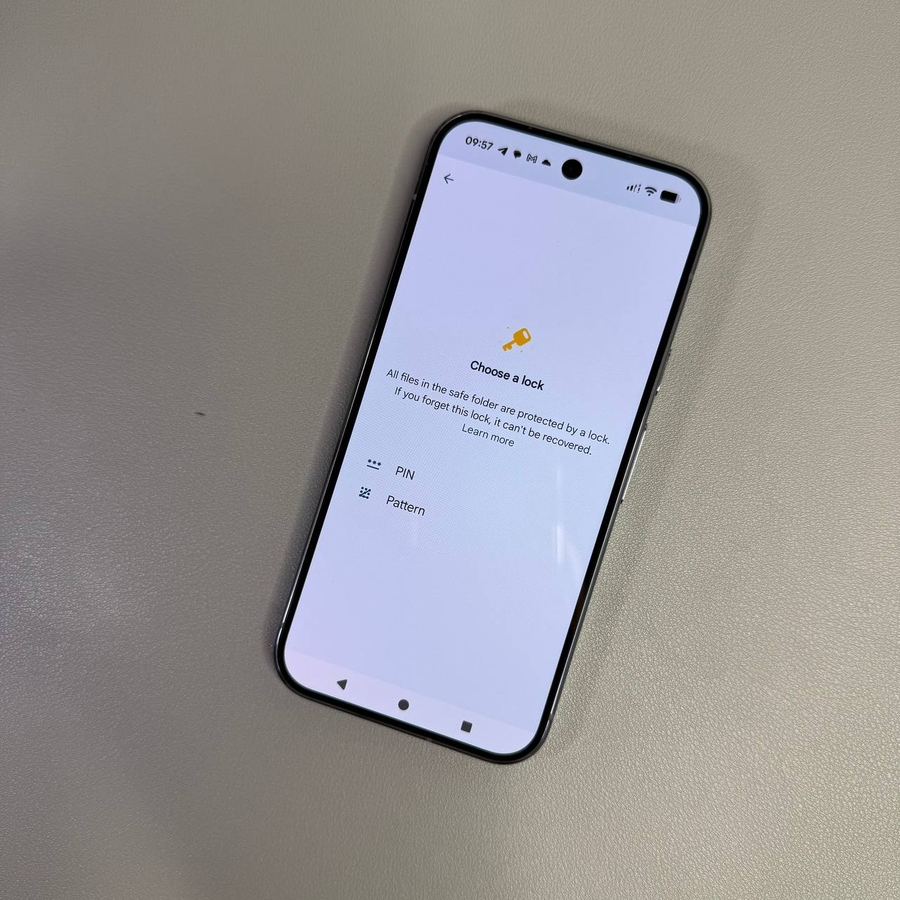
Unutar aplikacije Datoteke pronađite opciju Sigurna mapa u odjeljku Zbirke. Dodirnite je da biste započeli postupak postavljanja. Morat ćete odabrati način zaštite, poput uzorka ili PIN koda. Provjerite je li to nešto što samo vi možete zapamtiti, a drugima teško pogoditi.


3. korak: Premjestite datoteke u Sigurnu mapu
Dođite do datoteka koje želite sakriti, bilo da se radi o fotografijama, videozapisima ili drugim dokumentima. Odaberite stavke koje želite premjestiti dugim pritiskom na njih. Nakon što ste ih odabrali, dodirnite izbornik s tri točke u gornjem desnom kutu i odaberite 'Premjesti u sigurnu mapu' (Move to Safe folder). Morat ćete potvrditi ovu radnju unosom odabranog načina zaštite.


4. korak: Pristupite datotekama u Sigurnoj mapi
Da biste vidjeli svoje skrivene datoteke, jednostavno se vratite u Sigurnu mapu u aplikaciji Datoteke. Unesite svoj sigurnosni kod da biste otključali i pristupili svom sadržaju. Ovdje možete upravljati svojim datotekama, uključujući mogućnosti da ih vratite na njihovo izvorno mjesto ili ih izbrišete ako je potrebno.

5. korak: Upravljajte ili izbrišite Sigurnu mapu
Kad god želite promijeniti svoj način zaštite ili u potpunosti izbrisati Sigurnu mapu, idite na postavke unutar izbornika Sigurne mape. Ovdje imate mogućnost promijeniti svoje sigurnosne postavke ili u potpunosti ukloniti mapu, uključujući i njezin sadržaj. Važno je zapamtiti da se jednom izbrisani podaci unutar nje ne mogu vratiti.