Comment activer la rotation intelligente avec détection de visage sur Google Pixel 10 Pro
-
1
Guide étape par étape pour activer la rotation intelligente
- 1.1 1. Ouvrez Settings (Paramètres) et accédez à Display & touch (Affichage et toucher)
- 1.2 2. Localisez l'option Auto-rotate screen (Rotation automatique de l'écran)
- 1.3 3. Accédez aux paramètres de rotation avancés
- 1.4 4. Activez la détection de visage pour la rotation intelligente
- 1.5 5. Testez la nouvelle fonction
- 2 Dans d'autres langues
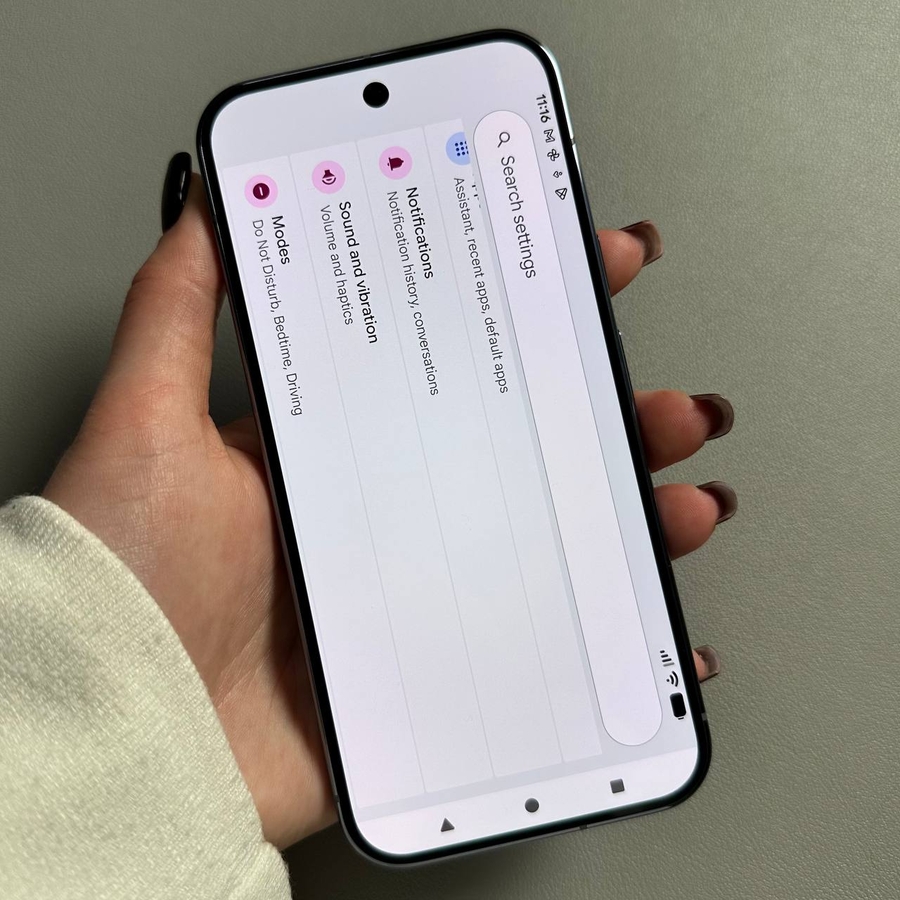
Fatigué de voir votre écran pivoter automatiquement à des moments inopportuns, par exemple lorsque vous changez simplement de position en étant allongé ? La fonction de rotation automatique standard peut souvent être plus une nuisance qu'une aide. Heureusement, votre Google Pixel 10 Pro offre une fonction améliorée de Rotation intelligente qui utilise la caméra frontale pour détecter votre visage et ne fait pivoter l'écran que lorsqu'il est clair que vous visualisez intentionnellement du contenu dans une orientation différente. Suivez ce guide pour activer ce contrôle d'orientation intelligent et mains libres.
Guide étape par étape pour activer la rotation intelligente
1. Ouvrez Settings (Paramètres) et accédez à Display & touch (Affichage et toucher)
Pour activer la rotation intelligente sur votre Google Pixel 10 Pro, ouvrez Settings (Param**SIGNegrave;tres) sur votre téléphone et accédez à Display & touch (Affichage et toucher).


2. Localisez l'option Auto-rotate screen (Rotation automatique de l'écran)
Faites défiler les paramètres de Display & touch (Affichage et toucher) jusqu'à ce que vous trouviez l'option Auto-rotate screen (Rotation automatique de l'écran).

3. Accédez aux paramètres de rotation avancés
Au lieu de simplement activer la fonction de rotation automatique, appuyez dessus pour accéder à des paramètres plus spécifiques pour cette fonction, qui incluent des options de détection de visage.


4. Activez la détection de visage pour la rotation intelligente
Activez les deux options disponibles : Use auto rotate (Utiliser la rotation automatique) et Face detection (Détection de visage) (ou un libellé similaire comme "Use face detection to improve rotation accuracy" (Utiliser la détection de visage pour améliorer la précision de la rotation)).
Cela permet à la caméra frontale de détecter votre visage et de faire pivoter l'écran uniquement lorsqu'elle reconnaît que vous avez l'intention de visualiser quelque chose en mode paysage, empêchant ainsi les rotations indésirables.

5. Testez la nouvelle fonction
Testez la nouvelle fonction en faisant pivoter votre appareil. L'écran ne pivotera que si vous souhaitez réellement l'utiliser en mode horizontal, ce qui garantit une expérience utilisateur beaucoup plus fluide.
Et voilà ! Vous avez activé avec succès la Rotation intelligente sur votre Google Pixel 10 Pro.


