De Google-zoekbalk verwijderen op de Google Pixel 10 Pro
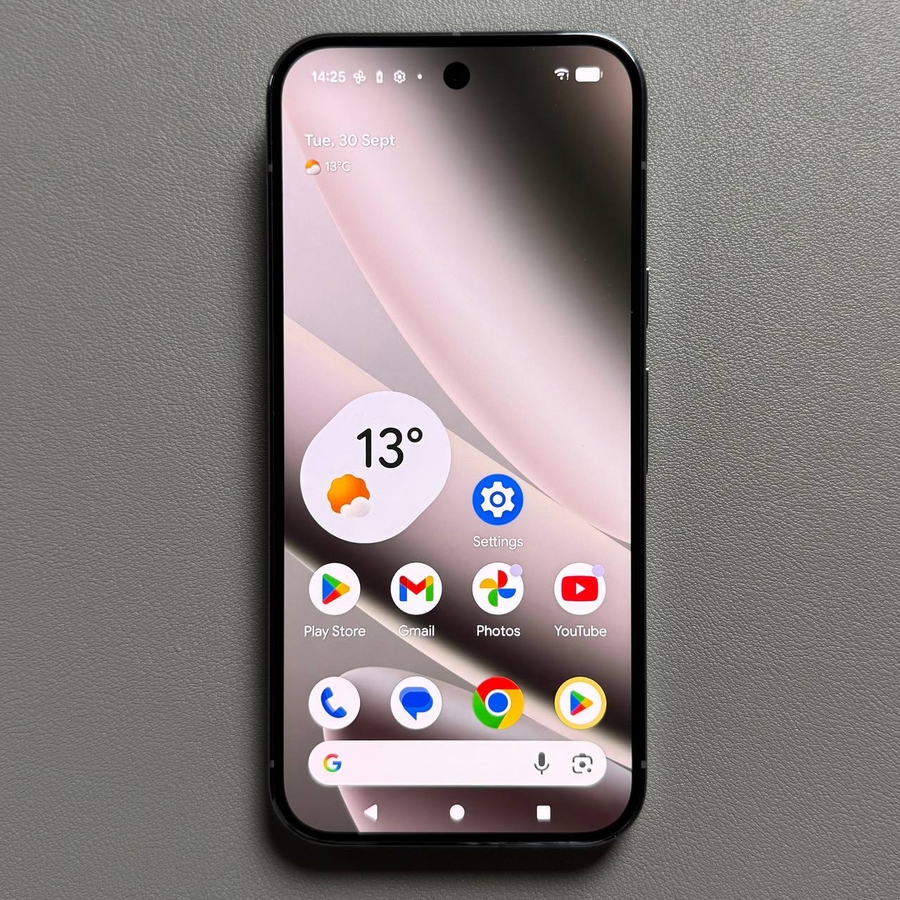
De Google Pixel-serie staat bekend om zijn schone, stock Android-ervaring, maar er is één aanpassingsbeperking die veel gebruikers frustreert: het onvermogen om de prominente Google-zoekbalk (soms "At a Glance"-widget genoemd) van het startscherm te verwijderen. In tegenstelling tot standaard widgets is deze balk geïntegreerd in de standaard Pixel Launcher en kan deze niet op conventionele wijze worden verwijderd. Als u de voorkeur geeft aan een schonere esthetiek, meer schermruimte of de zoekbalk gewoon niet gebruikt, is de beste oplossing om een bijna identieke launcher van derden te gebruiken die u controle geeft over dit element. Hier is een uitgebreide handleiding om de standaard launcher te vervangen en dat minimalistische startscherm te bereiken.
Stap 1: Installeer een aangepaste Launcher
We beginnen met het installeren van een aangepaste launcher die het uiterlijk van de originele Pixel launcher nauw nabootst, maar de nodige aanpassingsopties toevoegt, zoals Pix Launcher.
- Open Google Play Store
Open eerst de Google Play Store-app op uw Pixel 10 Pro. - Zoek en installeer de Launcher
Zoek en installeer in de zoekbalk een nieuwe launcher die lijkt op de originele Pixel launcher. Een populaire keuze is Pix Launcher, omdat deze een native uiterlijk biedt met extra flexibiliteit.![Screenshot van de zoekresultaten in de Google Play Store met Pix Launcher klaar om te worden geïnstalleerd.]()
![Screenshot van de Pix Launcher-app pagina in de Play Store met de knop Installeren.]()
- Open de Launcher
Nadat de installatie is voltooid, opent u de nieuwe launcher om deze de eerste machtigingen te geven.


Stap 2: Schakel de zoekbalk uit in de Launcher-instellingen
Nu de nieuwe launcher is geïnstalleerd, kunnen we de specifieke instellingen gebruiken om de Google-zoekbalk te verbergen.
- Toegang tot startinstellingen
Houd op het startscherm een lege ruimte ingedrukt totdat er een menu verschijnt. Tik om de startinstellingen van deze nieuwe launcher te openen. - Navigeer naar Dock-instellingen
Ga naar de sectie Dock, omdat dit is waar de zoekbalk-widget vaak wordt gecategoriseerd.![Screenshot van het lang-indrukken menu van het startscherm met de startinstellingen in de nieuwe launcher.]()
![Screenshot van het instellingenmenu van de nieuwe launcher met de sectie Dock gemarkeerd.]()
- Schakel de zoekbalk uit
Zoek en selecteer in de Dock-instellingen de optie die betrekking heeft op de zoekbalk (deze kan worden aangeduid als "Google Search Bar" of "Search Widget"). Kies de optie "Disable" (Uitschakelen) of "Hide" (Verbergen) om de zoekbalk van uw startscherm te verwijderen.![Screenshot van de Dock-instellingen in de launcher, met de optie om de zoekbalk uit te schakelen.]()


Stap 3: Stel de nieuwe Launcher in als standaard
De laatste stap is ervoor te zorgen dat uw telefoon altijd de nieuwe launcher en het schone startscherm opent wanneer u op de homeknop drukt.
- Open telefooninstellingen
Open de hoofd-app Settings (Instellingen) van de telefoon. - Ga naar Standaard-apps
Selecteer Apps en zoek en ga vervolgens naar Default apps (Standaard-apps). - Selecteer de nieuwe Home-app
Tik op Home app (Start-app) en selecteer vervolgens de nieuw geïnstalleerde launcher (bijv. Pix Launcher) in de lijst.![Screenshot van het hoofdmenu Instellingen van de Pixel 10 Pro met de optie Apps gemarkeerd.]()
![Screenshot van het menu Standaard-apps met de selectie van de Home-app gemarkeerd.]()
![Screenshot van de selectielijst van de Home-app met de nieuwe Pix Launcher-optie die is geselecteerd als standaard.]()


En dat is het! Uw Google Pixel 10 Pro-startscherm gebruikt nu de aangepaste launcher zonder de permanente Google-zoekbalk, waardoor u een schonere, meer aangepaste look krijgt.