Google Pixel 10 Pro - Hogyan jelenítsük meg vagy rejtsük el a médialejátszót a zárolási képernyőn
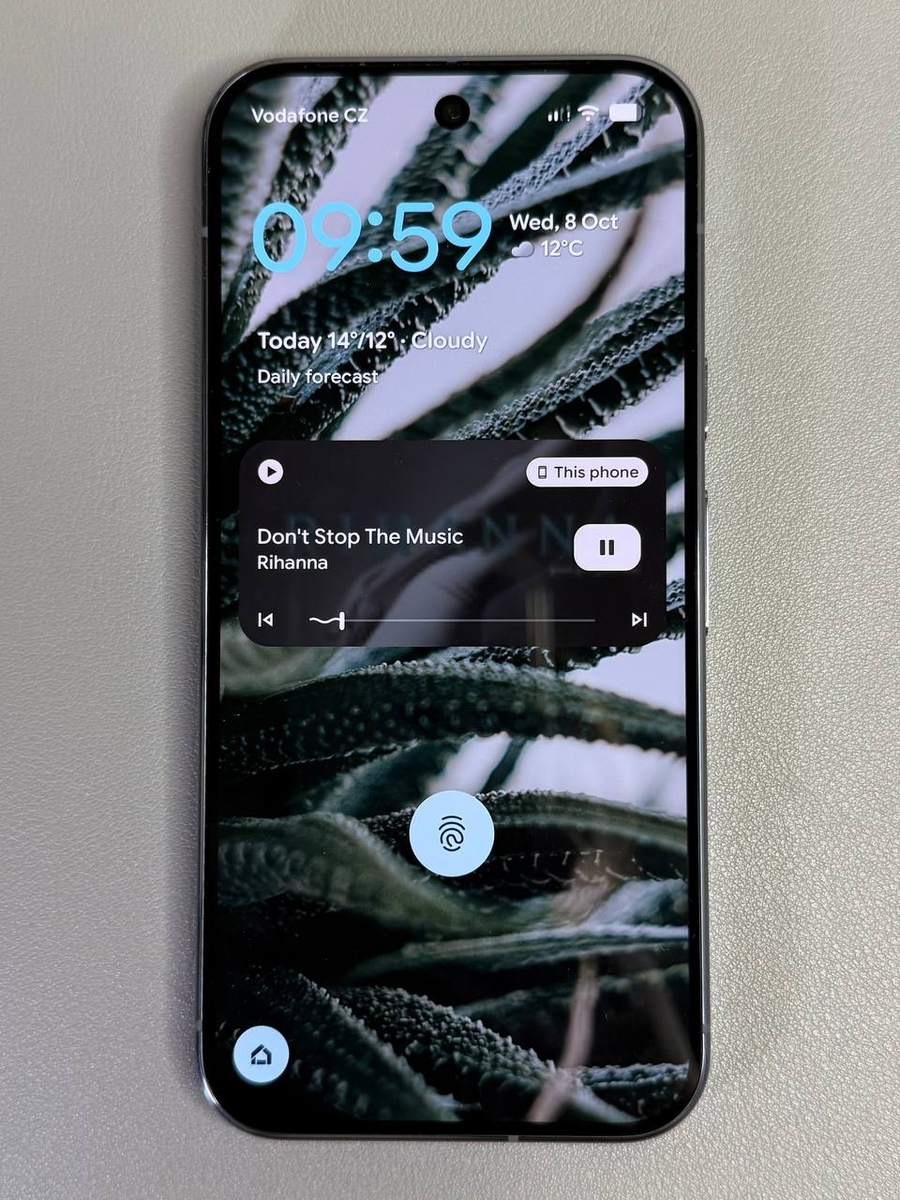
Ez a könnyen követhető útmutató segít megtanulni, hogyan jelenítheted meg vagy rejtheted el a médialejátszót az eszközöd zárolási képernyőjén, így nagyobb kontrollt biztosítva okostelefonod hozzáférhetősége és adatvédelme felett.
Hogyan jelenítsük meg a médialejátszót a zárolási képernyőn
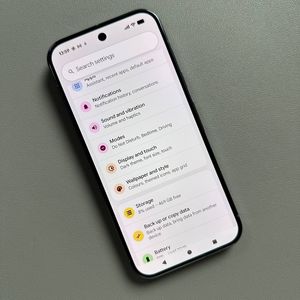
Ha szeretnél gyors hozzáférést a médialejátszódhoz közvetlenül a zárolási képernyőről az egyszerű vezérlés érdekében, kövesd ezeket az egyszerű lépéseket. Először oldd fel az eszközödet, és lépj a Settings (Beállítások) alkalmazásba a fogaskerék ikon megkeresésével a kezdőképernyőn vagy az alkalmazásfiókban.

A Settings (Beállítások) menüben görgess le, és keresd meg a 'Sound and Vibration' (Hang és rezgés) opciót. Koppints rá a további opciók eléréséhez.

A következő szakaszban görgess újra, amíg el nem éred a 'Media' (Média) elemet. Itt győződj meg arról, hogy a 'Show Media on Lock Screen' (Média megjelenítése a zárolási képernyőn) opció engedélyezve van. Ez lehetővé teszi, hogy lásd és vezéreld a médialejátszót a zárolási képernyődről, hozzáférést biztosítva a zene szüneteltetéséhez, lejátszásához vagy léptetéséhez, valamint a borítók vagy miniatűrök megtekintéséhez.

Hogyan rejtsük el a médialejátszót a zárolási képernyőről
Ha inkább elrejtenéd a médialejátszót a zárolási képernyődről, ismételd meg a fenti lépéseket a 'Sound and Vibration' (Hang és rezgés) menübe való belépéshez a Settings (Beállítások) alkalmazásban. Ha ott vagy, keresd meg a 'Media' (Média) szekciót, és egyszerűen kapcsold ki a 'Show Media on Lock Screen' (Média megjelenítése a zárolási képernyőn) opciót. Ez a művelet eltávolítja a médialejátszót a zárolási képernyődről, javítva az adatvédelmedet.