Πώς να κλείσετε γρήγορα όλες τις εφαρμογές παρασκηνίου στο Google Pixel 10 Pro
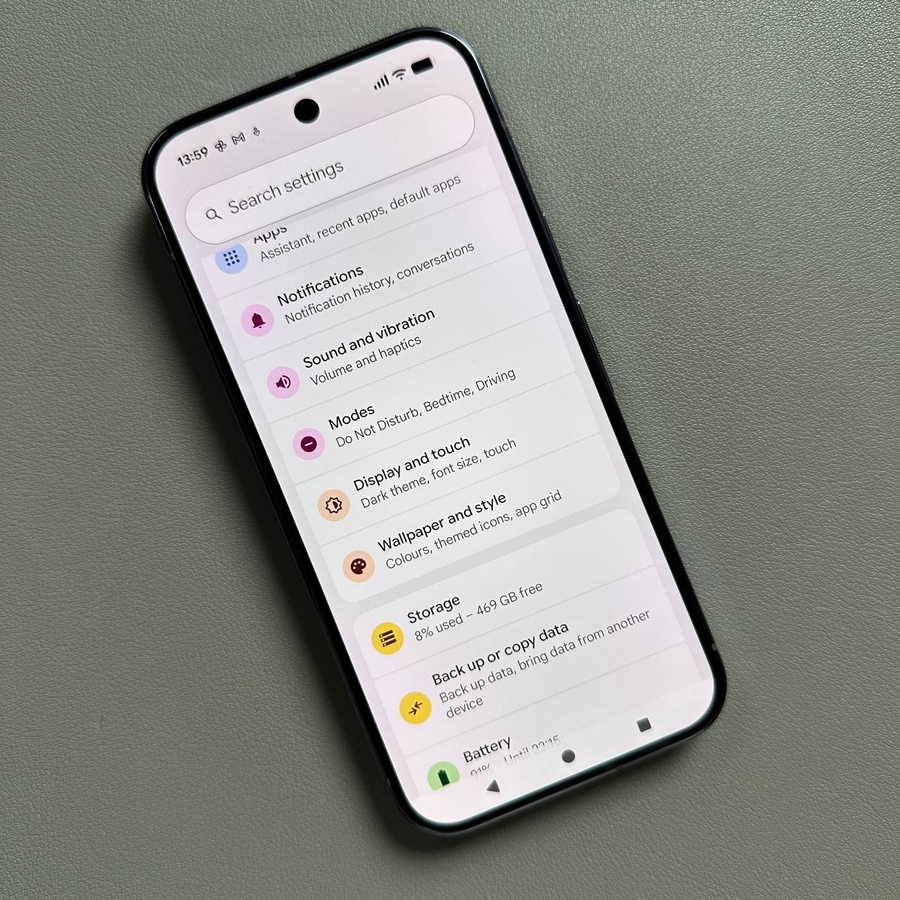
Η ταυτόχρονη εκτέλεση πολλών εφαρμογών στο παρασκήνιο του Google Pixel 10 Pro μπορεί μερικές φορές να επιβραδύνει τη συσκευή σας ή να εξαντλήσει την μπαταρία σας. Αυτός ο απλός οδηγός θα σας δείξει ακριβώς πώς να κλείσετε γρήγορα όλες τις εφαρμογές που χρησιμοποιήθηκαν πρόσφατα με μια γρήγορη κίνηση, βοηθώντας σας να διατηρήσετε το τηλέφωνό σας να λειτουργεί ομαλά και αποτελεσματικά. Ακολουθήστε τα εύκολα βήματα παρακάτω για να διαχειριστείτε τις εφαρμογές παρασκηνίου σας.
Βήμα 1: Πρόσβαση στην προβολή "Πρόσφατες εφαρμογές" (Λειτουργία πολλαπλών εργασιών)
Για να ξεκινήσετε, ξεκλειδώστε το Google Pixel 10 Pro και βεβαιωθείτε ότι βρίσκεστε στην κύρια αρχική οθόνη. Ο τρόπος με τον οποίο ανοίγετε τις "Πρόσφατες εφαρμογές" ή την προβολή πολλαπλών εργασιών εξαρτάται από τον τύπο πλοήγησης συστήματος που χρησιμοποιείτε.


Βήμα 2: Εντοπίστε την επιλογή "Εκκαθάριση όλων"
Μόλις βρεθείτε στην προβολή "Πρόσφατες εφαρμογές", θα δείτε μια σειρά από όλες τις τρέχουσες ανοιχτές εφαρμογές σας, που παρουσιάζονται ως μικρές κάρτες προεπισκόπησης. Ενώ θα μπορούσατε να κλείσετε κάθε μία ξεχωριστά σύροντάς την προς τα πάνω εκτός οθόνης, κάτι που μπορεί να είναι χρονοβόρο, ψάχνουμε για μια πιο γρήγορη μέθοδο.

Βήμα 3: Εκκαθάριση όλων των εφαρμογών παρασκηνίου
Για να κλείσετε γρήγορα τα πάντα ταυτόχρονα, απλώς μετακινηθείτε στη λίστα των προεπισκοπήσεων εφαρμογών σύροντας προς τα αριστερά ή τα δεξιά μέχρι να φτάσετε στο τέλος. Θα πρέπει να δείτε ένα διακριτικό κουμπί με την ένδειξη "Clear all" ("Εκκαθάριση όλων") στο κάτω μέρος της τελευταίας κάρτας εφαρμογής.

Βήμα 4: Επιβεβαιώστε και ολοκληρώστε τη διαδικασία
Πατήστε το κουμπί "Clear all" ("Εκκαθάριση όλων"). Το Google Pixel 10 Pro θα κλείσει αμέσως κάθε εφαρμογή που εκτελείται στο παρασκήνιο. Θα επιστρέψετε στην αρχική οθόνη και μπορείτε να απολαύσετε τη συσκευή σας γνωρίζοντας ότι οι πόροι του συστήματός σας είναι πλέον ελεύθεροι. Αυτό είναι όλο! Η συσκευή σας λειτουργεί τώρα με ένα καθαρό ξεκίνημα.


