Google Pixel 10 Pro - Krok po kroku: Włącz lub wyłącz Talkback
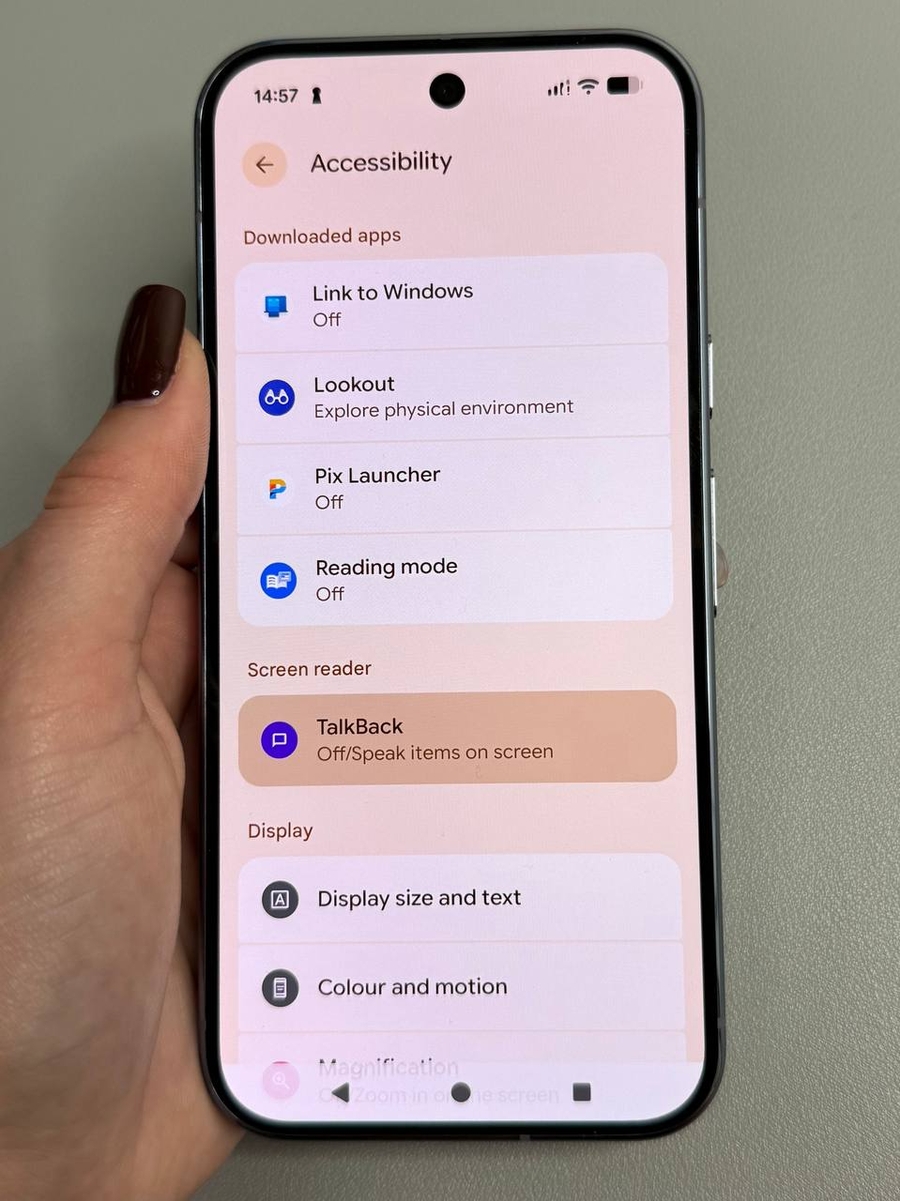
Ten przewodnik pomoże Ci łatwo włączyć lub wyłączyć funkcję Talkback na Twoim Google Pixel 10 Pro, używając jasnych instrukcji i pomocy wizualnych.
Krok 1: Otwórz Ustawienia
Najpierw znajdź aplikację 'Settings' (Ustawienia) na swoim Google Pixel 10 Pro. Możesz ją znaleźć na ekranie głównym lub w szufladzie aplikacji. Użyj jednego palca, aby otworzyć ją normalnie, lub dwóch palców, jeśli Talkback jest aktywowany.

Krok 2: Przejdź do Dostępności
W menu 'Settings' (Ustawienia), przewiń w dół, aby znaleźć opcję 'Accessibility' (Dostępność). Jeśli Talkback jest włączony, przewijaj dwoma palcami. Stuknij w 'Accessibility' (Dostępność) raz, aby ją podświetlić, a następnie stuknij dwukrotnie, aby wejść do menu Dostępności.

Krok 3: Uzyskaj dostęp do ustawień Talkback
Wewnątrz menu 'Accessibility' (Dostępność), znajdź 'Talkback'. Użyj pojedynczego stuknięcia, aby podświetlić tę opcję i podwójnego stuknięcia, aby wejść do ustawień Talkback.

Krok 4: Włącz lub wyłącz Talkback
Aby włączyć lub wyłączyć Talkback, stuknij przełącznik 'Use Talkback' (Użyj Talkback). Jeśli Talkback jest włączony i chcesz go wyłączyć, stuknij 'Turn off' (Wyłącz), gdy zostaniesz o to zapytany, a następnie stuknij dwukrotnie, aby potwierdzić.

Krok 5: Zakończ konfigurację (podczas włączania)
Jeśli włączasz Talkback, samouczek poprowadzi Cię przez podstawowe gesty i elementy sterujące. Możesz albo ukończyć samouczek, albo stuknąć przycisk 'Finish' (Zakończ), a następnie stuknąć dwukrotnie, aby potwierdzić swój wybór.


