Plantronics Poly Sync 10 Series - Handleiding voor bedrade speakerphone
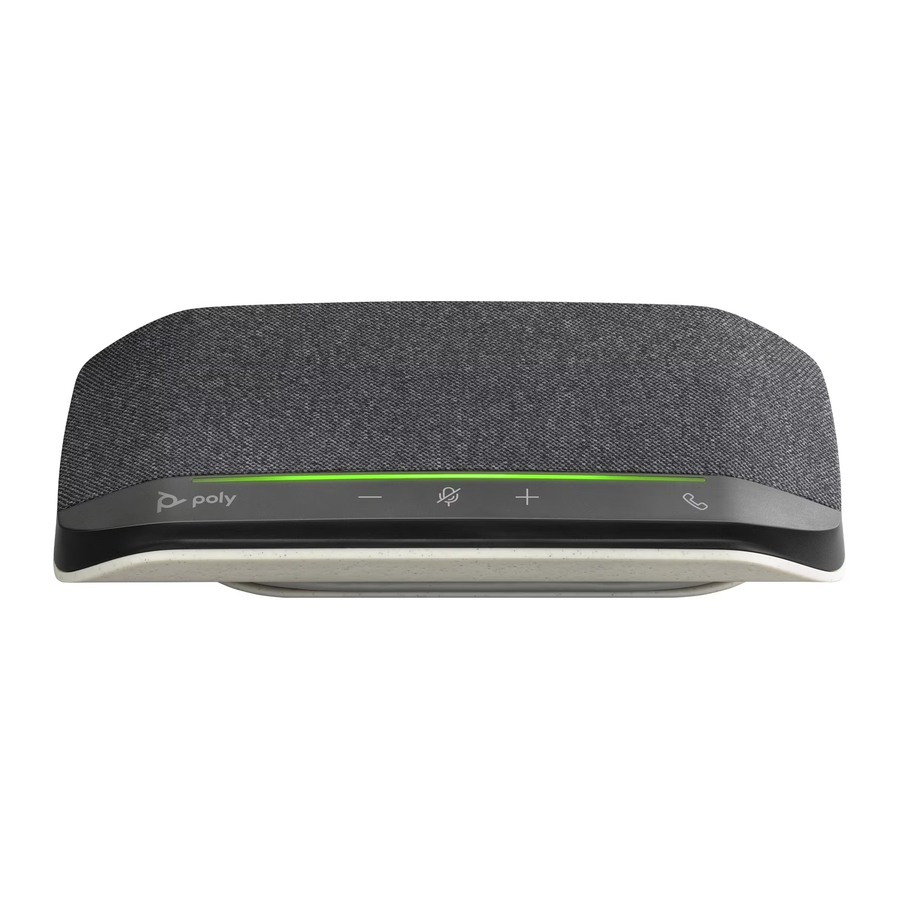
Bedieningselementen en statuslampjes

Een draagbare speakerphone met bedrade connectiviteit.
 | Druk hierop om te communiceren met Microsoft Teams (alleen Teams-model, desktopapplicatie vereist) |
 | Volume omlaag |
 | Dempen / In de wachtstand (Mute / Hold) |
 | Volume omhoog |
 | Bellen (Call) |
 | LED-balk |
LED's
| LED-balk | Wat de lampjes betekenen |
| Knipperend groen | Inkomende oproep |
| Continu groen | In gesprek |
| Continu rood | Dempen actief |
| Knipperend rood | Oproep in de wacht |
OPMERKING LED's lichten niet op in de stand-bymodus.
Wees veilig
Lees de veiligheidsgids voor belangrijke informatie over veiligheid, opladen, batterij en regelgeving voordat u uw nieuwe apparaat gebruikt.
Installatie
Bedrade installatie
Sluit de USB-kabel van de speakerphone aan op de USB-poort van uw computer.
OPMERKING Uw speakerphone heeft een USB-A-naar-USB-C-adapter voor eenvoudige aansluiting op beide soorten poorten.

Software laden
Download de Poly Lens-app om het meeste uit uw apparaat te halen. Sommige softphones vereisen de installatie van Poly-software om de functie voor oproepbeheer (beantwoorden/beëindigen en dempen) van het apparaat in te schakelen. Downloaden: poly.com/software.
- Functies inschakelen
- Instellingen wijzigen
- Oproepbeheer configureren voor softphones
- Apparaatfirmware updaten
- Meldingen en waarschuwingen beheren
- Herinneringen voor gezondheid en welzijn plannen
Uw Poly-apparaat updaten
Houd uw firmware en software up-to-date om de prestaties te verbeteren en nieuwe functies aan uw Poly-apparaat toe te voegen.
Update uw apparaat met de Poly Lens-app. Downloaden op poly.com/software.
Basisbeginselen

Stroom
Steek de USB-kabel in uw computer. De LED-balk licht op wanneer het apparaat is ingeschakeld.
OPMERKING Uw speakerphone heeft een USB-A-naar-USB-C-adapter voor eenvoudige aansluiting op beide soorten poorten.
Een gesprek beantwoorden of beëindigen
Druk op de knop Bellen (Call)  om een gesprek te beantwoorden of te beëindigen.
Een gesprek voeren
Kies een nummer via uw softphone-applicatie.
Oproep in de wachtstand zetten
- Houd de knop Dempen (Mute)
![]() 2 seconden ingedrukt om de oproep in de wacht te zetten. De LED-balk knippert rood.
2 seconden ingedrukt om de oproep in de wacht te zetten. De LED-balk knippert rood. - Om het gesprek te hervatten, houdt u de knop Dempen (Mute)
![]() 2 seconden ingedrukt. De LED-balk wordt weer continu groen.
2 seconden ingedrukt. De LED-balk wordt weer continu groen.
OPMERKING De knop Bellen (Call) is ook uitgerust om gesprekken in de wacht te zetten. Druk 2 seconden op de knop Bellen (Call) om een gesprek in de wacht te zetten/hervatten.
Volume
Druk op de knoppen Volume omhoog (+) of omlaag (-) om het volume te verhogen of te verlagen.
Volume van de speakerphone-microfoon aanpassen
Voer een testgesprek met een softphone en pas het volume van de softphone en het pc-geluid dienovereenkomstig aan.
Dempen/Dempen opheffen
Druk tijdens een actief gesprek op de knop Dempen (Mute)  om de microfoons te dempen of de demping op te heffen. Beheer de instellingen voor dempen in de Poly Lens-app.
Microsoft Teams starten
Alleen Teams-model
Uw apparaat heeft een Teams-knop  om snel de Microsoft Teams-desktopapp te bekijken en te gebruiken. De Teams-knop pulseert wanneer u een vergadering of melding hebt.
- Als u niet in gesprek bent, tikt u op de Teams-knop
![]() om de Microsoft Teams-app op uw computer te bekijken.
om de Microsoft Teams-app op uw computer te bekijken. - Wanneer de LED van de Teams-knop paars pulseert, tikt u erop om uw Teams-meldingen of -vergadering te bekijken.
OPMERKING Teams-model en open Teams-desktopapplicatie vereist. De mobiele Teams-applicatie wordt niet ondersteund.
OPMERKING Als uw Teams-knop niet reageert, zorg er dan voor dat uw Poly-apparaat is ingesteld als het standaard audioapparaat in de Microsoft Teams-instellingen.
Probleemoplossing
(Alleen Teams-model) Hoe communiceer ik met Microsoft Teams |
|
(Alleen Teams-model) Er gebeurt niets als ik op de Teams-knop tik |
|
Hoe beheer ik mijn apparaat met Poly-software |
|
Wat zit er in de doos
De inhoud kan per product verschillen.

Ondersteuning
MEER HULP NODIG?
poly.com/support
Fabrikant:
Plantronics, Inc.
345 Encinal Street
Santa Cruz, CA 95060
Verenigde Staten
Plantronics B.V.
Scorpius 171
2132 LR Hoofddorp
Nederland
Plantronics Ltd.
Building 4, Foundation Park
Cannon Lane, Part 1st Floor
Maidenhead, SL6 3UD
Verenigd Koninkrijk
© 2022 Poly. Alle handelsmerken zijn eigendom van hun respectieve eigenaars. Gefabriceerd door Plantronics, Inc.
Model ID: SY10/SY10-M USB-A/C. Systeem: Poly Sync 10 heeft een SY10/SY10-M speakerphone.

Referenties
Downloads & Apps | Poly, voorheen Plantronics & Polycom
Support | Poly, voorheen Plantronics & Polycom

Download handleiding
Hier kunt u de volledige pdf-versie van de handleiding downloaden. Deze kan aanvullende veiligheidsinstructies, garantie-informatie, FCC-regels, enz. bevatten.
Download Plantronics Poly Sync 10 Series - Handleiding voor bedrade speakerphone


