Plantronics Poly Sync 10 Series - Руководство по проводному спикерфону
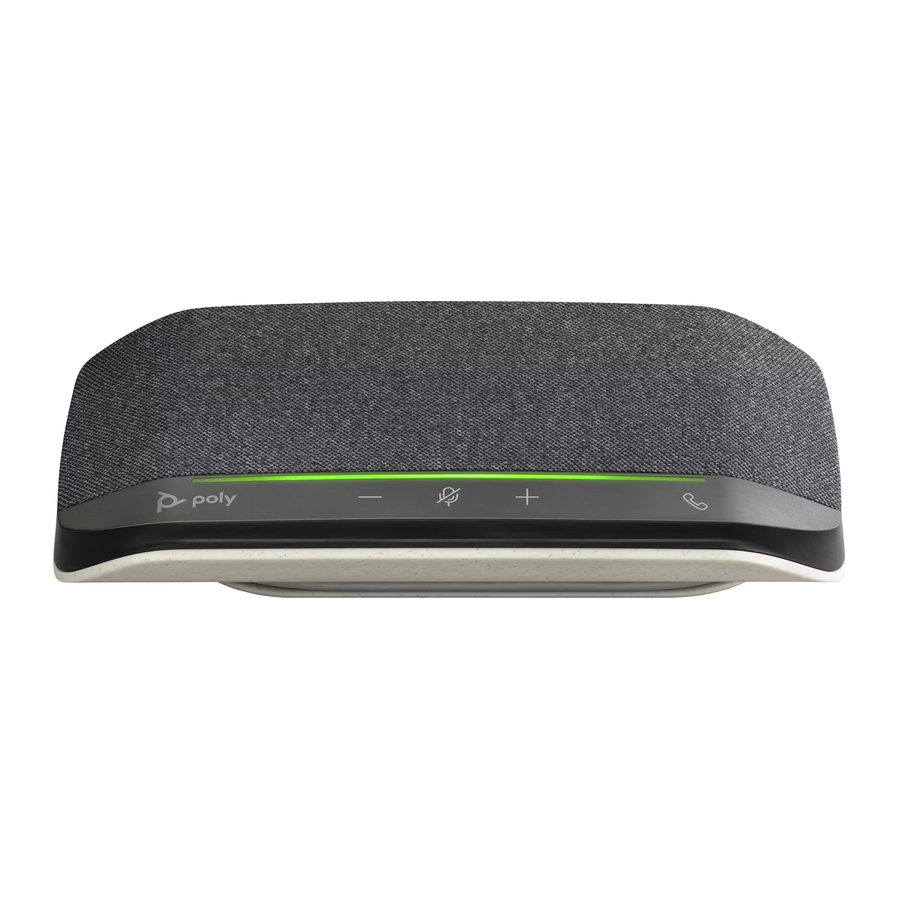
Элементы управления и индикаторы состояния

Портативный спикерфон с проводным подключением.
 | Нажмите для взаимодействия с Microsoft Teams (только для модели Teams, требуется настольное приложение) |
 | Уменьшение громкости |
 | Отключение микрофона / Удержание вызова |
 | Увеличение громкости |
 | Вызов |
 | Светодиодная полоса |
Светодиоды
| Светодиодная полоса | Что означают индикаторы |
| Мигает зеленым | Входящий вызов |
| Постоянно горит зеленым | Разговор |
| Постоянно горит красным | Микрофон выключен |
| Мигает красным | Вызов на удержании |
ПРИМЕЧАНИЕ Светодиоды не горят в режиме ожидания.
Будьте в безопасности
Пожалуйста, прочитайте руководство по безопасности для получения важной информации о безопасности, зарядке, аккумуляторе и нормативных требованиях перед использованием нового устройства.
Настройка
Проводное подключение
Подключите USB-кабель от спикерфона к USB-порту на вашем компьютере.
ПРИМЕЧАНИЕ Ваш спикерфон имеет адаптер USB-A — USB-C для удобного подключения к любому типу порта.

Загрузка программного обеспечения
Загрузите приложение Poly Lens App, чтобы получить максимальную отдачу от вашего устройства. Для некоторых софтфонов требуется установка программного обеспечения Poly, чтобы включить функцию управления вызовами устройства (ответ/завершение и отключение звука). Скачать: poly.com/software.
- Включить функции
- Изменить настройки
- Настроить управление вызовами для софтфонов
- Обновить прошивку устройства
- Управлять уведомлениями и оповещениями
- Запланировать напоминания о здоровье и благополучии
Обновите устройство Poly
Поддерживайте актуальность прошивки и программного обеспечения, чтобы улучшить производительность и добавить новые функции на устройство Poly.
Обновите устройство с помощью приложения Poly Lens App. Загрузите на poly.com/software.
Основы

Питание
Подключите USB-кабель к компьютеру. Светодиодная полоса загорается при включении питания.
ПРИМЕЧАНИЕ Ваш спикерфон имеет адаптер USB-A — USB-C для удобного подключения к любому типу порта.
Ответить на вызов или завершить его
Нажмите кнопку "Call" (вызов)  , чтобы ответить на вызов или завершить его.
Совершить вызов
Наберите номер с помощью приложения софтфона.
Удержание вызова
- Нажмите и удерживайте кнопку "Mute" (отключение микрофона)
![]() в течение 2 секунд, чтобы удержать вызов. Светодиодная полоса мигает красным.
в течение 2 секунд, чтобы удержать вызов. Светодиодная полоса мигает красным. - Чтобы возобновить вызов, удерживайте кнопку "Mute" (отключение микрофона)
![]() в течение 2 секунд. Светодиодная полоса снова загорится зеленым.
в течение 2 секунд. Светодиодная полоса снова загорится зеленым.
ПРИМЕЧАНИЕ Кнопка "Call" (вызов) также предназначена для удержания вызовов. Нажмите кнопку "Call" (вызов) в течение 2 секунд, чтобы удержать/возобновить вызов.
Громкость
Нажмите кнопки увеличения (+) или уменьшения (-) громкости, чтобы увеличить или уменьшить громкость.
Регулировка громкости микрофона спикерфона
Совершите тестовый вызов через софтфон и соответствующим образом отрегулируйте громкость софтфона и громкость звука ПК.
Отключение/включение микрофона
Во время активного вызова нажмите кнопку "Mute" (отключение микрофона)  , чтобы выключить или включить микрофоны. Управляйте настройками отключения звука в приложении Poly Lens App.
Запуск Microsoft Teams
Только для модели Teams
Ваше устройство имеет кнопку Teams  для быстрого просмотра и использования настольного приложения Microsoft Teams. Кнопка Teams пульсирует, когда у вас есть собрание или уведомление.
- Если вы не разговариваете по телефону, нажмите кнопку Teams
![]() , чтобы просмотреть приложение Microsoft Teams на своем компьютере.
, чтобы просмотреть приложение Microsoft Teams на своем компьютере. - Когда светодиод кнопки Teams пульсирует фиолетовым цветом, нажмите, чтобы просмотреть уведомления или собрание Teams.
ПРИМЕЧАНИЕ Требуется модель Teams и открытое настольное приложение Teams. Мобильное приложение Teams не поддерживается.
ПРИМЕЧАНИЕ Если кнопка Teams не отвечает, убедитесь, что ваше устройство Poly является аудиоустройством по умолчанию в настройках Microsoft Teams.
Устранение неполадок
(Только для модели Teams) Как взаимодействовать с Microsoft Teams |
|
(Только для модели Teams) Когда я нажимаю кнопку Teams, ничего не происходит |
|
Как управлять устройством с помощью программного обеспечения Poly |
|
Что в коробке
Содержимое может отличаться в зависимости от продукта.

Поддержка
НУЖНА ДОПОЛНИТЕЛЬНАЯ ПОМОЩЬ?
poly.com/support
Производитель:
Plantronics, Inc.
345 Encinal Street
Santa Cruz, CA 95060
United States
Plantronics B.V.
Scorpius 171
2132 LR Hoofddorp
Netherlands
Plantronics Ltd.
Building 4, Foundation Park
Cannon Lane, Part 1st Floor
Maidenhead, SL6 3UD
United Kingdom
© 2022 Poly. Все товарные знаки являются собственностью их соответствующих владельцев. Произведено Plantronics, Inc.
Model ID: SY10/SY10-M USB-A/C. System: Poly Sync 10 has a SY10/SY10-M speakerphone.

Ссылки
Downloads & Apps | Poly, formerly Plantronics & Polycom
Support | Poly, formerly Plantronics & Polycom

Скачать инструкцию
Здесь вы можете скачать полную PDF‑версию инструкции. Она может содержать дополнительные инструкции по безопасности, информацию о гарантии, правила FCC и т. д.
Скачать Plantronics Poly Sync 10 Series - Руководство по проводному спикерфону


