Bose Smart Soundbar 600 - Bluetooth Draadloze Soundbar voor TV Handleiding
- 1 WAT ZIT ER IN DE DOOS
- 2 DOLBY ATMOS-TECHNOLOGIE
- 3 SOUNDBAR PLAATSING
- 4 DE SOUNDBAR INSTELLEN
- 5 BOSE MUSIC APP INSTELLEN
- 6 BESTAANDE GEBRUIKERS VAN DE BOSE MUSIC APP
- 7 SOUNDBAR BEDIENING
- 8 AMAZON ALEXA
- 9 WERKT MET GOOGLE ASSISTANT
- 10 AUDIO STREAMEN MET AIRPLAY
- 11 BLUETOOTH-VERBINDINGEN
- 12 SOUNDBAR-STATUS
- 13 GEAVANCEERDE FUNCTIES
- 14 BOSE-PRODUCTEN AANSLUITEN
- 15 BOSE-PRODUCTEN AANSLUITEN
- 16 VERZORGING EN ONDERHOUD
- 17 DE BATTERIJ VAN DE AFSTANDSBEDIENING VERVANGEN
- 18 PROBLEEMOPLOSSING
- 19 INSTALLATIE REFERENTIE
- 20 Referenties
- 21 Download handleiding
- 22 In andere talen
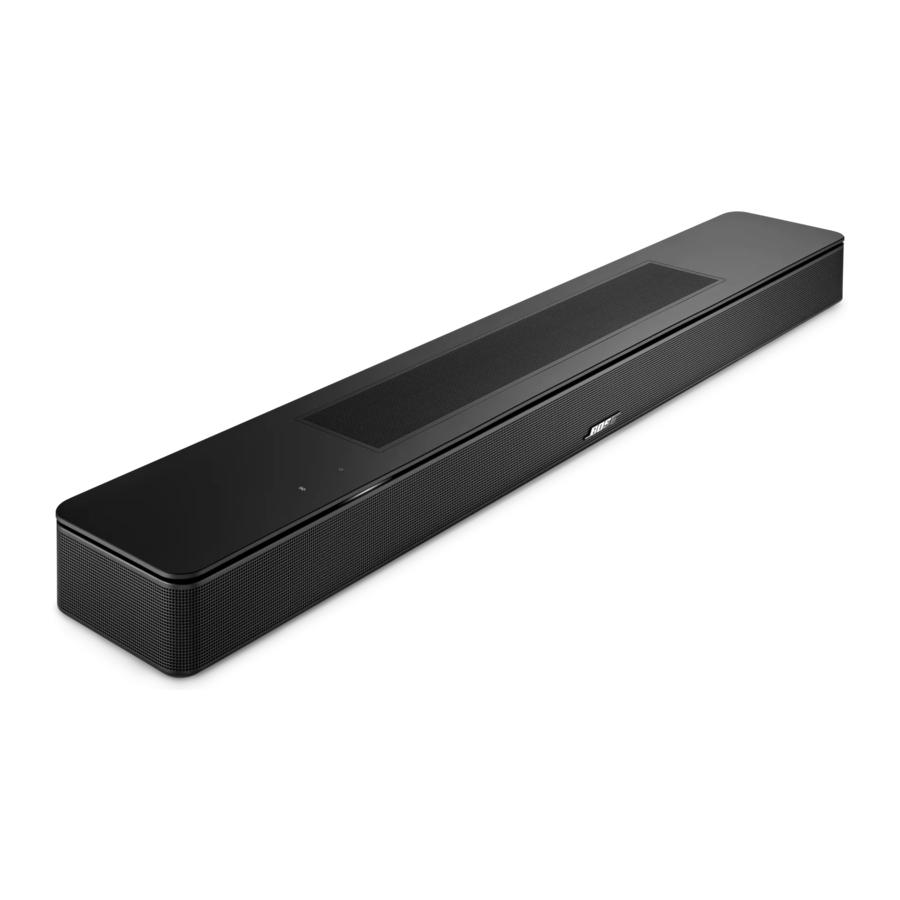
WAT ZIT ER IN DE DOOS
INHOUD
Controleer of de volgende onderdelen zijn inbegrepen:
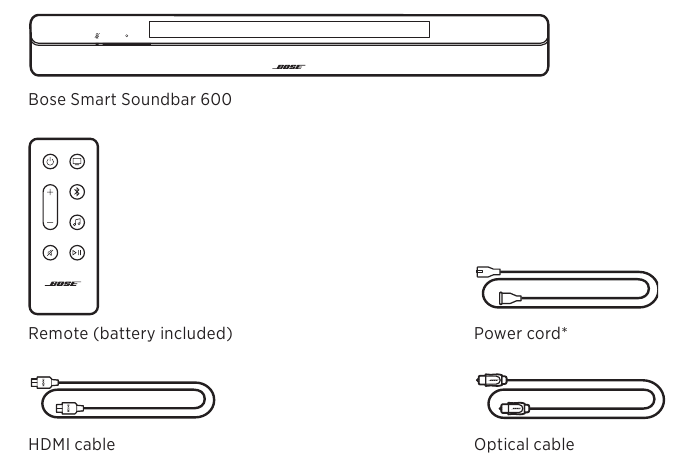
* Kan worden geleverd met meerdere stroomkabels. Gebruik de stroomkabel voor uw regio.
OPMERKING: Als een onderdeel van het product beschadigd is, gebruik het dan niet. Neem contact op met uw erkende Bose-dealer of de klantenservice van Bose.
Bezoek: support. Bose.com/SB600
DOLBY ATMOS®-TECHNOLOGIE
De Bose Smart Soundbar 600 ondersteunt Dolby Atmos®-technologie. De soundbar maakt gebruik van omhoog en opzij gerichte luidsprekers om geluid van hoge kwaliteit uit alle richtingen te leveren, waardoor een uitstekende, meeslepende en volledig omhullende surround sound-ervaring wordt bereikt.
OPMERKING: Om de Dolby Atmos surround sound-ervaring te leveren, sluit u de soundbar aan op de HDMI eARC- of ARC-poort op uw tv. Als uw tv geen eARC- of ARC-poort heeft, kunt u de optische kabel aansluiten op de optische poort om ruimtelijk en levensecht geluid te ontvangen.
SOUNDBAR PLAATSING
AANBEVELINGEN
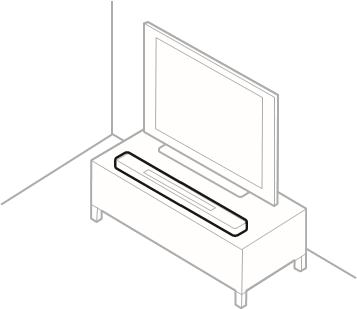
- Plaats de soundbar onder en voor de tv (voorkeur) of boven uw tv met de voorkant van de soundbar naar de kamer gericht.
- Voor de beste geluidskwaliteit, zorg ervoor dat de omhoog gerichte luidsprekers aan de bovenkant van de soundbar en de opzij gerichte luidsprekers aan de zijkant van de soundbar niet worden geblokkeerd.
- Wanneer de soundbar aan de muur is bevestigd, zorg er dan voor dat de bovenkant van de soundbar zich op minstens 10 cm afstand van de tv bevindt.
- Als u de soundbar op een plank of tv-meubel plaatst, positioneer dan de voorkant van de soundbar zo dicht mogelijk bij de voorkant van de plank of het meubel voor de beste geluidskwaliteit.
- Plaats de soundbar buiten en uit de buurt van metalen kasten, andere audio-/videocomponenten en directe warmtebronnen.
- Plaats de soundbar op zijn rubberen voetjes op een stabiele en vlakke ondergrond. Voor de juiste ondersteuning moeten beide voetjes op de ondergrond rusten. Trillingen kunnen ervoor zorgen dat de soundbar beweegt, vooral op gladde oppervlakken zoals marmer, glas of hoogglans gepolijst hout.
- Houd de achterkant van de soundbar minstens 1 cm van een ander oppervlak. Het blokkeren van de poort(en) beïnvloedt de geluidskwaliteit.
- Zorg ervoor dat er een stopcontact in de buurt is.
- Om draadloze storing te voorkomen, houdt u andere draadloze apparatuur op minstens 0,3 - 0,9 m afstand van de soundbar.
- Om draadloze storing te voorkomen, moeten sommige Wi-Fi-toegangspunten mogelijk tot 2,4 - 3,0 m afstand van de soundbar, optionele basmodule en optionele surround speakers worden geplaatst.
- Voor de beste geluidskwaliteit plaatst u de soundbar niet in een afgesloten kast of diagonaal in een hoek.
- Plaats geen objecten bovenop de soundbar.

![]()
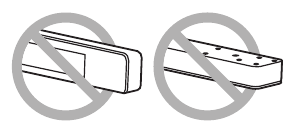
Plaats de soundbar NIET op de voor-, achter- of bovenkant tijdens gebruik.
![]()
DE SOUNDBAR AAN DE MUUR BEVESTIGEN
U kunt de soundbar aan een muur bevestigen. Neem contact op met uw erkende Bose-dealer om de Bose Soundbar Wall Bracket te kopen.
Bezoek: support. Bose.com/SB600
OPMERKING: Zorg ervoor dat de bovenkant van de soundbar zich op minstens 10 cm afstand van de tv bevindt.


Gebruik GEEN andere hardware om de soundbar te bevestigen.
Audio aanpassen voor wandmontage
Nadat u de soundbar hebt gemonteerd, moet u de audio aanpassen voor de beste geluidskwaliteit.
Houd op de afstandsbediening de Mute (Dempen)-knop  5 seconden ingedrukt totdat u een toon hoort en de lichtbalk twee keer wit pulseert.
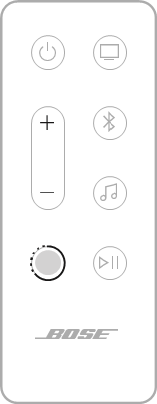
OPMERKING: Als u de soundbar van de muur verwijdert, herhaalt u dit om de soundbar terug te zetten naar de standaard audio-instellingen.
TIP: U kunt de audio ook aanpassen voor wandmontage met behulp van de Bose Music-app.
DE SOUNDBAR INSTELLEN
DE SOUNDBAR AANSLUITEN OP DE STROOM
- Sluit het netsnoer aan op de
![]() poort aan de achterkant van de soundbar.
poort aan de achterkant van de soundbar. - Steek het andere uiteinde van het netsnoer in een stopcontact.

De soundbar wordt ingeschakeld en de lichtbalk brandt continu oranje.
 poort aan de achterkant van de soundbar.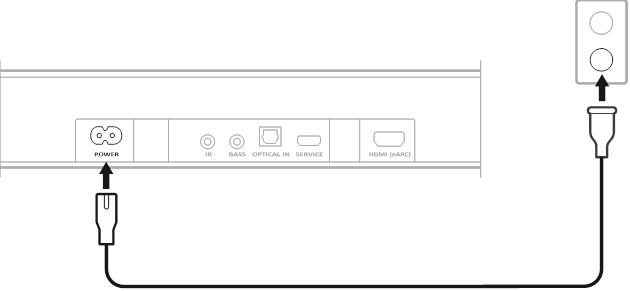
NETWERK STAND-BY
De soundbar gaat over naar netwerk stand-by wanneer de audio is gestopt en u gedurende 20 minuten geen knoppen hebt ingedrukt of met Amazon Alexa of uw Google Assistant-apparaat hebt gesproken.
Om de soundbar uit de netwerk stand-by te halen:
- Druk op de afstandsbediening op de Power (Aan/uit)-knop
![]() , een bronknop of de Play/Pause (Afspelen/Pauze)-knop
, een bronknop of de Play/Pause (Afspelen/Pauze)-knop ![]() .
. - Speel audio af of hervat de audio met uw mobiele apparaat of met de Bose Music-app.
- Praat met Amazon Alexa of uw Google Assistant-apparaat.
 .
.OPMERKINGEN:
- Om toegang te krijgen tot Amazon Alexa in de netwerk stand-by, moet u ervoor zorgen dat de soundbar is ingesteld met behulp van de Bose Music-app en dat de microfoon is ingeschakeld.
- U kunt de stand-by timer uitschakelen met behulp van de Bose Music-app. U kunt deze optie openen via het menu Settings (Instellingen).
BOSE MUSIC APP INSTELLEN
Met de Bose Music-app kunt u de soundbar vanaf elk mobiel apparaat, zoals een smartphone of tablet, instellen en bedienen.
Met de app kunt u muziek streamen, muziekdiensten toevoegen, internetradiostations verkennen, Amazon Alexa configureren, Chromecast built-in inschakelen, uw taal voor gesproken aanwijzingen kiezen, de instellingen van de soundbar beheren en nieuwe functies krijgen.
OPMERKING: Als u al een Bose Music-account hebt gemaakt voor een ander Bose-product, voegt u de soundbar toe aan uw bestaande account.
DE BOSE MUSIC APP DOWNLOADEN
- Download de Bose Music-app op uw mobiele apparaat.
![]()
![www.apple.com]()
![play.google.com]()
- Volg de instructies in de app.



BESTAANDE GEBRUIKERS VAN DE BOSE MUSIC APP
DE SOUNDBAR TOEVOEGEN AAN EEN BESTAAND ACCOUNT
Open de Bose Music-app en voeg uw soundbar toe om uw Bose Smart Soundbar 600 toe te voegen.
VERBINDEN MET EEN ANDER WI-FI-NETWERK
Maak verbinding met een ander netwerk als uw netwerknaam of wachtwoord is gewijzigd, of als u een ander netwerk wilt wijzigen of toevoegen.
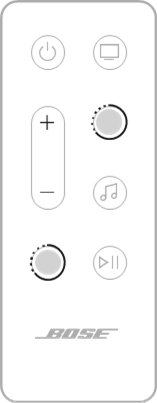
- Houd op de afstandsbediening de Mute (Dempen)-knop
![]() en de Bose Music-app-knop
en de Bose Music-app-knop ![]() ingedrukt totdat de lichtbalk oranje oplicht.
ingedrukt totdat de lichtbalk oranje oplicht.
![]()
- Open op uw mobiele apparaat uw Wi-Fi-instellingen.
- Selecteer Bose Smart Soundbar 600.
- Open de Bose Music-app en volg de instructies in de app.
OPMERKING: Als de app u niet vraagt om de installatie, gaat u naar het hoofdscherm en voegt u de soundbar toe.
 en de Bose Music-app-knop
  ingedrukt totdat de lichtbalk oranje oplicht.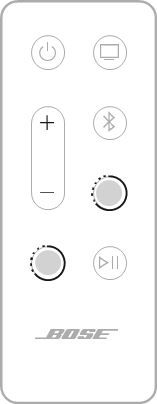
SOUNDBAR BEDIENING
De soundbar bedieningselementen bevinden zich aan de bovenkant van de soundbar en op de afstandsbediening.
TIP: U kunt uw soundbar ook bedienen met de Bose Music-app.
AFSTANDSBEDIENING FUNCTIES
Gebruik de afstandsbediening om de soundbar te bedienen, de bron te selecteren en Bluetooth-verbindingen te beheren.
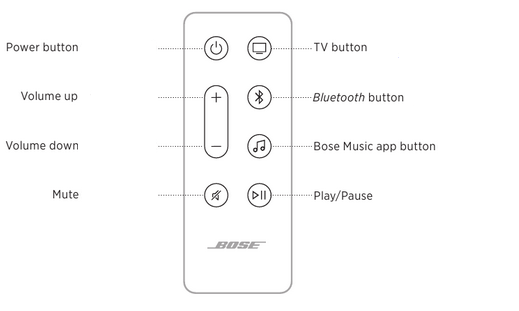
In-/uitschakelen
Druk op de afstandsbediening op de Power (Aan/uit)-knop  om de soundbar in/uit te schakelen.
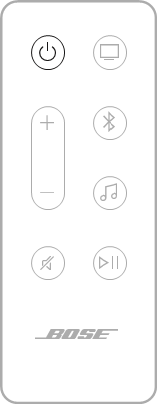
Wanneer de soundbar is ingeschakeld, wordt standaard de laatst actieve bron geselecteerd.
OPMERKINGEN:
- Wanneer u de soundbar op een stopcontact aansluit, wordt de soundbar automatisch ingeschakeld.
- U hebt nog steeds toegang tot Amazon Alexa en kunt de soundbar met uw stem bedienen met uw Google Assistant-apparaat wanneer de soundbar is uitgeschakeld.
TIP: U kunt ook Bose Voice4Video™ gebruiken in combinatie met Amazon Alexa om de soundbar in/uit te schakelen.
Automatisch inschakelen (alleen optische verbinding)
U kunt de soundbar zo instellen dat deze wordt ingeschakeld wanneer een geluidssignaal wordt ontvangen.
Om te schakelen tussen automatisch inschakelen en de standaard stroominstellingen, houdt u 5 seconden ingedrukt totdat u een toon hoort en de lichtbalk twee keer wit pulseert.
TIP: U kunt automatisch inschakelen ook bedienen met de Bose Music-app. U kunt deze optie openen via het menu Settings (Instellingen).
Bronnen
Druk op de afstandsbediening op de juiste knop (TV , Bluetooth
 , of Bose Music app
 ) om de bron te selecteren.
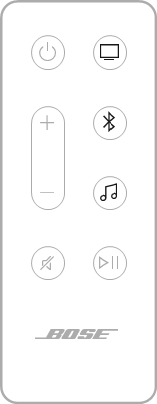
TIPS:
- U kunt ook Bose Voice4Video™ gebruiken in combinatie met Amazon Alexa om uw Bluetooth-bron te selecteren.
- U kunt ook de Bose Music-app gebruiken om een bron te selecteren.
Media afspelen en volume
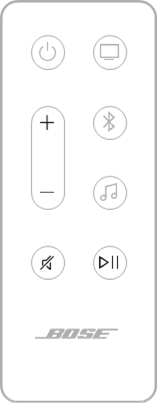
| FUNCTIE | WAT TE DOEN |
| Play/Pause (Afspelen/Pauze) | Druk op OPMERKINGEN:
|
| Skip forward (Vooruit springen) | Dubbelklik op  . . |
| Skip backward (Achteruit springen) | Drievoudig klikken op . |
| Volume up (Volume hoger) | Druk op +. OPMERKING: Om het volume snel te verhogen, houdt u + ingedrukt. |
| Volume down (Volume lager) | Druk op -. OPMERKING: Om het volume snel te verlagen, houdt u - ingedrukt. |
| Mute/Unmute (Dempen/Geluid aan) | Druk op Wanneer de audio is gedempt, brandt het linkereinde van de lichtbalk continu wit totdat de audio wordt hervat. TIP: U kunt ook op + drukken om het geluid weer in te schakelen. |
 .
.TIP: U kunt ook Bose Voice4Video™ gebruiken in combinatie met Amazon Alexa om de media playback (media afspelen) en het volume voor bepaalde bronnen te bedienen.
SPRAAKASSISTENT BEDIENING
U kunt de Action (Actie)-knop  gebruiken om Amazon Alexa te bedienen. U gebruikt de Microphone off (Microfoon uit)-knop
 om de microfoon uit te schakelen.
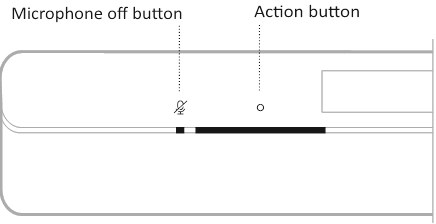
TIP: U kunt ook uw stem gebruiken om Amazon Alexa te bedienen.
DE AUDIO AANPASSEN
Om de bas, hoge tonen, het middenkanaal, het hoogtekanaal en de surround kanalen aan te passen, gebruikt u de Bose Music-app. U kunt deze opties openen via het menu Settings (Instellingen).
AMAZON ALEXA
TOEGANG TOT AMAZON ALEXA
Met Alexa op je soundbar kun je je leven vereenvoudigen en je stem gebruiken om je muziek en nog veel meer te bedienen. Alexa gebruiken is net zo eenvoudig als het stellen van een vraag. Vraag het gewoon en Alexa kan je favoriete nummer afspelen, naar het volgende nummer springen, het volume wijzigen, je het nieuws voorlezen en meer. Alexa op je soundbar maakt het gemakkelijker dan ooit om je smart home te bedienen, gewoon door je stem te gebruiken.
Voor meer informatie over wat Alexa kan doen, ga naar: https://www.amazon.com/usealexa
Gebruik de Bose Music-app om Amazon Alexa op de soundbar in te stellen. Je kunt deze optie openen via het menu Instellingen.
OPMERKINGEN:
- Alexa is niet beschikbaar in alle talen en landen. Alexa-functies en -functionaliteit kunnen per locatie verschillen.
- Zorg ervoor dat je bij het instellen van Alexa hetzelfde audioserviceaccount gebruikt dat je in de Bose Music-app hebt gebruikt.
- Als je meerdere Bose Music-producten in je huishouden hebt, raadt Bose aan dat één persoon zijn Bose Music-account en Amazon Alexa-account gebruikt om Alexa voor alle Bose Music-producten in te stellen voor een naadloze spraakassistentervaring.
Gebruik je stem
Begin met "Alexa" en zeg vervolgens:
| Dingen om te proberen | VOORBEELDEN VAN WAT JE KUNT ZEGGEN |
| Praat met Alexa | Help me op weg. |
| Audio afspelen | Speel rockmuziek af. OPMERKING: Amazon Music is ingesteld als de standaardmuziekservice. Gebruik de Alexa-app om de standaardmuziekservice te wijzigen. |
| Audio pauzeren | Pauze ("Pauze"). |
| Volume regelen | Zet het volume hoger. |
| Naar het volgende nummer gaan | Volgende ("Volgende"). |
| Afspelen vanaf een specifieke audioservice | Speel NPR af op TuneIn. OPMERKING: Amazon Alexa ondersteunt niet alle audioservices. |
| Afspelen op een specifieke speaker | Speel jazz af in de "Keuken". OPMERKING: Zorg ervoor dat je de speakernaam zegt die je in de Bose Music-app hebt toegewezen. Als meerdere speakers dezelfde naam hebben, gebruik dan de naam die is toegewezen in de Alexa-app of wijzig de naam in de Bose Music-app. |
| Een timer instellen | Stel een timer in op 15 minuten. |
| Meer vaardigheden ontdekken | Help me op weg met vaardigheden. |
| Alexa stoppen | Stop ("Stop"). |
De soundbarbediening gebruiken
Je kunt de actieknop gebruiken om Amazon Alexa te bedienen. Je gebruikt de microfoon uit-knop om de microfoon uit te schakelen. Ze bevinden zich aan de bovenkant van de soundbar.
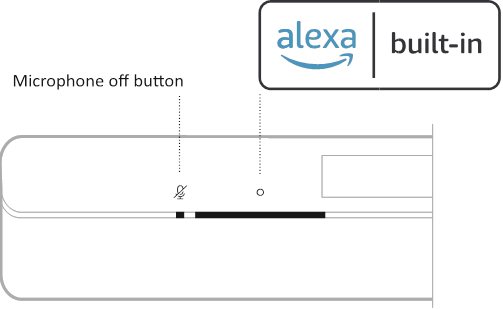
| Dingen om te proberen | WAT JE MOET DOEN |
| Praat met Alexa | Tik op Ga voor een lijst met dingen die je kunt proberen naar: |
| Alarmen en timers stoppen | Tik op  . . |
| Alexa stoppen | Tik op . |
| De microfoon in-/uitschakelen | Tik op OPMERKING: Wanneer de microfoon is uitgeschakeld, brandt het microfoon uit-lampje continu rood en heb je geen toegang tot Alexa. |
 .
.BELLEN EN BERICHTEN STUREN MET AMAZON ALEXA
Help je huishouden en familie beter verbonden te blijven. Laat Alexa je apparaat veranderen in een intercom om directe tweerichtingsgesprekken tussen kamers of huizen te openen, of stuur eenrichtingsaankondigingen vanuit elke kamer. Gebruik Alexa om bijna iedereen gratis te bellen of een bericht te sturen op je ondersteunde Alexa-apparaat of de Alexa-app op je ondersteunde mobiele telefoon of tablet.
OPMERKINGEN:
- Beide partijen moeten een Alexa-apparaat hebben, de functie Alexa Calling and Messaging beschikbaar en ingeschakeld hebben en toestemming hebben gegeven aan de andere partij in de Alexa-app.
- De microfoon moet aan staan om Alexa te kunnen gebruiken voor bellen en berichten sturen.
Alexa Calling and Messaging instellen
Gebruik de Alexa-app om Alexa Calling and Messaging in te stellen.
Gebruik je stem
Begin met "Alexa" en zeg vervolgens:
| Dingen om te proberen | VOORBEELDEN VAN WAT JE KUNT ZEGGEN |
| Inbreken op een apparaat in je huis | Breek in op "Keuken". OPMERKING: Als het apparaat een Bose-product is, zorg er dan voor dat je de speakernaam zegt die je in de Bose Music-app hebt toegewezen. Als meerdere speakers dezelfde naam hebben, gebruik dan de naam die is toegewezen in de Alexa-app of wijzig de naam in de Bose Music-app. |
| Inbreken op een familielid of vriend buiten je huis | Breek in op "Mama's Keuken". OPMERKING: Zorg ervoor dat je de speakernaam zegt die is toegewezen in de Bose Music-app en/of Alexa-app van de eigenaar. |
| Een telefoongesprek voeren | Bel Mama. |
| Een telefoongesprek beantwoorden | Beantwoorden ("Beantwoorden"). |
| Een telefoongesprek of bericht weigeren | Weigeren ("Weigeren"). |
| Een telefoongesprek beëindigen | Gesprek beëindigen. |
| Een bericht afspelen | Bericht afspelen. |
| Een contactpersoon voor noodgevallen bellen | Bel mijn contactpersoon voor noodgevallen. |
| Een aankondiging doen | Kondig aan dat het eten klaar is. |
NIET STOREN INSTELLEN
Je kunt tijdelijk alle inkomende meldingen, aankondigingen en gesprekken naar de soundbar uitschakelen.
Gebruik je stem
Begin met "Alexa" en zeg vervolgens:
| Dingen om te proberen | VOORBEELDEN VAN WAT JE KUNT ZEGGEN |
| Niet storen inschakelen | Schakel Niet storen in. |
| Niet storen uitschakelen | Schakel Niet storen uit. |
TIP: Je kunt Niet storen ook instellen met de Alexa-app.
AUDIO BEDIENEN MET BOSE VOICE4VIDEO™
Bose Voice4Video™-technologie breidt je Amazon Alexa-spraakmogelijkheden uit zoals geen enkele andere soundbar dat kan. Naast het bedienen van je smart soundbar kun je met alleen je stem je tv en kabel- of satellietbox bedienen. Met één simpel verzoek aan Alexa kun je je tv en smart soundbar inschakelen, overschakelen naar je videobron, afstemmen op een zender op netwerknaam of kanaalnummer en direct je favoriete programma's bekijken.
OPMERKING: Voice4Video™ is alleen beschikbaar voor tv's en kabel- en satellietboxen.
Voice4Video™ instellen
Gebruik de Bose Music-app om Voice4Video™ in te stellen.
OPMERKING: Voordat je Voice4Video™ instelt, moet je Alexa instellen in de Bose Music-app.
Gebruik je stem
Begin met "Alexa" en zeg vervolgens:
| Dingen om te proberen | VOORBEELDEN VAN WAT JE KUNT ZEGGEN |
| Tv inschakelen | Schakel tv in. |
| Tv uitschakelen | Schakel tv uit. |
| Video afspelen | Afspelen ("Afspelen"). |
| Video pauzeren | Pauze ("Pauze"). |
| Video hervatten | Hervatten ("Hervatten"). |
| Video vooruitspringen | Volgende ("Volgende"). |
| Video terugspringen | Vorige ("Vorige"). |
| Input schakelen naar Bluetooth-audio | Schakel over naar Bluetooth. |
| Input schakelen naar HDMI-tv-input | Schakel over naar HDMI2. |
| Een specifiek netwerk bekijken | Bekijk NFL Network. |
| Een specifiek kanaalnummer bekijken | Bekijk kanaal 802. |
| Naar het volgende kanaal springen | Volgend kanaal. |
| Terugspringen naar het vorige kanaal | Vorig kanaal. |
WERKT MET GOOGLE ASSISTANT
TOEGANG TOT GOOGLE ASSISTANT
De soundbar is compatibel met een apparaat met Google Assistant dat is verbonden met je wifi-netwerk via Chromecast built-in. Met Chromecast built-in kun je audio streamen vanaf ondersteunde apps met alleen je stem of door simpelweg op de Cast-knop op je telefoon te tikken. Kies uit miljoenen nummers van populaire muziekservices zoals Pandora, Spotify en TuneIn.
Om de soundbar met je stem te bedienen, gebruik je een apparaat met Google Assistant en schakel je Chromecast built-in in in de Bose Music-app. Je kunt deze optie openen via het menu Instellingen.
OPMERKINGEN:
- Om Chromecast built-in te gebruiken, moet je een apparaat met Google Assistant en een wifi-verbinding hebben.
- Ondersteuning voor nieuwe apps wordt periodiek toegevoegd.
- Google Assistant is niet beschikbaar in alle talen en landen.
- Ga voor meer informatie over wat Google Assistant kan doen naar: https://support.google.com/assistant
Gebruik je stem
Zeg gewoon "Hé Google" op een apparaat met Google Assistant om te beginnen. Zeg vervolgens je verzoek op <soundbar name>.
Probeer bijvoorbeeld je favoriete muziek af te spelen. Zeg gewoon "Hé Google, speel mijn workout-playlist af op de familiekamer".
OPMERKINGEN:
- Zorg ervoor dat je de soundbarnaam zegt die je in de Bose Music-app hebt toegewezen. Als meerdere soundbars dezelfde naam hebben, gebruik dan de naam die is toegewezen in de Google Assistant-app of wijzig de naam in de Bose Music-app.
- Apparaat met Google Assistant vereist.
Je telefoon gebruiken
Je telefoon is je afstandsbediening.
- Tik eenvoudigweg op de Cast-knop van apps die je al kent en waar je van houdt. Geen nieuwe logins of downloads vereist.
- Gebruik je telefoon om te zoeken, af te spelen, te pauzeren en het volume harder te zetten vanuit elke plek in huis.
- Terwijl je streamt, kun je je telefoon blijven gebruiken voor andere dingen: scroll door sociale media, stuur een sms en accepteer zelfs telefoongesprekken.
- Geniet van muziek in je hele huis wanneer je multiroom casting gebruikt met soundbars met Chromecast.
AUDIO STREAMEN MET AIRPLAY
De soundbar kan AirPlay 2-audio afspelen, waardoor je snel audio van je Apple-apparaat naar de soundbar of meerdere speakers kunt streamen.
OPMERKINGEN:
- Om AirPlay 2 te gebruiken, heb je een Apple-apparaat met iOS 11.4 of hoger nodig.
- Je Apple-apparaat en soundbar moeten verbonden zijn met hetzelfde wifi-netwerk.
- Ga voor meer informatie over AirPlay naar: https://www.apple.com/airplay
AUDIO STREAMEN VANUIT HET BEDIENINGSPANEEL
- Open het bedieningspaneel op je Apple-apparaat.
- Tik en houd de audiokaart in de rechterbovenhoek van het scherm vast en tik vervolgens op het AirPlay-icoon
![]() .
. - Selecteer je soundbar.
 .
.AUDIO STREAMEN VANUIT EEN APP
- Open een muziek-app (zoals Apple Music) en selecteer een nummer om af te spelen.
- Tik op
![]() .
. - Selecteer je soundbar.
BLUETOOTH-VERBINDINGEN
EEN MOBIEL APPARAAT VERBINDEN
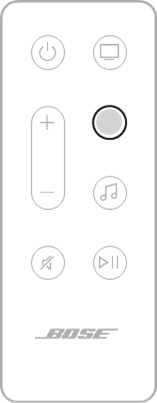
- Druk op de afstandsbediening op de Bluetooth-knop
![]() .
.
![]()
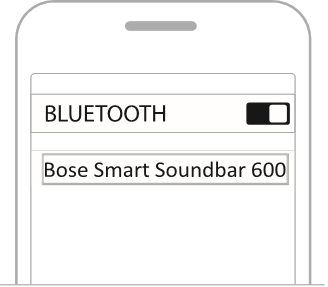
De lichtbalk pulseert blauw. - Schakel op je mobiele apparaat de Bluetooth-functie in.
OPMERKING: Het Bluetooth-menu bevindt zich meestal in het menu Instellingen. - Selecteer je soundbar in de apparatenlijst.
OPMERKING: Zoek naar de naam die je voor je soundbar hebt ingevoerd in de Bose Music-app. Als je je soundbar geen naam hebt gegeven, wordt de standaardnaam weergegeven.

Eenmaal verbonden, hoor je een toon en de lichtbalk brandt continu wit en vervaagt vervolgens naar zwart. De naam van de soundbar verschijnt in de lijst met mobiele apparaten.
EEN MOBIEL APPARAAT VERBREKEN
Gebruik de Bose Music-app om je mobiele apparaat te verbreken.
TIP: Je kunt ook de Bluetooth-instellingen op je mobiele apparaat gebruiken. Het uitschakelen van de Bluetooth-functie verbreekt de verbinding met alle andere apparaten.
EEN MOBIEL APPARAAT OPNIEUW VERBINDEN
Druk op de afstandsbediening op de Bluetooth-knop  .
.
De soundbar probeert verbinding te maken met de meest recent verbonden apparaten.
OPMERKINGEN:
- Zorg ervoor dat de Bluetooth-functie is ingeschakeld op je mobiele apparaat.
- Het apparaat moet zich binnen 9 m (30 ft) bevinden en ingeschakeld zijn.
EEN EXTRA MOBIEL APPARAAT VERBINDEN
Je kunt maximaal acht apparaten opslaan in de apparatenlijst van de soundbar.
OPMERKING: Je kunt audio van slechts één apparaat tegelijk afspelen.
- Houd op de afstandsbediening
![]() ingedrukt totdat de lichtbalk blauw pulseert.
ingedrukt totdat de lichtbalk blauw pulseert. - Selecteer je soundbar in de apparatenlijst op je mobiele apparaat.
OPMERKING: Zorg ervoor dat de Bluetooth-functie is ingeschakeld op je mobiele apparaat.
DE APPARATENLIJST VAN DE SOUNDBAR WISSEN
- Houd op de afstandsbediening
![]() 10 seconden ingedrukt totdat de lichtbalk twee keer wit pulseert en vervolgens naar zwart vervaagt. De lichtbalk pulseert blauw.
10 seconden ingedrukt totdat de lichtbalk twee keer wit pulseert en vervolgens naar zwart vervaagt. De lichtbalk pulseert blauw. - Verwijder de soundbar uit de Bluetooth-lijst op je apparaat.
Alle apparaten zijn gewist en de soundbar is klaar om verbinding te maken.
SOUNDBAR-STATUS
De led-lichtbalk aan de voorkant van de soundbar toont de status van de soundbar.
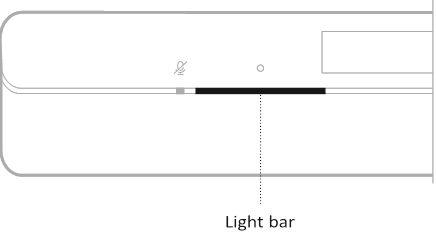
LET OP: De lichtbalk toont één status tegelijk van de geselecteerde bron.
WI-FI-STATUS
Toont de Wi-Fi-verbindingsstatus van de soundbar.
| LICHTBALK-ACTIVITEIT | SYSTEEMSTATUS | |
| Wit pulserend |  | Verbinding maken met Wi-Fi |
| Effen wit en vervaagt dan naar zwart |  | Verbonden met Wi-Fi |
BLUETOOTH-STATUS
Toont de Bluetooth-verbindingsstatus van mobiele apparaten.
| LICHTBALK-ACTIVITEIT | SYSTEEMSTATUS | |
| Blauw pulserend |  | Klaar om verbinding te maken met een mobiel apparaat |
| Wit pulserend | | Verbinding maken met een mobiel apparaat |
| Effen wit en vervaagt dan naar zwart | | Verbonden met een mobiel apparaat |
| Wit licht pulseert twee keer en vervaagt dan naar zwart | 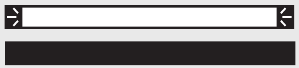 | Apparatenlijst wissen |
AMAZON ALEXA-STATUS
Toont de status van Amazon Alexa.
| LICHTBALK-ACTIVITEIT | SYSTEEMSTATUS | |
| Uit |  | Amazon Alexa is inactief |
| Wit licht schuift naar het midden en gloeit dan continu |  | Amazon Alexa luistert |
| Wit licht schuift naar de zijkanten |  | Amazon Alexa denkt na |
| Wit pulserend (volledig) |  | Amazon Alexa spreekt |
| Geel pulserend |  | Melding van Amazon Alexa |
| Effen wit en wit licht schuift dan naar de zijkanten |  | Waarschuwing van Amazon Alexa |
| Groen pulserend |  | Oproep ontvangen of plaatsen |
| Effen groen |  | Verbonden met gesprek LET OP: Wanneer het gesprek is verbroken, vervaagt de lichtbalk naar zwart. |
| Effen paars en vervaagt dan naar zwart |  | Niet storen is ingeschakeld LET OP: Wanneer Niet storen is ingeschakeld, pulseert de lichtbalk paars telkens wanneer u probeert te communiceren met Alexa. |
Microfoon uit-lampje
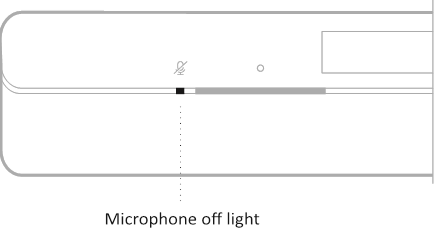
| LICHTACTIVITEIT | SYSTEEMSTATUS |
| Effen rood | De microfoon is uitgeschakeld |
STATUS MEDIA AFSPEELFUNCTIE EN VOLUME
Toont de soundbar-status bij het bedienen van de media afspeelfunctie en het volume.
| LICHTBALK-ACTIVITEIT | SYSTEEMSTATUS | |
| Twee middelste lampjes gloeien continu wit |  | Pauze |
| Rechterkant van de lichtbalk pulseert wit |  | Volume omhoog |
| Linkerkant van de lichtbalk pulseert wit |  | Volume omlaag |
| Linkerkant van de lichtbalk gloeit continu wit | | Dempen (Mute) |
UPDATE- EN FOUTSTATUS
Toont de status van software-updates en foutmeldingen.
| LICHTBALK-ACTIVITEIT | SYSTEEMSTATUS | |
| Twee middelste lampjes gloeien continu wit | | Pauze |
| Effen amber |  | Wi-Fi-installatie bezig |
| Wit licht schuift van rechts naar links |  | Update downloaden |
| Wit licht schuift van links naar rechts |  | Soundbar bijwerken |
| Pulseert 4 keer amber |  | Bronfout - raadpleeg de Bose Music-app |
| Pulseert 4 keer rood |  | Verzoek is tijdelijk niet beschikbaar - probeer het later opnieuw |
| Effen rood |  | Fout - neem contact op met de Bose-klantenservice |
GEAVANCEERDE FUNCTIES
WI-FI-FUNCTIONALITEIT UITSCHAKELEN/INSCHAKELEN
Houd op de afstandsbediening de knop Dempen (Mute)  en de Bluetooth-knop
  ingedrukt totdat de lichtbalk twee keer wit pulseert en vervolgens naar zwart vervaagt.
BOSE-PRODUCTEN AANSLUITEN
ACCESSOIRES AANSLUITEN (OPTIONEEL)
U kunt een van deze accessoires op uw soundbar aansluiten. Raadpleeg de handleiding van uw accessoire voor meer informatie.
- Bose Bass Module 700: Bose.com/BM700
- Bose Bass Module 500: Bose.com/BM500
- Bose Surround Speakers 700: Bose.com/SS700
- Bose Surround Speakers: Bose.com/SS
EEN BOSE SOUNDLINK BLUETOOTH-LUIDSPREKER OF BOSE-HOOFDTELEFOON AANSLUITEN MET BEHULP VAN SIMPLESYNC™-TECHNOLOGIE
Met de Bose SimpleSync™-technologie kunt u bepaalde Bose SoundLink Bluetooth-luidsprekers of Bose-hoofdtelefoons aansluiten op de soundbar voor een nieuwe manier om naar uw muziek en films te luisteren.
Voordelen
- Een persoonlijke tv-luisterervaring: Luister naar tv zonder anderen te storen door uw Bose-hoofdtelefoon op de soundbar aan te sluiten. Gebruik onafhankelijke volumeregelaars op elk product om het volume van de soundbar te verlagen of te dempen terwijl u uw hoofdtelefoon zo hard zet als u wilt.
- Een extra ruimte met audio: Luister tegelijkertijd naar hetzelfde nummer in twee verschillende kamers door uw Bose SoundLink Bluetooth-luidspreker op de soundbar aan te sluiten.
LET OP: SimpleSync™-technologie heeft een Bluetooth-bereik van maximaal 9 meter.
Muren en bouwmaterialen kunnen de ontvangst beïnvloeden.
Compatibele producten
U kunt de meeste Bose SoundLink Bluetooth-luidsprekers op de soundbar aansluiten, evenals Bose-hoofdtelefoons.
Populaire compatibele producten zijn:
- Bose SoundLink Revolve+ Bluetooth-luidspreker
- Bose SoundLink Mini Bluetooth-luidspreker
- Bose SoundLink Micro Bluetooth-luidspreker
- Bose SoundLink Flex Bluetooth-luidspreker
- Bose Noise Cancelling Headphones 700
- Bose QuietComfort 35 draadloze hoofdtelefoon
- Bose QuietComfort 45-hoofdtelefoon
Er worden regelmatig nieuwe producten toegevoegd. Ga voor een volledige lijst en meer informatie naar: support.Bose.com/Groups
BOSE-PRODUCTEN AANSLUITEN
Aansluiten met de Bose Music-app
Gebruik de Bose Music-app om uw Bose SoundLink Bluetooth-luidspreker of Bose-hoofdtelefoon op de soundbar aan te sluiten. Ga voor meer informatie naar: support.Bose.com/Groups
OPMERKINGEN:
- Zorg ervoor dat het product dat u aansluit is ingeschakeld, zich binnen 9 meter van de soundbar bevindt en klaar is om verbinding te maken met een ander apparaat. Raadpleeg de handleiding van uw product voor meer informatie.
- U kunt slechts één product tegelijk op de soundbar aansluiten.
EEN BOSE SOUNDLINK BLUETOOTH-LUIDSPREKER OF BOSE-HOOFDTELEFOON OPNIEUW AANSLUITEN
Schakel uw Bose SoundLink Bluetooth-luidspreker of Bose-hoofdtelefoon in.
Uw luidspreker of hoofdtelefoon probeert verbinding te maken met het meest recent aangesloten Bluetooth-apparaat, inclusief de soundbar.
OPMERKINGEN:
- De soundbar moet zich binnen bereik (9 meter) bevinden en ingeschakeld zijn.
- Als uw luidspreker geen verbinding maakt.
- Als uw hoofdtelefoon geen verbinding maakt.
VERZORGING EN ONDERHOUD
DE SOUNDBAR BIJWERKEN
De soundbar wordt automatisch bijgewerkt wanneer deze is verbonden met de Bose Music-app en uw Wi-Fi-netwerk.
DE BATTERIJ VAN DE AFSTANDSBEDIENING VERVANGEN

Batterij niet inslikken, gevaar voor chemische verbranding. De afstandsbediening die bij dit product wordt geleverd, bevat een knoopcelbatterij. Als de knoopcelbatterij wordt ingeslikt, kan dit in slechts 2 uur ernstige interne brandwonden veroorzaken en tot de dood leiden. Houd nieuwe en gebruikte batterijen uit de buurt van kinderen. Als het batterijvak niet goed sluit, stop dan met het gebruik van de afstandsbediening en houd deze uit de buurt van kinderen. Als u denkt dat er batterijen zijn ingeslikt of in een deel van het lichaam zijn geplaatst, zoek dan onmiddellijk medische hulp. Gebruik de nodige voorzichtigheid bij het vervangen van de batterij en vervang deze alleen door een door een instantie goedgekeurde (bijv. UL) CR2032- of DL2032 3-volt lithiumbatterij om risico op explosie, brand of chemische verbranding te voorkomen. Gooi gebruikte batterijen op de juiste manier en onmiddellijk weg. Niet opladen, demonteren, verhitten boven 212 °F (100 °C) of verbranden.
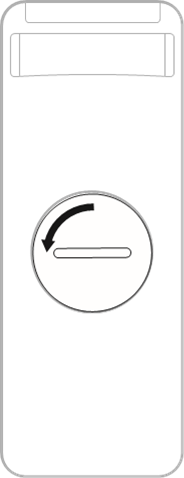
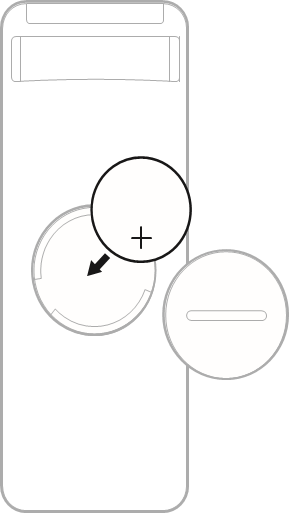
- Draai met een munt deksel van het batterijcompartiment naar links (tegen de klok in) en verwijder het deksel.
![]()
- Plaats de nieuwe batterij met de platte kant naar boven, met het +-symbool naar boven.
![]()
LET OP: Gebruik alleen een door een instantie goedgekeurde (bijv. UL) CR2032- of DL2032 3-volt lithiumbatterij. - Plaats het deksel terug en draai het naar rechts (met de klok mee) om het op zijn plaats te vergrendelen.
DE SOUNDBAR REINIGEN
Veeg de buitenkant van de soundbar schoon met een zachte, droge doek.
- Laat GEEN vloeistoffen op de soundbar of in openingen morsen.
- Blaas GEEN lucht in de omhoog gerichte luidsprekers of soundbar.
- Gebruik GEEN stofzuiger om de omhoog gerichte luidsprekers of soundbar schoon te maken.
- Gebruik GEEN sprays in de buurt van de omhoog gerichte luidsprekers of soundbar.
- Gebruik GEEN oplosmiddelen, chemicaliën of reinigingsmiddelen die alcohol, ammoniak of schuurmiddelen bevatten.
- Laat GEEN voorwerpen in openingen vallen.
VERVANGENDE ONDERDELEN EN ACCESSOIRES
Vervangende onderdelen en accessoires kunnen worden besteld via de Bose-klantenservice.
Ga naar: support.Bose.com/SB600
BEPERKTE GARANTIE
De soundbar valt onder een beperkte garantie. Ga naar onze website op worldwide.Bose.com/Warranty voor details over de beperkte garantie.
Om uw product te registreren, gaat u naar worldwide.Bose.com/ProductRegistration voor instructies. Het niet registreren heeft geen invloed op uw beperkte garantierechten.
PROBLEEMOPLOSSING
PROBEER DEZE OPLOSSINGEN EERST
Als je problemen ervaart met de soundbar:
- Zorg ervoor dat de soundbar is aangesloten op een werkend stopcontact.
- Zet alle kabels goed vast.
- Controleer de status van de soundbar.
- Download de Bose Music-app en voer beschikbare software-updates uit.
- Plaats de soundbar volgens de plaatsingsrichtlijnen.
- Plaats de soundbar binnen het aanbevolen bereik van je mobiele apparaat voor een goede werking.
- Zorg ervoor dat de soundbar zich op minstens 0,3 - 0,9 m afstand van draadloze apparatuur bevindt.
- Zorg ervoor dat eventuele wifi-toegangspunten zich op maximaal 2,4 - 3,0 m afstand van de soundbar, de optionele basmodule en de optionele surround-luidsprekers bevinden.
ANDERE OPLOSSINGEN
Als je probleem niet is opgelost, raadpleeg dan de onderstaande tabel om symptomen en oplossingen voor veelvoorkomende problemen te vinden. Als je probleem niet kunt oplossen, neem dan contact op met de klantenservice van Bose.
Bezoek: worldwide.Bose.com/contact
| SYMPTOOM | OPLOSSING |
| Geen HDMI eARC-poort op je tv | Gebruik de HDMI ARC-poort van je tv. Als je tv geen HDMI ARC-poort heeft, gebruik dan de optische kabel om de soundbar op je tv aan te sluiten. |
| Geen HDMI eARC, HDMI ARC of optische poort op je tv | Als je tv is aangesloten op een kabel- of satellietbox, sluit dan de HDMI-kabel van de soundbar aan op de kabel- of satellietbox. Maak verbinding met je tv met behulp van een audio-omzetter en een aparte audiokabel, zoals een coaxiale, 3,5 mm of analoge audiokabel (niet meegeleverd). Het type omzetter en kabel dat je nodig hebt, is afhankelijk van de audio-uitvoerpoorten die beschikbaar zijn op je tv. |
| Soundbar gaat niet aan | Steek de stekker in een ander stopcontact. Gebruik de afstandsbediening om de soundbar in te schakelen. Haal de stekkers van de soundbar en de optionele basmodule of surround-luidsprekers uit het stopcontact, wacht 30 seconden en steek ze stevig in een werkend stopcontact. |
| Soundbar gaat niet uit | De soundbar staat mogelijk in de netwerkstand-bymodus. Druk op de afstandsbediening op de aan/uit-knop  om de soundbar te activeren. Druk nogmaals op om de soundbar uit te schakelen. om de soundbar te activeren. Druk nogmaals op om de soundbar uit te schakelen. |
| Audio wordt niet afgespeeld in Dolby Atmos | Zorg ervoor dat de soundbar is aangesloten op de HDMI eARC- of ARC-poort van je tv. Controleer het scherm 'Nu afspelen' van de Bose Music-app om er zeker van te zijn dat de audio wordt gestreamd in Dolby Atmos. Als het niet wordt gestreamd in Dolby Atmos, zorg er dan voor dat de geavanceerde audio-instellingen van je tv toestaan dat Dolby Atmos naar de soundbar wordt doorgestuurd. Raadpleeg de handleiding van je tv. |
| Afstandsbediening is inconsistent of werkt niet | Vervang de batterij. Zorg ervoor dat de afstandsbediening zich binnen het werkbereik (6 m) van de soundbar bevindt. Zorg ervoor dat er geen obstakels zijn tussen de afstandsbediening en de soundbar. |
| Bose Music-app werkt niet op mobiel apparaat | Zorg ervoor dat je mobiele apparaat compatibel is met de Bose Music-app en voldoet aan de minimale systeemvereisten. Raadpleeg voor meer informatie de app store op je mobiele apparaat. Verwijder de Bose Music-app van je mobiele apparaat en installeer de app opnieuw. |
| Soundbar is niet zichtbaar om toe te voegen aan een ander Bose-account | Zorg ervoor dat delen is ingeschakeld op je soundbar met behulp van de Bose Music-app. Zorg ervoor dat de soundbar en je mobiele apparaat zijn verbonden met hetzelfde wifi-netwerk. |
| Soundbar en bron schakelen niet tegelijkertijd in/uit | Druk op de aan/uit-knop I om de bron in/uit te schakelen. |
| Intermitterend of geen audio van soundbar | Verhoog het volume op de soundbar of je mobiele apparaat. Als de linkerkant van de lichtbalk continu wit brandt, is de soundbar gedempt. Druk op de dempknop Zorg ervoor dat je mobiele apparaat niet is gedempt. Zorg ervoor dat je een compatibel Bluetooth-apparaat gebruikt. Start je mobiele apparaat opnieuw op. Start je audiobron opnieuw op. Schakel over naar een andere bron. Speel audio af van een andere applicatie of muziekservice. Als de audio afkomstig is van een wifi-bron, reset dan de router. Start je tv opnieuw op. Controleer de audio-instellingen van de tv. Raadpleeg de handleiding van je tv. Update de tv-software. Raadpleeg de handleiding van je tv. Koppel de HDMI-kabel los van de HDMI eARC- (of ARC-) poort van je tv en sluit deze opnieuw aan. Zorg ervoor dat de HDMI-kabel van de soundbar is aangesloten op een poort op je tv met het label HDMI eARC (Enhanced Audio Return Channel), niet op een standaard HDMI-poort. Als je tv geen HDMI eARC-poort heeft, sluit je deze aan op de HDMI ARC-poort. Als je tv geen ARC-poort heeft, sluit je deze aan op de soundbar met behulp van de optische kabel. Als de soundbar is aangesloten op de HDMI eARC- (of ARC-) poort van je tv, zorg er dan voor dat Consumer Electronics Control (CEC) is ingeschakeld in het systeemmenu van je tv. Je tv kan CEC mogelijk onder een andere naam noemen. Raadpleeg de handleiding van je tv. Als de soundbar is aangesloten op de optische poort van je tv, zorg er dan voor dat de optische kabel is aangesloten op een poort op je tv met het label Output (Uitgang) of OUT, niet Input (Ingang) of IN. Haal de stekkers van de soundbar en de optionele basmodule of surround-luidsprekers uit het stopcontact, wacht 30 seconden en steek ze stevig in een werkend stopcontact. Controleer de geavanceerde CEC-instelling in de Bose Music-app. Je kunt deze optie openen via het menu Instellingen. Ga voor meer informatie naar: support. Bose.com/SB600_CEC |
| Soundbar maakt geen verbinding met basmodule of surround-luidsprekers | Raadpleeg de handleiding van je basmodule of surround-luidsprekers voor probleemoplossing. Zorg ervoor dat je basmodule of surround-luidsprekers compatibel zijn met de soundbar. Haal de stekkers van de soundbar en de optionele basmodule of surround-luidsprekers uit het stopcontact, wacht 30 seconden en steek ze stevig in het stopcontact. |
| Geen audio van basmodule of surround-luidsprekers | Zorg ervoor dat je basmodule of surround-luidsprekers compatibel zijn met de soundbar. Zorg ervoor dat de software up-to-date is in de Bose Music-app. Pas het basniveau aan met behulp van de Bose Music-app. Schakel over naar een andere bron. |
| Geluid komt uit de tv-luidspreker | Zorg ervoor dat de HDMI-kabel van de soundbar is aangesloten op een poort op je tv met het label HDMI eARC (Enhanced Audio Return Channel), niet op een standaard HDMI-poort. Als je tv geen HDMI eARC-poort heeft, sluit je deze aan op de HDMI ARC-poort. Als je tv geen ARC-poort heeft, sluit je deze aan op de soundbar met behulp van de optische kabel. Koppel de HDMI-kabel los van de HDMI eARC- (of ARC-) poort van je tv en sluit deze opnieuw aan. Haal de stekkers van de soundbar en de optionele basmodule of surround-luidsprekers uit het stopcontact, wacht 30 seconden en steek ze stevig in het stopcontact. Schakel je tv-luidsprekers uit. Raadpleeg de handleiding van je tv. Zet het volume van je tv op de laagste stand. Als de soundbar is aangesloten op de HDMI eARC- (of ARC-) poort van je tv, zorg er dan voor dat Consumer Electronics Control (CEC) is ingeschakeld in het systeemmenu van je tv. Je tv kan CEC mogelijk onder een andere naam noemen. Raadpleeg de handleiding van je tv. Controleer de geavanceerde CEC-instelling in de Bose Music-app. Je kunt deze optie openen via het menu Instellingen. Ga voor meer informatie naar: support. Bose.com/SB600_CEC |
| Slechte of vervormde audio | Test indien mogelijk verschillende bronnen. Zorg ervoor dat je tv surround sound-audio kan uitvoeren. Raadpleeg de handleiding van je tv. Als de audio wordt afgespeeld vanaf een ander apparaat, verlaag dan het volume van dat apparaat. Pas het basniveau aan met behulp van de Bose Music-app. Schakel je tv-luidsprekers uit. Raadpleeg de handleiding van je tv. Controleer op geluid. |
| Soundbar speelt geen audio af van de juiste bron of selecteert de onjuiste bron na een vertraging | Controleer de geavanceerde CEC-instelling in de Bose Music-app. Je kunt deze optie openen via het menu Instellingen. Ga voor meer informatie naar: support. Bose.com/SB600_CEC Schakel CEC uit op je bron. Raadpleeg de handleiding van de bron. |
| Soundbar maakt geen verbinding met wifi-netwerk | Selecteer in de Bose Music-app de juiste netwerknaam en voer het netwerkwachtwoord in (hoofdlettergevoelig). Zorg ervoor dat de soundbar en je mobiele apparaat zijn verbonden met hetzelfde wifi-netwerk. Als je netwerkinformatie is gewijzigd. Schakel wifi in op het mobiele apparaat dat je gebruikt voor de installatie. Sluit andere open applicaties op je mobiele apparaat. Start je mobiele apparaat en router opnieuw op. Als je router zowel 2,4 GHz- als 5 GHz-banden ondersteunt, zorg er dan voor dat zowel het apparaat (mobiel of computer) als de soundbar verbinding maken met dezelfde band. OPMERKING: Geef elke band een unieke naam om er zeker van te zijn dat je verbinding maakt met de juiste band. Reset de router. Haal de stekkers van de soundbar en de optionele basmodule of surround-luidsprekers uit het stopcontact, wacht 30 seconden en steek ze stevig in het stopcontact. Verwijder de Bose Music-app van je mobiele apparaat, installeer de app opnieuw en start de installatie opnieuw. Als je verbinding maakt met een ander netwerk en de app je niet vraagt om de installatie uit te voeren, ga dan naar het hoofdscherm en voeg de soundbar toe. |
| Soundbar maakt geen verbinding met een Bluetooth-apparaat | Schakel op je mobiele apparaat de Bluetooth-functie uit en vervolgens weer in. Verwijder de soundbar uit de Bluetooth-lijst. Maak opnieuw verbinding). Sluit een ander mobiel apparaat aan. Zorg ervoor dat je een compatibel Bluetooth mobiel apparaat gebruikt. Bezoek: support. Bose.com/SB600_BT Verwijder de soundbar uit de Bluetooth-lijst van je mobiele apparaat. Maak opnieuw verbinding. Wis de apparaatlijst van de soundbar. Maak opnieuw verbinding. |
| Google Assistant kan de soundbar niet bedienen | Zorg ervoor dat je een apparaat met Google Assistant-ondersteuning hebt dat is verbonden met je netwerk. Zorg ervoor dat Chromecast built-in is ingeschakeld in de Bose Music-app. Verbind je mobiele apparaat met wifi. Zorg ervoor dat je je in een land bevindt waar Google Assistant beschikbaar is. Zorg ervoor dat je de meest recente versie van de Google Assistant-app gebruikt. Zorg ervoor dat je mobiele apparaat compatibel is. Ga voor meer ondersteuning naar: https://support.google.com/assistant |
| Soundbar maakt geen verbinding met een Bose SoundLink Bluetooth-luidspreker of een Bose-koptelefoon | Zorg ervoor dat je luidspreker of koptelefoon is ingeschakeld, zich binnen 9 m van de soundbar bevindt en klaar is om verbinding te maken met een ander apparaat. Raadpleeg voor meer informatie de handleiding van je product. |
| Soundbar maakt geen opnieuw verbinding met een eerder verbonden Bose SoundLink Bluetooth -luidspreker | Zorg ervoor dat spraakprompts zijn ingeschakeld op de luidspreker in de Bose Music-app. Je kunt deze optie openen via het menu Instellingen. Gebruik op je luidspreker de productbedieningselementen om door de apparaatlijst van het product te bladeren totdat je de naam van je soundbar hoort. Raadpleeg de handleiding van je luidspreker voor productspecifieke instructies. |
| Soundbar maakt geen opnieuw verbinding met een eerder verbonden Bose-koptelefoon | Maak verbinding met de Bose Music-app. |
| Slechte audiokwaliteit van een aangesloten Bose SoundLink Bluetooth -luidspreker of Bose-koptelefoon | Als je router zowel 2,4 GHz- als 5 GHz-banden ondersteunt en de soundbar is verbonden met een 2,4 GHz-frequentie, maak dan verbinding met de 5 GHz-frequentie. Niet alle Bose SoundLink Bluetooth-luidsprekers kunnen audio perfect synchroon afspelen wanneer ze zijn verbonden met de soundbar. Om te controleren of je product compatibel is, ga je naar: support.Bose.com/Groups Zorg ervoor dat Sync with Group is ingeschakeld in de Bose Music-app. Je kunt deze optie openen via het menu Instellingen. Installeer alle beschikbare software-updates voor je luidspreker of koptelefoon. Om te controleren op updates, open je de juiste Bose-app voor je product op je mobiele apparaat of ga je naar btu.Bose.com op je computer. |
| Soundbar streamt geen audio via AirPlay | Zorg ervoor dat je soundbar is ingeschakeld en binnen bereik is. Zorg ervoor dat je Apple-apparaat en je soundbar zijn verbonden met hetzelfde wifi-netwerk. Update je Apple-apparaat. Zorg ervoor dat de soundbar up-to-date is. Als je het AirPlay-pictogram |
| Alexa reageert niet | Zorg ervoor dat het microfoon-uit-lampje niet rood brandt. Om de microfoon in te schakelen. Zorg ervoor dat Alexa is ingesteld met behulp van de Bose Music-app. OPMERKING: De soundbar moet zijn ingesteld en verbonden met je wifi-netwerk met behulp van de Bose Music-app. Verbind je mobiele apparaat met wifi. Zorg ervoor dat je je in een land bevindt waar Amazon Alexa beschikbaar is. Zorg ervoor dat je de meest recente versie van de Alexa-app gebruikt. Zorg ervoor dat je mobiele apparaat compatibel is. Zorg ervoor dat het activeringswoord is ingeschakeld. Verwijder Alexa van de soundbar met behulp van de Bose Music-app. Voeg Alexa opnieuw toe. Zorg ervoor dat je de naam zegt die je hebt toegewezen in de Bose Music-app. Als meerdere soundbars dezelfde naam hebben, gebruik dan de naam die is toegewezen in de Alexa-app of wijzig de naam in de Bose Music-app. Als je Bose Voice4Video™ gebruikt:
Alexa ondersteunt je verzoek mogelijk niet. Er worden periodiek nieuwe functies toegevoegd. Ga voor meer ondersteuning naar: https://www.amazon.com/usealexa |
 niet kunt vinden in de muziek-app waarmee je streamt, stream dan audio vanuit het Control Center (Bedieningspaneel). Ga voor meer ondersteuning naar:
 DE SOUNDBAR HERSTELLEN
Het herstellen van de fabrieksinstellingen wist alle bron-, volume- en netwerkinstellingen van de soundbar en zet de soundbar terug naar de standaardinstellingen.
- Houd op de afstandsbediening de knop Volume omlaag - en de knop Afspelen/Pauze
![]() 5 seconden ingedrukt totdat de lichtbalk twee keer wit pulseert en vervolgens naar zwart vervaagt.
5 seconden ingedrukt totdat de lichtbalk twee keer wit pulseert en vervolgens naar zwart vervaagt.
![]()
De soundbar start opnieuw op. Wanneer de reset is voltooid, brandt de lichtbalk continu oranje. - Om de netwerk- en audio-instellingen van de soundbar te herstellen, start je de Bose Music-app op je mobiele apparaat en voeg je de soundbar toe aan je netwerk.
 5 seconden ingedrukt totdat de lichtbalk twee keer wit pulseert en vervolgens naar zwart vervaagt.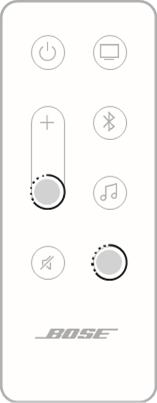
AANSLUITOPTIES
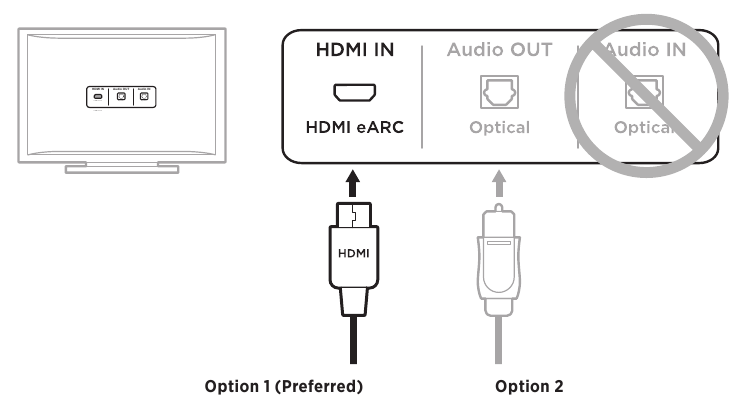
Sluit de soundbar aan op je tv met behulp van een van de volgende aansluitopties:
- Optie 1 (voorkeur): HDMI eARC (Enhanced Audio Return Channel) of ARC
- Optie 2: Optisch
OPMERKINGEN:
- Om de Dolby Atmos surround sound-ervaring te leveren, sluit je de soundbar aan op de HDMI eARC- of ARC-poort op je tv. Als je tv geen eARC- of ARC-poort heeft, kun je de optische kabel aansluiten op de optische poort om ruimtelijk en levensecht geluid te ontvangen.
- Om de afstandsbediening van je tv te gebruiken om de aan/uit-, volume- en dempfuncties van de soundbar te bedienen, moet de soundbar zijn aangesloten op de HDMI eARC- of ARC-poort op je tv.
- Zoek op de achterkant van je tv de HDMI IN- en Audio OUT-poorten (optisch).
OPMERKING: Het poortpaneel van je tv ziet er mogelijk niet uit zoals weergegeven. Zoek naar de vorm van de poort.

Optie 1 (voorkeur) HDMI eARC (of ARC): Gebruik de HDMI-kabel voor deze verbinding.
Optie 2 Optisch: Als je tv geen HDMI eARC- (of ARC-) poort heeft, gebruik dan de optische kabel voor deze verbinding. - Kies een audiokabel.
INSTALLATIE REFERENTIE
DE SOUNDBAR AANSLUITEN OP UW TV
Nadat u een audiokabel hebt gekozen, sluit u de soundbar aan op uw TV.
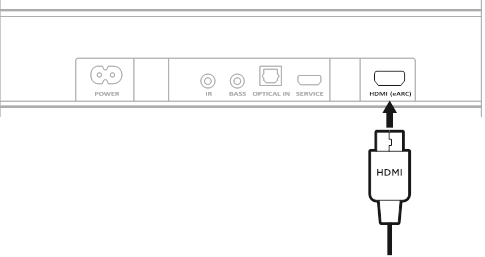
Optie 1 (voorkeur) HDMI eARC of ARC
- Steek één uiteinde van de HDMI-kabel in de HDMI eARC- of ARC-poort van uw TV.
- Steek het andere uiteinde van de kabel in de HDMI (eARC)-poort op de soundbar.
 HDMI eARC of ARC - Stap 2")
Optie 2 Optisch
Als uw TV geen HDMI eARC- (of ARC-) poort heeft, gebruikt u de optische kabel om de soundbar aan te sluiten op uw TV.
- Verwijder de beschermkap van beide uiteinden van de optische kabel.
![]()
![]()
Als u de stekker met de kap erop steekt, kan dit de stekker en/of de poort beschadigen. - Steek één uiteinde van de optische kabel in de Optical OUT-poort van uw TV.
![]()
Als u de stekker met de verkeerde oriëntatie steekt, kan dit de stekker en/of de poort beschadigen. - Houd de stekker aan het andere uiteinde van de optische kabel vast.
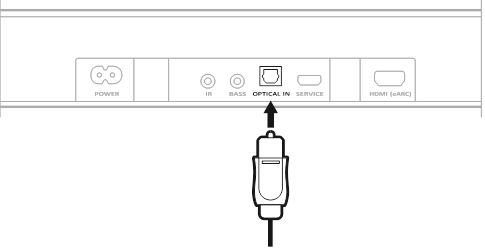
- Lijn de stekker uit met de OPTICAL IN-poort van de soundbar en steek de stekker voorzichtig in de poort.
![]()
NOTE: De poort heeft een scharnierend klepje dat naar binnen zwenkt bij het insteken van de stekker. - Duw de stekker stevig in de poort totdat u een klik hoort of voelt.
![]()


CONTROLEER HET GELUID
- Zet uw TV aan met behulp van uw TV-afstandsbediening.
- Schakel in het audiogedeelte van het menu van uw TV uw TV-luidsprekers uit.
NOTE: Raadpleeg de handleiding van uw TV voor meer informatie. - Als u een kabel-/satellietbox of een andere secundaire bron gebruikt:
- Schakel deze bron in.
- Selecteer de juiste TV-ingang.
- Zet de soundbar aan.
U hoort geluid uit de soundbar komen. - Druk op de afstandsbediening van de soundbar op de Mute (Dempen)-knop
![]() .
.
U hoort geen geluid uit de TV-luidsprekers of de soundbar komen.
NOTE: Als u geluid uit uw TV hoort komen nadat uw soundbar is gedempt.

Referenties
https://www.amazon.com/usealexa
AirPlay - Apple
![www.apple.com]() App Store - Apple
App Store - Apple![play.google.com]() Google Play
Google PlayGoogle Assistant Help
![support.bose.com]() Products that support SimpleSync
Products that support SimpleSync![worldwide.bose.com]() Product warranty
Product warranty![worldwide.bose.com]() Product Registration
Product RegistrationCustomer Support
Bose Software Updater for: QuietComfort, QuietControl, SoundSport, SoundWear, SoundLink and BOSEbuild products


Download handleiding
Hier kunt u de volledige pdf-versie van de handleiding downloaden. Deze kan aanvullende veiligheidsinstructies, garantie-informatie, FCC-regels, enz. bevatten.
Download Bose Smart Soundbar 600 - Bluetooth Draadloze Soundbar voor TV Handleiding


