Hoe telefoonmeldingen inschakelen voor Amazfit Bip 6 op Android
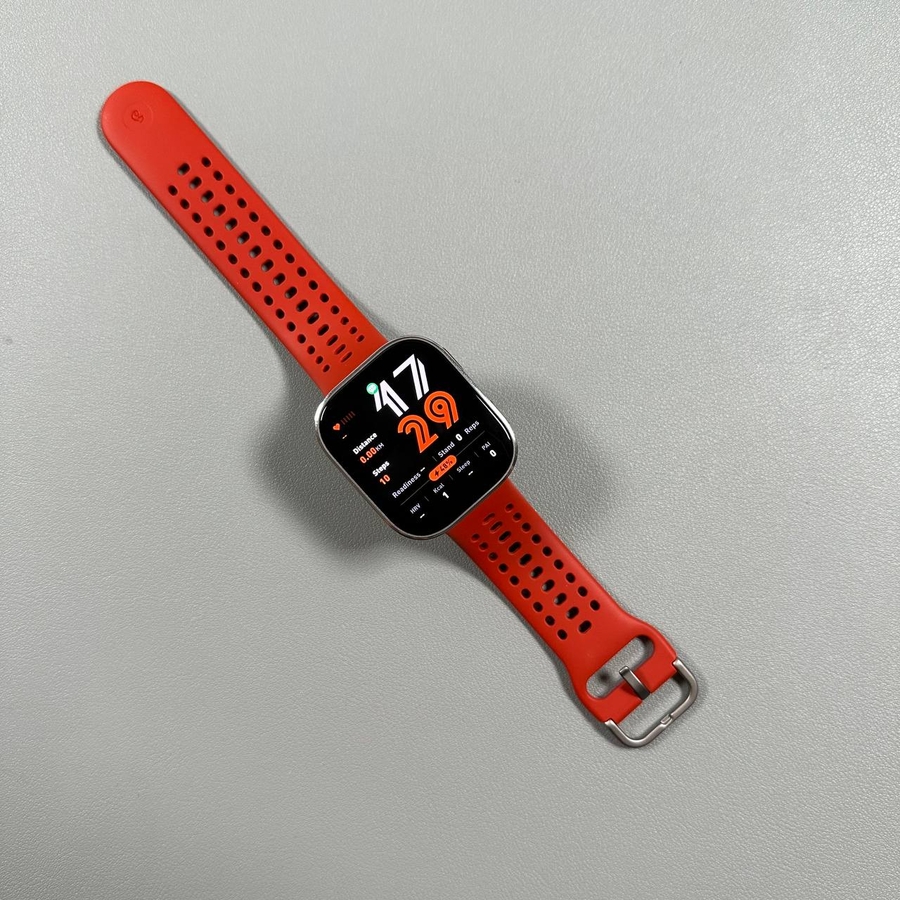
Welkom bij deze uitgebreide handleiding over het inschakelen van telefoonmeldingen voor je Amazfit Bip 6-smartwatch wanneer deze is verbonden met een Android-apparaat. In dit artikel leiden we je door de stappen om ervoor te zorgen dat je smartwatch naadloos meldingen van je telefoon ontvangt. Voordat we beginnen, moet je ervoor zorgen dat je Amazfit Bip 6 via de Zepp-applicatie is gekoppeld aan je Android-telefoon. Als je dit nog niet hebt gedaan, raadpleeg dan de gebruikershandleiding van je smartwatch voor koppelingsinstructies en keer dan hier terug om verder te gaan met het inschakelen van meldingen.
Stap 1: Start de Zepp-applicatie
Om te beginnen, ontgrendel je je Android-telefoon en zoek je de Zepp-app, die de instellingen van je Amazfit Bip 6-smartwatch beheert. Tik op het pictogram om de app te openen en zorg ervoor dat je op de homepage bent. Deze app is essentieel voor het synchroniseren van je horloge met de functionaliteiten van je telefoon.

Stap 2: Navigeer naar je apparaat
Eenmaal in de Zepp-app, zoek je het apparaatpictogram en selecteer je het. Deze actie toont direct je Amazfit Bip 6-apparaatinformatie. Als je horloge niet zichtbaar is, controleer dan of het correct is gekoppeld aan je telefoon.

Stap 3: Toegang tot meldingsinstellingen
Scrol omlaag op de pagina met apparaatinstellingen totdat je de optie "Meldingen en herinneringen" vindt. Tik erop om naar het meldingsgedeelte te gaan, waar je de meldingsvoorkeuren en -rechten voor je smartwatch kunt configureren.

Stap 4: Meldingsopties aanpassen
Hier kun je nu je meldingsinstellingen aanpassen. De optie "Meldingen dempen tijdens telefoon Niet storen-modus" dempt bijvoorbeeld meldingen op je horloge als de functie "Niet storen" van je telefoon is geactiveerd. Je kunt er ook voor kiezen om alleen meldingen te ontvangen wanneer je telefoon is vergrendeld.

Stap 5: Snelle reacties instellen
Je hebt ook de flexibiliteit om snelle reacties te beheren. Dit zijn vooraf ingestelde berichten die je rechtstreeks vanaf je horloge kunt verzenden. Om ze te wijzigen, tik je op een bestaande reactie om deze te bewerken of een nieuwe toe te voegen en je wijzigingen op te slaan. Daarnaast kun je deze reacties naar wens herschikken met behulp van de bewerkingsmodus.

Stap 6: App-meldingen beheren
Ten slotte kun je meldingen voor afzonderlijke apps op je telefoon beheren. Wanneer je meldingen inschakelt voor een specifieke app, bijvoorbeeld Discord, worden alle meldingen van die app doorgestuurd naar je Amazfit Bip 6. Schakel meldingen uit voor apps die je niet op je horloge wilt ontvangen om ze alleen op je telefoon te bewaren.

Zodra je deze stappen hebt voltooid, test je de installatie door een bericht of melding naar je telefoon te sturen. Controleer je Amazfit Bip 6 om te controleren of de meldingen correct worden weergegeven.