Comment activer les notifications du téléphone pour Amazfit Bip 6 sur Android
- 1 Étape 1 : Lancer l'application Zepp
- 2 Étape 2 : Naviguer vers votre appareil
- 3 Étape 3 : Accéder aux paramètres de notification
- 4 Étape 4 : Personnaliser les options de notification
- 5 Étape 5 : Configurer les réponses rapides
- 6 Étape 6 : Gérer les notifications d'applications
- 7 Dans d'autres langues
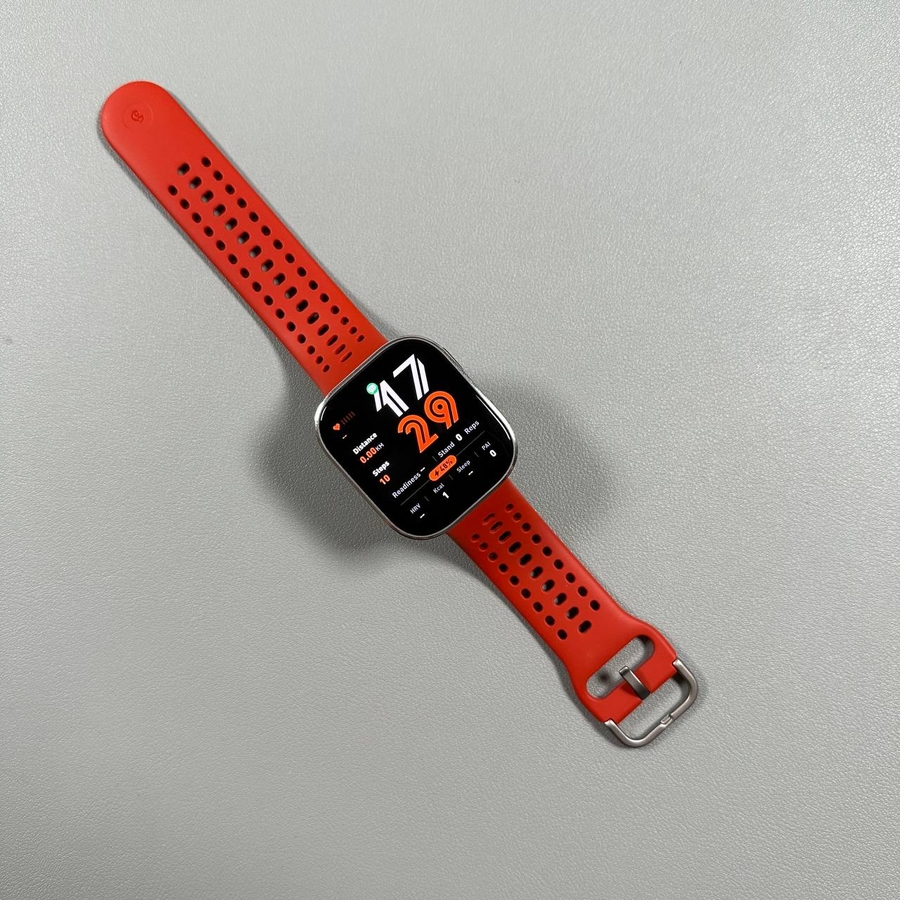
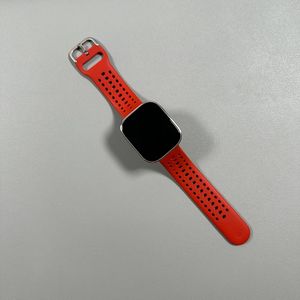
Bienvenue dans ce guide complet sur la façon d'activer les notifications du téléphone pour votre montre connectée Amazfit Bip 6 lorsqu'elle est connectée à un appareil Android. Dans cet article, nous vous guiderons à travers les étapes pour vous assurer que votre montre connectée reçoit les notifications de votre téléphone sans problème. Avant de commencer, assurez-vous que votre Amazfit Bip 6 est associée à votre téléphone Android via l'application Zepp. Si vous ne l'avez pas encore fait, veuillez vous référer au manuel d'utilisation de votre montre connectée pour les instructions d'association, puis revenez ici pour activer les notifications.
Étape 1 : Lancer l'application Zepp
Pour commencer, déverrouillez votre téléphone Android et localisez l'application Zepp, qui gère les paramètres de votre montre connectée Amazfit Bip 6. Appuyez sur son icône pour ouvrir l'application et assurez-vous d'être sur la page d'accueil. Cette application est essentielle pour synchroniser votre montre avec les fonctionnalités de votre téléphone.

Étape 2 : Naviguer vers votre appareil
Une fois dans l'application Zepp, recherchez l'icône de l'appareil et sélectionnez-la. Cette action affichera directement les informations de votre appareil Amazfit Bip 6. Si votre montre n'est pas visible, vérifiez qu'elle est correctement associée à votre téléphone.

Étape 3 : Accéder aux paramètres de notification
Faites défiler la page des paramètres de l'appareil jusqu'à ce que vous trouviez l'option intitulée "Notifications and Reminders" (Notifications et Rappels). Appuyez dessus pour accéder à la section des notifications, où vous configurerez les préférences et les autorisations de notification pour votre montre connectée.

Étape 4 : Personnaliser les options de notification
Ici, vous pouvez maintenant personnaliser vos paramètres de notification. Par exemple, l'option "Silence notifications during phone DND mode" (Mettre en silence les notifications pendant le mode NPD du téléphone) coupera les notifications sur votre montre si le mode "Do Not Disturb" (Ne Pas Déranger) de votre téléphone est activé. Vous pouvez également choisir de recevoir des notifications uniquement lorsque votre téléphone est verrouillé.

Étape 5 : Configurer les réponses rapides
Vous avez également la possibilité de gérer les réponses rapides. Ce sont des messages pré-enregistrés que vous pouvez envoyer directement depuis votre montre. Pour les modifier, appuyez sur une réponse existante pour la modifier ou en ajouter une nouvelle et enregistrez vos modifications. De plus, vous pouvez réorganiser ces réponses selon votre préférence en utilisant le mode d'édition.

Étape 6 : Gérer les notifications d'applications
Enfin, vous pouvez gérer les notifications pour les applications individuelles sur votre téléphone. Lorsque vous activez les notifications pour une application spécifique, par exemple, Discord, toutes les notifications de cette application seront transférées à votre Amazfit Bip 6. Désactivez les notifications pour les applications que vous ne souhaitez pas recevoir sur votre montre afin de les conserver uniquement sur votre téléphone.

Une fois ces étapes terminées, testez la configuration en envoyant un message ou une notification à votre téléphone. Vérifiez votre Amazfit Bip 6 pour vous assurer que les notifications apparaissent correctement.