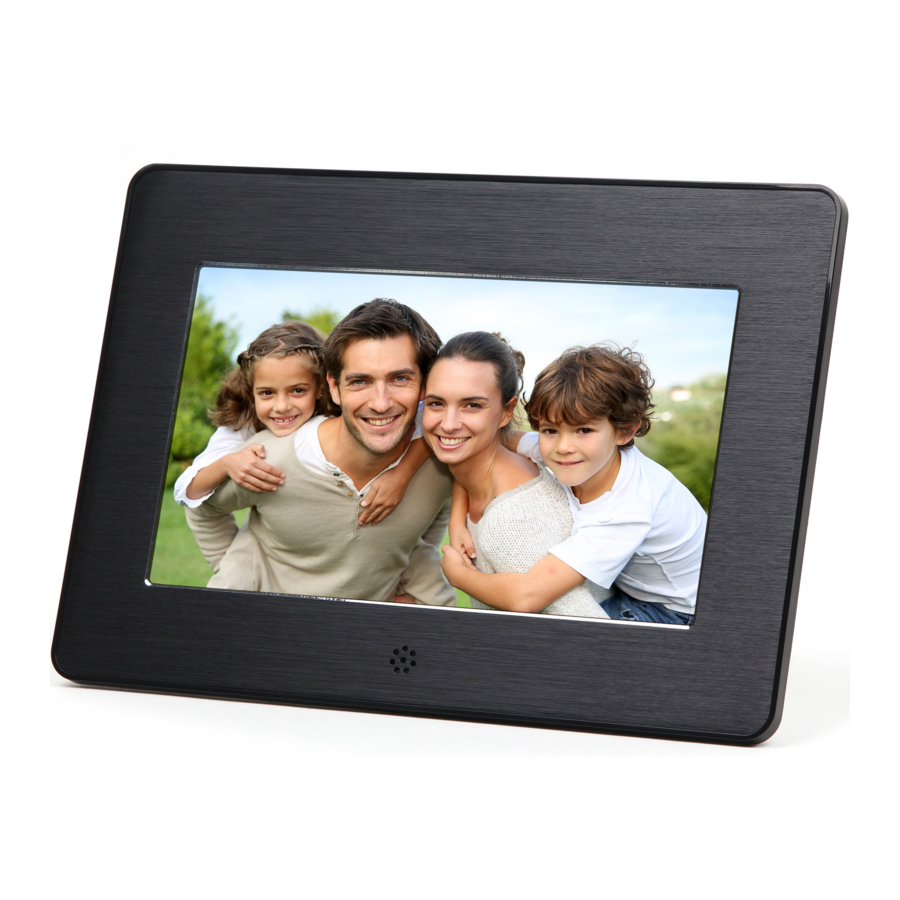
Micca M707Z, M808Z, M1010Z - Digital fotoramme - bruksanvisning
Hurtigstartguide
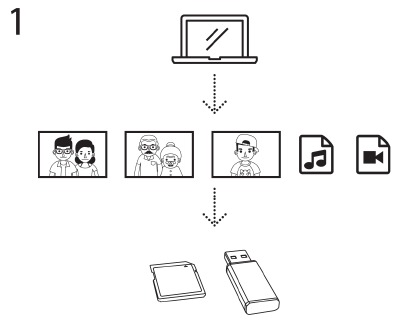
- Kopier foto-, musikk- og videofiler til et SD-kort eller en USB-stasjon.

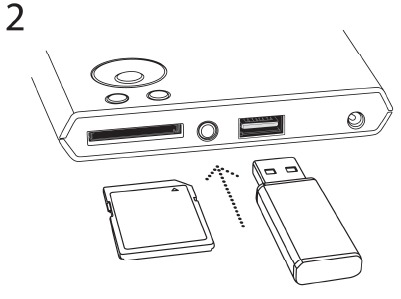
- Sett inn SD-kort eller USB-stasjon i fotorammen.

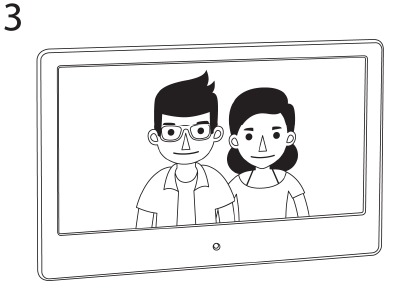
- Slå på fotorammen, lysbildefremvisningen starter automatisk.

Kos deg!
Introduksjon
Forord
Tusen takk for at du kjøpte denne digitale fotorammen. Vi håper du vil like å bruke den til å se dine kjære bilder. Denne fotorammen har følgende funksjoner:
Høydepunkter
- LCD-skjerm med høy oppløsning og bred visningsvinkel med levende farger
- Naturlig visning 4:3-skjerm viser bilder med minimal beskjæring (M808Z)
- Bredskjerm 16:9-visningsforhold for dramatiske bilder (M707Z, M1010Z)
- Viser JPG-bilder med EXIF-rotasjonsstøtte
- Viser videoer i standarddefinisjon (underlagt formatbegrensninger)
- Spiller MP3-musikk gjennom innebygd høyttaler eller hodetelefonutgang
Funksjoner
- Viser JPG-bilde-/fotofiler som lysbildefremvisning i tilfeldig eller sekvensiell rekkefølge
- Spiller MP3-musikkfiler som bakgrunnsmusikk
- Støtter MP4- og AVI-video med MPEG4-koding opp til 720x576 oppløsning
- Kompakt IR-fjernkontroll
- USB 2.0-vertskontakt støtter USB-flashstasjoner med FAT32-filsystem
- Flash-minnekortleser støtter SD-kort opp til 32 GB
- Automatisk lysbildefremvisning av bilder, musikk eller videoavspilling
- Automatisk av/på-funksjon med fleksibel planlegging
- Justerbar lysbildefremvisningssekvens, hastighet og overgangseffekter
- Klokke og kalender med lysbildefremvisning
- Justerbar skjermlysstyrke, kontrast og metning
- Støtte for flere språk: engelsk, fransk, italiensk, tysk, spansk
Merk: All informasjon i denne bruksanvisningen var korrekt på tidspunktet for publisering. Men ettersom våre ingeniører alltid oppdaterer og forbedrer produktet, kan enhetens programvare ha et litt annet utseende eller modifisert funksjonalitet enn det som presenteres i denne bruksanvisningen.
Forholdsregler
Forholdsregler og vedlikehold
- Dette produktet er kun beregnet for innendørs bruk i boliger. Det er ikke beregnet for utendørs bruk, eller bruk i tøffe miljøer, eller krevende kommersiell bruk.
- For å unngå fare for brann eller elektrisk støt, må du ikke utsette enheten for fuktighet eller kondens.
- For å unngå overoppheting må du ikke blokkere ventilasjonshullene på den digitale fotorammen.
- Hold den digitale fotorammen unna direkte sollys.
- Slå av spilleren og koble fra strømnettet hvis den ikke brukes på en stund.
- Ikke demonter den digitale fotorammen. Det er fare for elektrisk støt, og det er ingen deler inni som brukeren kan reparere. Demontering av den digitale fotorammen vil ugyldiggjøre garantien.
Rengjøring av LCD-skjermen
- Behandle skjermen forsiktig og varsomt. Skjermen på den digitale fotorammen har en glasskomponent som kan bli skadet eller knust ved støt.
- Bruk en myk, ikke-slipende, lofri klut, for eksempel en mikrofiberklut for kameralinser, til å tørke forsiktig av LCD-skjermen hvis det samler seg fingeravtrykk eller støv på LCD-skjermen. Hvis nødvendig, bruk en rengjøringsløsning som er trygg for rengjøring av belagte kameralinser. Spray rengjøringsløsningen på rengjøringskluten. SPRAY ALDRI RENGJØRINGSLØSNING DIREKTE PÅ LCD-SKJERMEN.
FCC-uttalelse
Denne enheten overholder del 15 av FCC-reglene. Driften er underlagt følgende to betingelser:
- Denne enheten må ikke forårsake skadelig interferens.
- Denne enheten må akseptere all mottatt interferens, inkludert interferens som kan forårsake uønsket drift.

Slå av enheten før du setter inn eller fjerner et minnekort eller en USB-stasjon. Ikke plasser enheten i nærheten av vann eller et miljø med høy fuktighet for å unngå fare for elektrisk støt.
Tilkoblinger og knapper
Knapper
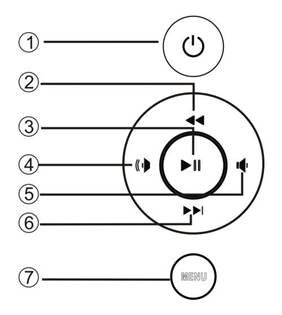
- Power (strøm)
- Previous (forrige) eller Up (opp)
- Play/Pause (spill av/pause) eller Enter (angi)
- Right (høyre) (kort trykk) eller Volume+ (volum+) (langt trykk)
- Left (venstre) (kort trykk) eller Volume- (volum-) (langt trykk)
- Next (neste) eller Down (ned)
- Menu (meny) (langt trykk) eller Return (tilbake) (kort trykk)
Merk: Venstre og høyre knapp er navngitt i samsvar med deres funksjon når brukeren ser på fotorammen. Dermed vil et trykk på "Left" (venstre) -knappen flytte markøren til venstre, og "Right" (høyre) -knappen vil flytte markøren til høyre.
Tilkoblinger
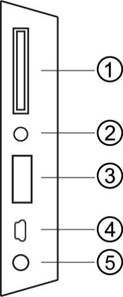
- SD-kortleser
- Hodetelefonutgang
- USB 2.0-port
- Mini USB-port (valgfritt)
- DC-strøminngang
Merk: Bruk bare AC-adapteren som følger med den digitale fotorammen. Bruk av en annen AC-adapter kan skade enheten. Mini USB-porten er valgfri og er kanskje ikke til stede.
Fjernkontroll

| Key (tast) | Function (funksjon) | |
| 1 | Power (strøm) | Turn the photo frame on or off (slå fotorammen av eller på) |
| 2 | BGM | Start a slideshow with background music (start en lysbildefremvisning med bakgrunnsmusikk) |
| 3 | Mute (demp) | Mutes the sound output. Press again to unmute (demper lydutgangen. Trykk igjen for å oppheve dempingen). |
| 4 | Menu (meny) | Behavior is different depending on context, either brings up an operations menu or displays the main menu (oppførselen er forskjellig avhengig av konteksten, enten viser den en operasjonsmeny eller hovedmenyen). |
| 5 | Up (opp) | Move cursor up (flytt markøren opp) |
| 6 | Return (tilbake) | Go back to the previous step (gå tilbake til forrige trinn) |
| 7 | Left (venstre) | Move cursor left (flytt markøren til venstre) |
| 8 | Right (høyre) | Move cursor right (flytt markøren til høyre) |
| 9 | Down (ned) | Move cursor down (flytt markøren ned) |
| 10 | Setup (oppsett) | Go to the setup menu (gå til oppsettmenyen) |
| 11 | Play/Pause (spill av/pause) | Play or pause photo slideshow, music, or video (spill av eller pause lysbildefremvisning av bilder, musikk eller video) |
| 12 | OK | Play or pause photo slideshow, music, or video (spill av eller pause lysbildefremvisning av bilder, musikk eller video) |
| 13 | Zoom | Zoom in when viewing a photo (slideshow must be paused) (zoom inn når du ser på et bilde (lysbildevisningen må være pauset)) |
| 14 | Volume- (volum-) | Decrease the volume for music or video playback (reduser volumet for musikk- eller videoavspilling) |
| 15 | Volume+ (volum+) | Increase the volume for music or video playback (øk volumet for musikk- eller videoavspilling) |
| 16 | Rotate (roter) | Rotate a photo clockwise 90 degrees. Press Play to resume slideshow (roter et bilde 90 grader med klokken. Trykk på "Play" (spill av) for å gjenoppta lysbildefremvisningen). |
| 17 | Previous (forrige) | Go to previous photo, music, or video file (gå til forrige foto-, musikk- eller videofil) |
| 18 | Next (neste) | Go to next photo, music, or video file (gå til neste foto-, musikk- eller videofil) |
For å bytte batteri i fjernkontrollen, plasser fjernkontrollen med forsiden ned, trykk ned på det rillede området på batteridekselet og trekk det mot deg for å fjerne skuffen. Plasser ett CR2025 litiumknappcellebatteri på skuffen med den positive "+" siden vendt mot deg.
Sett skuffen tilbake.

Komme i gang
Første gangs oppsett
Finn en flat og stabil overflate for å plassere fotorammen. Sving ut det innebygde stativet helt for å støtte opp fotorammen – sørg for at stativet er helt utstrakt, ellers vil det kollapse under bruk. Koble AC-adapteren til et standard 110V AC- eller 240V AC-strømuttak og koble den til DC-strøminngangen på fotorammen. Hvis rammen slås på og viser hovedmenyen, fortsett til følgende trinn:
- Fjern forsiktig beskyttelsesfilmen som dekker LCD-skjermen.
- Fjern den plastiske batteriisolatoren fra batterirommet og sørg for at fjernkontrollen har et batteri inni.
- Trykk på "Power" (strøm) -knappen på fjernkontrollen for å slå spilleren av eller på.
Din digitale fotoramme er nå klar til bruk.
Bruksanvisning
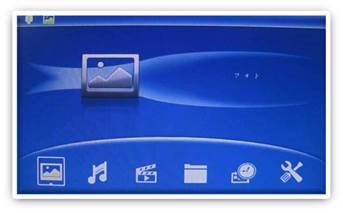
Etter at fotorammen er slått på, vil hovedmenyen vises etter noen sekunder. Hvis det er satt inn et flashminnekort eller en USB-flashstasjon i fotorammen, vil en lysbildefremvisning automatisk starte. For å komme tilbake til hovedmenyen, trykk på "Menu/Return" (Meny/Tilbake)-knappen på baksiden av fotorammen to ganger.
Hovedmenyen inneholder ikoner for Bilder, Musikk, Videoer, Filoperasjoner, Kalender og Oppsett.
Flashminnekort og USB-flashstasjoner
Fotorammen støtter SD-flashminnekort og USB-flashstasjoner, begge opptil 32 GB i størrelse. Selv om fotorammen kan håndtere høyoppløselige bilder direkte fra et digitalkamera, anbefales det sterkt å endre størrelsen på bildene ned til en lavere oppløsning på omtrent én megapiksel i størrelse. Dette gjør at flere bilder kan lagres samtidig, og mindre filer vises lettere av fotorammen.
Fotorammen har en svært liten mengde innebygd internminne. Den kan brukes til å lagre noen få små bilder.
Velge lagringsenhet
Når mer enn én lagringsenhet oppdages av den digitale fotorammen, er det nødvendig å velge hvilken lagringsenhet som skal brukes. Når den er valgt, gjelder alle operasjoner for den valgte lagringsenheten. For å utføre operasjoner på en annen lagringsenhet, er det nødvendig å velge den først.
For å velge en lagringsenhet, trykk på "Menu/Return" (Meny/Tilbake)-knappen på baksiden av fotorammen gjentatte ganger til skjermbildet for valg av lagringsenhet vises. Marker ønsket lagringsenhet og trykk "Play/Pause/Enter" (Spill/Pause/Enter) på baksiden av fotorammen for å velge den.
Vise bilder
Når en lagringsenhet lastet med bilder settes inn, vil den digitale fotorammen automatisk begynne å vise en lysbildefremvisning når den slås på. Brukeren kan også manuelt starte en lysbildefremvisning via "Photo" (Bilde)-ikonet fra hovedmenyen.
Bakgrunnsmusikk vil også begynne å spille hvis musikkfiler blir funnet. For å endre denne oppførselen, se detaljerte innstillinger.
Når du viser bilder, er følgende operasjoner tilgjengelige ved hjelp av knappene på baksiden av fotorammen:
| Knapp | Beskrivelse |
| Play/Pause (Spill/Pause) | Spill av eller pause lysbildefremvisningen. |
| Left (Venstre) | Gå til forrige bilde. |
| Right (Høyre) | Gå til neste bilde. |
| Up (Opp) | Roter bildet mot klokken. |
| Down (Ned) | Roter bildet med klokken. |
| Menu/Return (Meny/Tilbake) | Stopp lysbildefremvisningen og gå tilbake til miniatyrmenyen for bilder. |
Internminne
Selv om fotorammen er spesielt designet for å spille av bilder fra SD-kort og USB-stasjoner, inneholder den en svært liten mengde internminne, og det er mulig å kopiere noen få små bilder til fotorammens internminne ved å følge disse trinnene:
- Last inn en SD- eller USB-stasjon med bilder du ønsker å kopiere, og sett den inn i fotorammen.
- Slå på fotorammen. Hvis lysbildefremvisningen starter automatisk, trykk på "Menu/Return" (Meny/Tilbake)-knappen én gang for å gå tilbake til visning av bildeminiatyrer.
- Rull for å finne bilder du ønsker å kopiere. Marker et bilde og trykk på "Play/Pause/Enter" (Spill/Pause/Enter)-knappen for å vise det i fullskjerm.
- Trykk lenge på "Menu/Return" (Meny/Tilbake)-knappen for å vise kopieringsmenyen.
- Marker "Save Picture" (Lagre bilde) og trykk på "Play/Pause/Enter" (Spill/Pause/Enter)-knappen for å lagre bildet i internminnet.
For å slette et bilde fra internminnet i fotorammen, følg disse trinnene:
- Fjern alle SD- og USB-flashstasjoner.
- Slå på fotorammen og velg "Photos" (Bilder)-ikonet fra hovedmenyen.
- Marker bildet du ønsker å slette.
- Trykk lenge på "Menu/Return" (Meny/Tilbake)-knappen for å vise slettingsmenyen.
- Marker "Delete File" (Slett fil) og trykk på "Play/Pause/Enter" (Spill/Pause/Enter)-knappen for å slette bildet.
Spille musikk
For å begynne å spille musikk, velg "Music" (Musikk)-ikonet fra hovedmenyen. Alle støttede musikkfiler som finnes på lagringsenheten vil vises i én liste. Bare MP3-musikkfiler med filtypen "mp3" støttes. Rull til ønsket musikkfil og trykk på "Play/Pause/Enter" (Spill/Pause/Enter)-knappen for å begynne å spille musikken.
Mens du spiller musikk, er følgende operasjoner tilgjengelige ved hjelp av knappene på baksiden av fotorammen:
| Knapp | Beskrivelse |
| Play/Pause (Spill/Pause) | Spill av eller pause musikken. |
| Left (Venstre) | Skru ned avspillingsvolumet. |
| Right (Høyre) | Skru opp avspillingsvolumet. |
| Up (Opp) | Gå til forrige musikkfil. |
| Down (Ned) | Gå til neste musikkfil. |
| Menu/Return (Meny/Tilbake) | Stopp avspillingen og gå tilbake til hovedmenyen. |
Spille videoer
For å begynne å spille videoer, velg "Video" (Video)-ikonet fra hovedmenyen. Alle støttede videofiler som finnes på lagringsenheten vil vises i én liste. Rull til ønsket videofil og trykk på "Play/Pause/Enter" (Spill/Pause/Enter)-knappen for å begynne å spille videoen.
Bare videofiler med filtypen "mp4" eller "avi" støttes. Hvis en videofil ikke spilles av, er det sannsynligvis ikke i et format som støttes. Det er mulig å konvertere slike videoer til et kompatibelt format ved hjelp av fritt tilgjengelige programvareverktøy som Handbrake.
Mens du spiller videoer, er følgende operasjoner tilgjengelige ved hjelp av knappene på baksiden av fotorammen:
| Knapp | Beskrivelse |
| Play/Pause (Spill/Pause) | Spill av eller pause videoen. |
| Left (Venstre) | Skru ned avspillingsvolumet. |
| Right (Høyre) | Skru opp avspillingsvolumet. |
| Up (Opp) | Gå til forrige videofil. |
| Down (Ned) | Gå til neste videofil. |
| Menu/Return (Meny/Tilbake) | Stopp avspillingen og gå tilbake til videovalgmenyen. |
Filutforsking
"File" (Fil)-ikonet fra hovedmenyen lar brukere bla gjennom innholdet på den valgte lagringsenheten ved å navigere i mappestrukturen. Alle kompatible filtyper vil vises, mens inkompatible filtyper ikke vises. Det er mulig å kopiere eller slette filer ved hjelp av de samme metodene som beskrevet i tidligere avsnitt.
Kalender
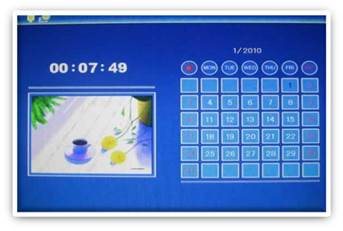
For å vise kalenderen, velg "Calendar" (Kalender)-ikonet fra hovedmenyen. Sørg for å stille inn dato og klokkeslett riktig i innstillingsmenyen, slik at informasjonen som vises er riktig. Fotorammen vil automatisk begynne å spille av en lysbildefremvisning ved hjelp av bilder som finnes på den valgte lagringsenheten.
Detaljerte Innstillinger
For å få tilgang til oppsettmenyen på fotorammen, marker Oppsett-ikonet fra hovedmenyen og trykk "Enter". Oppsettmenyen har følgende innstillinger:
Language (Språk)
Endrer driftsspråket til fotorammen.
Tilgjengelige verdier: English, French, Italian, German, Spanish
Photo Sequence (Fotosekvens)
Endrer fotoavspillingssekvensen når du viser lysbildeserier.
| Setting (Innstilling) | Beskrivelse |
| Sequence (Sekvens) | Bilder vil bli vist i sin normale sekvens alfanumerisk basert på filnavn. |
| Random (Tilfeldig) | Bilder vil bli vist i tilfeldig rekkefølge. |
Start Up Mode (Oppstartsmodus)
Angir driftsmodus for fotorammen når den slås på.
| Setting (Innstilling) | Beskrivelse |
| Slideshow (Lysbildeserie) | Spill av en lysbildeserie med bakgrunnsmusikk. |
| Music (Musikk) | Spill av musikkfiler. |
| Video (Video) | Spill av videofiler. |
| Photo (Foto) | Spill av fotofiler uten bakgrunnsmusikk. |
| Calendar (Kalender) | Vis kalenderen. |
Slide Mode (Lysbildemodus)
Endrer antall bilder som vises samtidig under en lysbildeserie. Jo høyere innstilling, jo flere bilder vil vises samtidig.
Tilgjengelige verdier: Single Window, Two Windows, Triple Windows, Four Windows
Slide Speed (Lysbildehastighet)
Angir tidsintervallet mellom hvert bilde i en lysbildeserie.
Tilgjengelige verdier: 3/5/15/30 Seconds, 1/5/15/30 Minutes, 1 Hour
Photo Effect (Fotoeffekt)
Bruker en spesiell effekt på bilder når de vises.
| Setting (Innstilling) | Beskrivelse |
| Color (Farge) | Bilder vil bli vist som de er uten noen spesielle effekter. |
| Mono (Mono) | Bilder vil bli vist som svart og hvitt. |
| Sepia (Sepia) | Bilder vil bli vist i sepia tone. |
Slide Show Effect (Lysbildeserieeffekt)
Angir overgangseffekten når ett bilde bytter til det neste i en lysbildeserie.
Tilgjengelige verdier: Random (Tilfeldig) (standard), og et utvalg av forskjellige overgangseffekter.
Photo Mode (Fotomodus)
Endrer måten bilder vises på når de ikke passer perfekt til skjermen på fotorammen.
| Setting (Innstilling) | Beskrivelse |
| Auto Fit (Automatisk tilpasning) | Svarte felt vil bli lagt til på toppen eller bunnen av bilder som er for smale eller for brede i forhold til skjermen. |
| Optimal (Optimal) | Bilder som er for smale vil få toppen og bunnen kuttet for å passe skjermen. Bilder som er for brede vil få sidene kuttet for å passe skjermen. |
| Full (Full) | Bildet vil bli strukket eller presset sammen for å passe hele skjermen. |
Music Play Mode (Musikkavspillingsmodus)
Endrer musikkavspillingsmodus.
| Setting (Innstilling) | Beskrivelse |
| Single Repeat (Enkel gjentakelse) | Gjenta en enkelt musikkfil. |
| Circular (Sirkulær) | Gjenta alle filer kontinuerlig. |
| No Repeat (Ingen gjentakelse) | Spill av alle filer bare én gang. |
Video Mode (Videomodus)
Endrer måten videoer vises på når de ikke passer perfekt til skjermen på fotorammen.
| Setting (Innstilling) | Beskrivelse |
| Original (Original) | Videoer vises i sin opprinnelige oppløsning. Hvis de er for små, vil de bare vises i den midtre delen av skjermen. |
| Screen (Skjerm) | Videoer forstørres for å passe skjermen, men det opprinnelige sideforholdet til skjermen beholdes. Svarte felt kan vises på sidene eller toppen av videoen. |
Full (Full) Videoer blir strukket eller presset sammen for å passe skjermen.
Display (Skjerm)
Endrer skjermparametrene til LCD-skjermen. Standardverdiene er optimale for de fleste forhold.
| Setting (Innstilling) | Beskrivelse |
| Contrast (Kontrast) | Endrer kontrasten på LCD-skjermen. |
| Brightness (Lysstyrke) | Øk eller reduser lysstyrken på LCD-skjermen. |
| Saturation (Metning) | Øk for å gjøre fargene mer levende, reduser for å gjøre fargene mer dempet. |
| Tint (Fargetone) | Endre fargegjengivelsen på LCD-skjermen. Juster slik at hudtoner i bilder ser naturlige ut. |
Set Time/Date (Still inn klokkeslett/dato)
Still inn gjeldende dato og klokkeslett. Dato og klokkeslett huskes av fotorammen selv når det ikke er strøm. Velg "Save Time" (Lagre tid) når du er ferdig for å lagre innstillingen. Tilgjengelige innstillinger: Year, Month, Date, Hour, Minute, Second (År, Måned, Dato, Time, Minutt, Sekund)
Set Time Format (Still inn tidsformat)
Endre for å vise klokkeslettet i enten 12-timers eller 24-timers tidsformat. Tilgjengelige verdier: 12, 24
Alarm (Alarm)
Konfigurer vekkeklokkefunksjonen til fotorammen. Det er to alarmspor, hver kan konfigureres uavhengig.
| Setting (Innstilling) | Beskrivelse |
| Status (Status) | Slå alarmen på eller av |
| Number (Nummer) | Bytt til alarmspor #1 eller #2 |
| Hour (Time) | Still inn timen for alarmen |
| Minute (Minutt) | Still inn minuttet for alarmen |
| Mode (Modus) | Konfigurer hvor ofte alarmen er aktiv:
|
Auto Power On (Automatisk påslag)
Still inn tidspunktet da fotorammen automatisk slås på hver dag.
Tilgjengelige innstillinger: Hour, Minute, Status (Time, Minutt, Status)
Auto Power Off (Automatisk avslåing)
Still inn tidspunktet da fotorammen automatisk slås av hver dag. Tilgjengelige innstillinger: Hour, Minute, Status (Time, Minutt, Status)
Format Built-In Memory (Formater innebygd minne)
Det er en liten mengde internt minne for å lagre noen få bilder. Hvis det blir skadet, bruk denne innstillingen til å formatere det interne minnet på nytt.
Reset Settings (Tilbakestill innstillinger)
Tilbakestill alle innstillinger til fabrikkstandard.
Feilsøkingsveiledning
Kan ikke lese et SD-kort eller en USB-stasjon
Fotorammen støtter SD- og USB-flashstasjoner opp til 32 GB i størrelse, ved hjelp av FAT- eller FAT32-filsystem. Sjekk for å være sikker på at SD-kortet eller USB-stasjonen oppfyller disse kravene.
Hvis fotorammen rapporterer feil ved lesing av en lagringsenhet, kan det være nødvendig å formatere den på nytt ved hjelp av en datamaskin. Sørg for å kopiere bilder av lagringsenheten før du formaterer, da formatering vil slette alt innhold permanent. Velg FAT32 som filsystem når du formaterer stasjonen.
Kan ikke spille av en videofil
Fotorammen er kompatibel med følgende videofiltyper:
| Video File (Videofil) | Resolution (Oppløsning) | Video Codec (Videokodek) | Audio Codec (Lydkodek) |
| AVI | 720x576 Max | MPEG4 | MP3 |
| MP4 | 720x576 Max | MPEG4 | MP3 |
Hvis en video ikke spilles av, er det mest sannsynlig at den ikke oppfyller de ovennevnte begrensningene. Hvis du har en videofil som ikke spilles av og ønsker hjelp, kan du kontakte vårt supportteam på support@miccatron.com. Vi vil gi feilsøkingshjelp og veiledninger om hvordan du gjør videoen spillbar.
Viser ikke alle bilder eller viser de samme bildene gjentatte ganger
Prøv først å formatere SD-kortet eller USB-stasjonen som brukes til å lagre bildene på nytt. Sørg for å kopiere bilder av stasjonen før du gjør det, da formatering av stasjonen sletter innholdet permanent. Velg FAT32 som filsystem når du formaterer stasjonen. Kopier bilder tilbake til SD-kortet eller USB-stasjonen etter formatering.
Hvis problemet vedvarer etter formatering av stasjonen, er det muligens en eller flere skadede eller ikke-støttede progressive formatfiler i samlingen av bilder. Hvis du støter på dette problemet og ønsker hjelp, kan du kontakte vårt supportteam på support@miccatron.com.
Vi vil gi feilsøkingshjelp og veiledninger om hvordan du finner og fikser skadede bilder.
Kan ikke kopiere et bilde til internt minne
Fotorammen er primært beregnet på å spille av bilder fra et SD-kort eller en USB-stasjon. Det interne minnet er veldig lite og kan bare inneholde omtrent 3-4 bilder om gangen. Det kan være nødvendig å slette noen eldre bilder før det er nok plass til å lagre et nytt bilde.
Spesifikasjoner
Adapter: Inngang 100-240V 50/60Hz AC, Utgang 5V/1.5A DC
Card Reader: (Kortleser:) SD opptil 32GB
USB: USB-flashstasjoner opptil 32GB
Photo Format: (Fotoformat:) JPG
Music Format: (Musikkformat:) MP3 opptil 320kbps
Video Format: (Videoformat:) AVI MP4-filer, MPEG1/2/4 for video og MP3 for lyd
LCD Screen: (LCD-skjerm:)
| M707Z | M808Z | M1010Z | |
| Size (Størrelse) | 7-Inch TFT | 8-Inch TFT | 10.1-Inch TFT |
| Resolution (Oppløsning) | 800x480 | 800x600 | 1024x600 |
| Aspect Ratio (Sideforhold) | 16:9 | 4:3 | 16:9 |
| Brightness (Lysstyrke) | 200-250cd/m2 | ||
| Contrast (Kontrast) | 200-300:1 | ||
| Response Time (Responstid) | 20ms | ||
Got a Question or Need Help? (Har du et spørsmål eller trenger du hjelp?)
Send en e-post til vårt tekniske supportteam på: support@miccatron.com for personlig assistanse med oppsett og bruk av dette produktet. Vennligst besøk vår produktinformasjonsnettside www.miccatron.com for følgende:
- Product Updates (Produktoppdateringer)
- User's Manuals (Bruksanvisninger)
- Troubleshooting Wizard (Feilsøkingsveiviser)
- Technical Support Request (Forespørsel om teknisk støtte)
Warranty: 1 Year (Garanti: 1 år)
Copyright © 2009-2018 Micca. All rights reserved.
Denne håndboken kan ikke reproduseres helt eller delvis uten tillatelse for noe annet formål enn personlig bruk.
Copyright © 2009-2018 Micca. All rights reserved.

References

Last ned manual
Her kan du laste ned fullstendig pdf-versjon av manualen, den kan inneholde ytterligere sikkerhetsinstruksjoner, garantiinformasjon, FCC-regler, etc.
Last ned Micca M707Z, M808Z, M1010Z - Digital fotoramme - bruksanvisning
