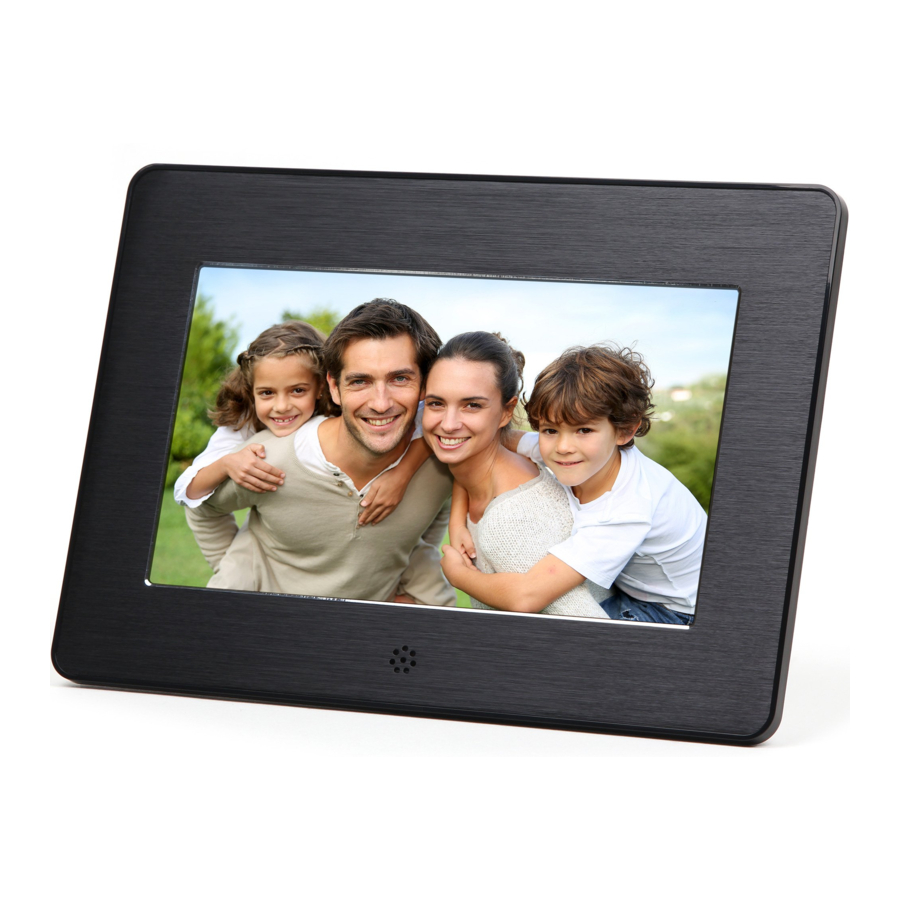
Micca M707Z, M808Z, M1010Z - Manual de utilizare pentru rama foto digitală
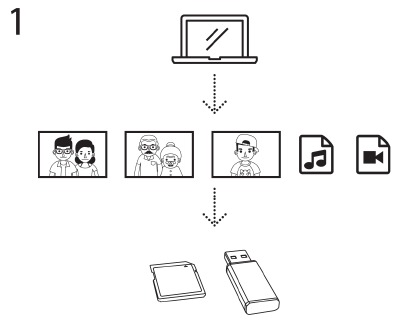
Ghid de pornire rapidă
- Copiați fișiere foto, muzică și video pe un card SD sau pe o unitate USB.

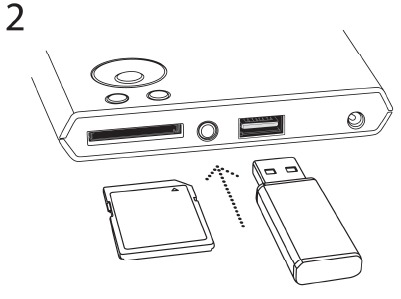
- Introduceți cardul SD sau unitatea USB în rama foto.

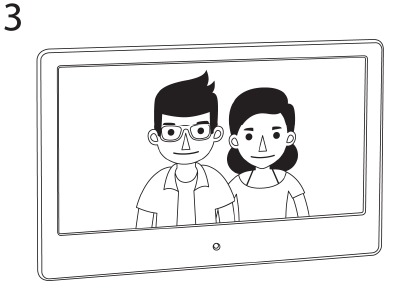
- Porniți rama foto, prezentarea foto va începe automat.

Bucurați-vă!
Introducere
Prefață
Vă mulțumim foarte mult pentru achiziționarea acestei rame foto digitale. Sperăm să vă bucurați de utilizarea ei pentru a vizualiza fotografiile dvs. prețuite. Această ramă foto are următoarele caracteristici:
Aspecte importante
- Ecran LCD cu unghi larg de vizualizare și rezoluție înaltă, cu culori vibrante
- Ecranul 4:3 cu vizualizare naturală afișează fotografiile cu o decupare minimă (M808Z)
- Raport de afișare pe ecran lat 16:9 pentru imagini vizuale dramatice (M707Z, M1010Z)
- Afișează fotografii JPG cu suport pentru rotația EXIF
- Afișează videoclipuri cu definiție standard (sub rezerva limitărilor de format)
- Redă muzică MP3 prin difuzorul încorporat sau ieșirea pentru căști
Caracteristici
- Afișează fișiere imagine/foto JPG ca prezentare în ordine aleatorie sau secvențială
- Redă fișiere muzicale MP3 ca muzică de fundal
- Suportă video MP4 și AVI cu codare MPEG4 până la rezoluția 720x576
- Telecomandă IR compactă
- Conectorul gazdă USB 2.0 suportă unități flash USB cu sistem de fișiere FAT32
- Cititorul de carduri media flash suportă carduri SD de până la 32 GB
- Prezentare foto, muzică sau redare video automată
- Funcție de pornire/oprire automată cu programare flexibilă
- Secvență de prezentare, viteză și efecte de tranziție reglabile
- Ceas și calendar cu prezentare
- Luminozitate, contrast și saturație reglabile ale ecranului
- Suport pentru mai multe limbi: engleză, franceză, italiană, germană, spaniolă
Notă: Toate informațiile conținute în acest manual erau corecte la momentul publicării. Cu toate acestea, deoarece inginerii noștri actualizează și îmbunătățesc întotdeauna produsul, software-ul dispozitivului dvs. poate avea un aspect ușor diferit sau o funcționalitate modificată față de cele prezentate în acest manual.
Precauții
Precauții și întreținere
- Acest produs este destinat numai utilizării rezidențiale în interior. Nu este destinat utilizării în aer liber, sau utilizării în medii dure, sau utilizării comerciale solicitante.
- Pentru a evita riscul de incendiu sau șoc electric, nu expuneți unitatea la umiditate sau condens.
- Pentru a evita supraîncălzirea, nu blocați orificiile de ventilație de pe rama foto digitală.
- Țineți rama foto digitală departe de lumina directă a soarelui.
- Opriți playerul și deconectați-l de la alimentare dacă nu este utilizat pentru o perioadă.
- Nu dezasamblați rama foto digitală. Există riscul de șoc electric și nu există piese reparabile de către utilizator în interior. Dezasamblarea ramei foto digitale va anula garanția.
Curățarea ecranului LCD
- Tratați ecranul cu grijă și atenție. Ecranul ramei foto digitale are o componentă de sticlă care poate fi deteriorată sau spartă la impact.
- Utilizați o cârpă moale, neabrazivă, fără scame, cum ar fi o cârpă din microfibră pentru lentilele camerei, pentru a șterge ușor ecranul LCD dacă se acumulează amprente sau praf pe ecranul LCD. Dacă este necesar, utilizați o soluție de curățare care este sigură pentru curățarea lentilelor foto acoperite ale camerei. Pulverizați soluția de curățare pe cârpa de curățare. NU PULVERIZAȚI NICIODATĂ SOLUȚIA DE CURĂȚARE DIRECT PE ECRANUL LCD.
Declarație FCC
Acest dispozitiv respectă Partea 15 din Regulile FCC. Funcționarea este supusă următoarelor două condiții:
- Acest dispozitiv nu poate provoca interferențe dăunătoare.
- Acest dispozitiv trebuie să accepte orice interferență primită, inclusiv interferențele care pot cauza o funcționare nedorită.

Vă rugăm să opriți unitatea înainte de a introduce sau scoate un card de memorie sau o unitate USB. Nu puneți unitatea lângă apă sau într-un mediu cu umiditate ridicată pentru a preveni riscul de șoc electric.
Conexiuni și butoane
Butoane
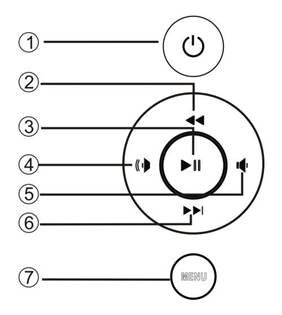
- Alimentare
- Anterior sau Sus
- Redare/Pauză sau Enter
- Dreapta (apăsare scurtă) sau Volum+ (apăsare lungă)
- Stânga (apăsare scurtă) sau Volum- (apăsare lungă)
- Următorul sau Jos
- Meniu (apăsare lungă) sau Înapoi (apăsare scurtă)
Notă: Butoanele stânga și dreapta sunt denumite în conformitate cu funcția lor atunci când utilizatorul se uită la rama foto. Astfel, apăsarea butonului "Left" (Stânga) va muta cursorul spre stânga, iar butonul "Right" (Dreapta) va muta cursorul spre dreapta.
Conexiuni
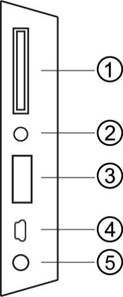
- Cititor de carduri SD
- Ieșire pentru căști
- Port USB 2.0
- Port Mini USB (opțional)
- Intrare alimentare CC
Notă: Utilizați numai adaptorul AC care este furnizat cu rama foto digitală. Utilizarea unui alt adaptor AC poate deteriora unitatea. Portul Mini USB este opțional și este posibil să nu fie prezent.
Telecomandă

| Tasta | Funcția | |
| 1 | Power | Pornește sau oprește rama foto |
| 2 | BGM | Pornește o prezentare cu muzică de fundal |
| 3 | Mute | Oprește sunetul. Apăsați din nou pentru a reactiva sunetul. |
| 4 | Menu | Comportamentul este diferit în funcție de context, fie afișează un meniu de operațiuni, fie afișează meniul principal. |
| 5 | Up | Mute cursorul în sus |
| 6 | Return | Reveniți la pasul anterior |
| 7 | Left | Mute cursorul la stânga |
| 8 | Right | Mute cursorul la dreapta |
| 9 | Down | Mute cursorul în jos |
| 10 | Setup | Mergeți la meniul de configurare |
| 11 | Play/Pause | Redă sau întrerupe prezentarea foto, muzica sau videoclipul |
| 12 | OK | Redă sau întrerupe prezentarea foto, muzica sau videoclipul |
| 13 | Zoom | Mărește imaginea atunci când vizualizați o fotografie (prezentarea trebuie să fie oprită) |
| 14 | Volume- | Reduce volumul pentru redarea muzicii sau a videoclipului |
| 15 | Volume+ | Crește volumul pentru redarea muzicii sau a videoclipului |
| 16 | Rotate | Rotește o fotografie cu 90 de grade în sensul acelor de ceasornic. Apăsați Play (Redare) pentru a relua prezentarea. |
| 17 | Previous | Mergeți la fotografia, muzica sau fișierul video anterior |
| 18 | Next | Mergeți la fotografia, muzica sau fișierul video următor |
Pentru a înlocui bateria din telecomandă, așezați telecomanda cu fața în jos, apăsați pe zona crestată a capacului bateriei și trageți spre dvs. pentru a scoate tava. Așezați o baterie buton cu litiu CR2025 pe tavă cu partea pozitivă "+" îndreptată spre dvs.
Reintroduceți tava.

Noțiuni introductive
Configurarea inițială
Găsiți o suprafață plană și stabilă pentru a plasa rama foto. Extindeți complet suportul încorporat pentru a susține rama foto – asigurați-vă că suportul este complet extins, altfel se va prăbuși în timpul utilizării. Conectați adaptorul AC la o priză electrică standard de 110 V AC sau 240 V AC și conectați-l la intrarea de alimentare CC de pe rama foto. Dacă rama se pornește și afișează meniul principal, continuați cu următorii pași:
- Îndepărtați cu grijă folia de protecție care acoperă LCD-ul.
- Scoateți izolatorul de plastic al bateriei din compartimentul bateriei și asigurați-vă că telecomanda are o baterie în interior.
- Apăsați butonul "Power" (Alimentare) de pe telecomandă pentru a porni sau opri playerul.
Rama foto digitală este acum gata de utilizare.
Instrucțiuni de operare
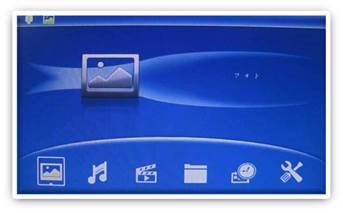
După pornirea ramei foto, meniul principal va fi afișat după câteva secunde. Dacă este introdusă o cartelă de memorie flash sau o unitate flash USB în rama foto, un diapozitiv va începe automat. Pentru a reveni la meniul principal, apăsați butonul "Menu/Return" (Meniu/Întoarcere) de pe spatele ramei foto de două ori.
Meniul principal conține pictograme pentru Fotografii, Muzică, Videoclipuri, Operațiuni cu fișiere, Calendar și Configurare.
Carduri de memorie flash și unități flash USB
Rama foto suportă carduri de memorie flash SD și unități flash USB, ambele de până la 32 GB. În timp ce rama foto poate gestiona fotografii de înaltă rezoluție direct de la o cameră digitală, este recomandat insistent să redimensionați fotografiile la o rezoluție mai mică, de aproximativ un megapixel. Acest lucru permite stocarea mai multor fotografii simultan, iar fișierele mai mici sunt afișate mai ușor de către rama foto.
Rama foto are o cantitate foarte mică de memorie internă încorporată. Poate fi folosită pentru a stoca câteva fotografii mici.
Alegerea dispozitivului de stocare
Când este detectat mai mult de un dispozitiv de stocare de către rama foto digitală, este necesar să selectați dispozitivul de stocare pe care să-l utilizați. Odată selectat, toate operațiunile se efectuează pe dispozitivul de stocare selectat. Pentru a efectua operațiuni pe un alt dispozitiv de stocare, este necesar să-l selectați mai întâi.
Pentru a selecta un dispozitiv de stocare, apăsați butonul "Menu/Return" (Meniu/Întoarcere) de pe spatele ramei foto în mod repetat până când este afișat ecranul de selectare a stocării. Evidențiați dispozitivul de stocare dorit și apăsați "Play/Pause/Enter" (Redare/Pauză/Enter) pe spatele ramei foto pentru a-l selecta.
Vizualizarea fotografiilor
Când este introdus un dispozitiv de stocare încărcat cu fotografii, rama foto digitală va începe automat să afișeze un diapozitiv foto când este pornită. Utilizatorul poate începe, de asemenea, manual un diapozitiv prin pictograma "Photo" (Foto) din meniul principal.
Muzica de fundal va începe, de asemenea, să redea dacă sunt găsite fișiere muzicale. Pentru a schimba acest comportament, consultați setările detaliate.
Când vizualizați fotografii, următoarele operațiuni sunt disponibile folosind butoanele de pe spatele ramei foto:
| Buton | Descriere |
| Play/Pause | Redați sau întrerupeți prezentarea de diapozitive foto. |
| Left | Accesați fotografia anterioară. |
| Right | Accesați fotografia următoare. |
| Up | Rotiți fotografia în sens invers acelor de ceasornic. |
| Down | Rotiți fotografia în sensul acelor de ceasornic. |
| Menu/Return | Opriți prezentarea de diapozitive și reveniți la meniul cu miniaturi foto. |
Memorie internă
În timp ce rama foto este proiectată special pentru a reda fotografii de pe carduri SD și unități USB, ea conține o cantitate foarte mică de memorie internă și este posibil să copiați câteva fotografii mici în memoria internă a ramei foto urmând acești pași:
- Încărcați o unitate SD sau USB cu fotografii pe care doriți să le copiați și introduceți-o în rama foto.
- Porniți rama foto. Dacă diapozitivul pornește automat, apăsați butonul "Menu/Return" (Meniu/Întoarcere) o dată pentru a reveni la vizualizarea miniaturilor foto.
- Derulați pentru a găsi fotografiile pe care doriți să le copiați. Evidențiați o fotografie și apăsați butonul "Play/Pause/Enter" (Redare/Pauză/Enter) pentru a o afișa pe tot ecranul.
- Apăsați lung butonul "Menu/Return" (Meniu/Întoarcere) pentru a afișa meniul de copiere.
- Evidențiați "Save Picture" (Salvare imagine) și apăsați butonul "Play/Pause/Enter" (Redare/Pauză/Enter) pentru a salva fotografia în memoria internă.
Pentru a șterge o fotografie din memoria internă a ramei foto, urmați acești pași:
- Scoateți toate unitățile flash SD și USB.
- Porniți rama foto și selectați pictograma "Photos" (Fotografii) din meniul principal.
- Evidențiați fotografia pe care doriți să o ștergeți.
- Apăsați lung butonul "Menu/Return" (Meniu/Întoarcere) pentru a afișa meniul de ștergere.
- Evidențiați "Delete File" (Ștergere fișier) și apăsați butonul "Play/Pause/Enter" (Redare/Pauză/Enter) pentru a șterge fotografia.
Redarea muzicii
Pentru a începe redarea muzicii, selectați pictograma "Music" (Muzică) din meniul principal. Toate fișierele muzicale acceptate găsite pe dispozitivul de stocare vor fi afișate într-o singură listă. Sunt acceptate doar fișierele muzicale MP3 cu extensia "mp3". Derulați la fișierul muzical dorit și apăsați butonul "Play/Pause/Enter" (Redare/Pauză/Enter) pentru a începe redarea muzicii.
În timp ce redați muzică, următoarele operațiuni sunt disponibile folosind butoanele de pe spatele ramei foto:
| Buton | Descriere |
| Play/Pause | Redați sau întrerupeți muzica. |
| Left | Reduceți volumul de redare. |
| Right | Măriți volumul de redare. |
| Up | Accesați fișierul muzical anterior. |
| Down | Accesați fișierul muzical următor. |
| Menu/Return | Opriți redarea și reveniți la meniul principal. |
Redarea videoclipurilor
Pentru a începe redarea videoclipurilor, selectați pictograma "Video" (Video) din meniul principal. Toate fișierele video acceptate găsite pe dispozitivul de stocare vor fi afișate într-o singură listă. Derulați la fișierul video dorit și apăsați butonul "Play/Pause/Enter" (Redare/Pauză/Enter) pentru a începe redarea videoclipului.
Sunt acceptate doar fișierele video cu extensia "mp4" sau "avi". Dacă un fișier video nu se redă, atunci este probabil să nu fie într-un format acceptat. Este posibil să convertiți astfel de videoclipuri într-un format compatibil utilizând instrumente software disponibile gratuit, cum ar fi Handbrake.
În timp ce redați videoclipuri, următoarele operațiuni sunt disponibile folosind butoanele de pe spatele ramei foto:
| Buton | Descriere |
| Play/Pause | Redați sau întrerupeți videoclipul. |
| Left | Reduceți volumul de redare. |
| Right | Măriți volumul de redare. |
| Up | Accesați fișierul video anterior. |
| Down | Accesați fișierul video următor. |
| Menu/Return | Opriți redarea și reveniți la meniul de selectare a videoclipurilor. |
Răsfoirea fișierelor
Pictograma "File" (Fișier) din meniul principal permite utilizatorilor să răsfoiască conținutul dispozitivului de stocare selectat navigând în structura directorului său de foldere. Toate tipurile de fișiere compatibile vor fi afișate, în timp ce tipurile de fișiere incompatibile nu sunt afișate. Este posibil să copiați sau să ștergeți fișiere utilizând aceleași metode descrise în secțiunile anterioare.
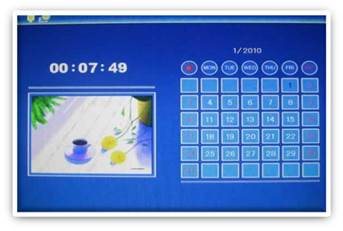
Calendar
Pentru a vizualiza calendarul, selectați pictograma "Calendar" (Calendar) din meniul principal. Asigurați-vă că setați corect data și ora în meniul de setări, astfel încât informațiile afișate să fie corecte. Rama foto va începe automat redarea unui diapozitiv folosind fotografii găsite pe dispozitivul de stocare selectat.
Setări detaliate
Pentru a accesa meniul de configurare al ramei foto, din meniul principal evidențiați pictograma Setup (Configurare) și apăsați "Enter". Meniul Setup (Configurare) are următoarele setări:
Language (Limba)
Modifică limba de operare a ramei foto.
Valori disponibile: English, French, Italian, German, Spanish
Photo Sequence (Secvența foto)
Modifică secvența de redare a fotografiilor la afișarea prezentărilor de diapozitive.
| Setting (Setare) | Description (Descriere) |
| Sequence (Secvență) | Fotografiile vor fi afișate în secvența lor normală alfanumerică, în funcție de numele fișierului. |
| Random (Aleatoriu) | Fotografiile vor fi afișate în secvență aleatorie. |
Start Up Mode (Mod de pornire)
Setează modul de operare al ramei foto când este pornită.
| Setting (Setare) | Description (Descriere) |
| Slideshow (Prezentare de diapozitive) | Redă o prezentare de diapozitive cu muzică de fundal. |
| Music (Muzică) | Redă fișiere muzicale. |
| Video (Video) | Redă fișiere video. |
| Photo (Foto) | Redă fișiere foto fără muzică de fundal. |
| Calendar (Calendar) | Afișează calendarul. |
Slide Mode (Mod diapozitiv)
Modifică numărul de fotografii afișate în același timp în timpul unei prezentări de diapozitive. Cu cât setarea este mai mare, cu atât vor fi afișate mai multe fotografii în același timp.
Valori disponibile: Single Window, Two Windows, Triple Windows, Four Windows
Slide Speed (Viteza diapozitivului)
Setează intervalul de timp dintre fiecare fotografie dintr-o prezentare de diapozitive.
Valori disponibile: 3/5/15/30 Seconds, 1/5/15/30 Minutes, 1 Hour
Photo Effect (Efect foto)
Aplică un efect special fotografiilor atunci când sunt afișate.
| Setting (Setare) | Description (Descriere) |
| Color (Culoare) | Fotografiile vor fi afișate așa cum sunt, fără efecte speciale. |
| Mono (Mono) | Fotografiile vor fi afișate alb-negru. |
| Sepia (Sepia) | Fotografiile vor fi afișate în ton sepia. |
Slide Show Effect (Efect de prezentare de diapozitive)
Setează efectul de tranziție pe măsură ce o fotografie trece la următoarea într-o prezentare de diapozitive.
Valori disponibile: Random (implicit) și o selecție de diverse efecte de tranziție.
Photo Mode (Mod foto)
Modifică modul în care sunt afișate fotografiile atunci când nu se potrivesc perfect cu ecranul ramei foto.
| Setting (Setare) | Description (Descriere) |
| Auto Fit (Potrivire automată) | Vor fi adăugate bare negre în partea de sus sau de jos a fotografiilor care sunt prea înguste sau prea late în raport cu ecranul. |
| Optimal (Optim) | Fotografiile care sunt prea înguste vor avea partea de sus și de jos tăiate pentru a se potrivi cu ecranul. Fotografiile care sunt prea late vor avea părțile laterale tăiate pentru a se potrivi cu ecranul. |
| Full (Complet) | Fotografia va fi întinsă sau comprimată pentru a se potrivi pe întregul ecran. |
Music Play Mode (Mod de redare muzică)
Modifică modul de redare a muzicii.
| Setting (Setare) | Description (Descriere) |
| Single Repeat (Repetare unică) | Repetă un singur fișier muzical. |
| Circular (Circular) | Repetă toate fișierele continuu. |
| No Repeat (Fără repetare) | Redă toate fișierele o singură dată. |
Video Mode (Mod video)
Modifică modul în care sunt afișate videoclipurile atunci când nu se potrivesc perfect cu ecranul ramei foto.
| Setting (Setare) | Description (Descriere) |
| Original (Original) | Videoclipurile sunt afișate în rezoluția lor nativă. Dacă sunt prea mici, vor apărea doar în porțiunea centrală a ecranului. |
| Screen (Ecran) | Videoclipurile sunt mărite pentru a se potrivi ecranului, dar raportul de aspect original al ecranului este păstrat. Pot apărea bare negre în părțile laterale sau în partea de sus a videoclipului. |
Full (Complet) Videoclipurile sunt întinse sau comprimate pentru a se potrivi pe ecran.
Display (Afișaj)
Modifică parametrii de afișare ai ecranului LCD. Valorile implicite sunt optime pentru majoritatea condițiilor.
| Setting (Setare) | Description (Descriere) |
| Contrast (Contrast) | Modifică contrastul ecranului LCD. |
| Brightness (Luminozitate) | Mărește sau reduce luminozitatea ecranului LCD. |
| Saturation (Saturație) | Mărește pentru a face culorile mai vibrante, reduce pentru a face culorile mai estompate. |
| Tint (Nuanță) | Modifică nuanța culorii ecranului LCD. Reglează astfel încât tonurile pielii din fotografii să arate natural. |
Set Time/Date (Setare oră/dată)
Setează data și ora curente. Data și ora sunt reținute de rama foto chiar și atunci când nu există alimentare. Selectați "Save Time" (Salvare oră) când ați terminat pentru a salva setarea. Setări disponibile: Year, Month, Date, Hour, Minute, Second
Set Time Format (Setare format oră)
Schimbă pentru a afișa ora în format de 12 ore sau 24 de ore. Valori disponibile: 12, 24
Alarm (Alarmă)
Configurează funcția de ceas cu alarmă a ramei foto. Există două sloturi de alarmă, fiecare putând fi configurat independent.
| Setting (Setare) | Description (Descriere) |
| Status (Stare) | Activează sau dezactivează alarma |
| Number (Număr) | Comută la slotul de alarmă #1 sau #2 |
| Hour (Oră) | Setează ora alarmei |
| Minute (Minut) | Setează minutul alarmei |
| Mode (Mod) | Configurează cât de des este activă alarma:
|
Auto Power On (Pornire automată)
Setează ora la care rama foto se pornește automat în fiecare zi.
Setări disponibile: Hour, Minute, Status
Auto Power Off (Oprire automată)
Setează ora la care rama foto se oprește automat în fiecare zi. Setări disponibile: Hour, Minute, Status
Format Built-In Memory (Formatare memorie internă)
Există o cantitate mică de memorie internă pentru a stoca câteva fotografii. Dacă se corupe, utilizați această setare pentru a reformat memoria internă.
Reset Settings (Resetare setări)
Resetează toate setările la valorile implicite din fabrică.
Ghid de depanare
Nu se poate citi un card SD sau o unitate USB
Rama foto acceptă carduri SD și unități flash USB de până la 32 GB, folosind sistemul de fișiere FAT sau FAT32. Verificați dacă cardul SD sau unitatea USB îndeplinește aceste cerințe.
Dacă rama foto raportează erori la citirea unui dispozitiv de stocare, poate fi necesar să îl reformatați utilizând un computer. Asigurați-vă că copiați fotografiile de pe dispozitivul de stocare înainte de reformatare, deoarece reformatarea va șterge definitiv tot conținutul. Selectați FAT32 ca sistem de fișiere la reformatarea unității.
Nu se poate reda un fișier video
Rama foto este compatibilă cu următoarele tipuri de fișiere video:
| Video File (Fișier video) | Resolution (Rezoluție) | Video Codec (Codec video) | Audio Codec (Codec audio) |
| AVI | 720x576 Max | MPEG4 | MP3 |
| MP4 | 720x576 Max | MPEG4 | MP3 |
Dacă un videoclip nu se redă, cel mai probabil nu îndeplinește limitările de mai sus. Dacă aveți un fișier video care nu se redă și doriți ajutor, vă rugăm să contactați echipa noastră de asistență la support@miccatron.com. Vă vom oferi ajutor pentru depanare și tutoriale despre cum să faceți videoclipul redabil.
Nu se afișează toate fotografiile sau se afișează aceleași fotografii în mod repetat
În primul rând, încercați să reformatați cardul SD sau unitatea USB care este utilizată pentru a stoca fotografiile. Asigurați-vă că copiați fotografiile de pe unitate înainte de a face acest lucru, deoarece formatarea unității șterge definitiv conținutul. Selectați FAT32 ca sistem de fișiere la reformatarea unității. Copiați fotografiile înapoi pe cardul SD sau pe unitatea USB după formatare.
Dacă problema persistă după reformatarea unității, este posibil să existe unul sau mai multe fișiere corupte sau în format progresiv neacceptat în colecția de fotografii. Dacă întâmpinați această problemă și doriți ajutor, vă rugăm să contactați echipa noastră de asistență la support@miccatron.com.
Vă vom oferi ajutor pentru depanare și tutoriale despre cum să găsiți și să remediați fotografiile corupte.
Nu se poate copia o fotografie în memoria internă
Rama foto este destinată în principal redării de fotografii de pe un card SD sau o unitate USB. Memoria internă este foarte mică și poate stoca doar aproximativ 3-4 fotografii simultan. Poate fi necesar să ștergeți câteva fotografii mai vechi înainte de a avea suficient spațiu pentru a stoca o fotografie nouă.
Specificații
Adapter (Adaptor): Input 100-240V 50/60Hz AC, Output 5V/1.5A DC
Card Reader (Cititor de carduri): SD Up to 32GB
USB: USB flash drives up to 32GB
Photo Format (Format foto): JPG
Music Format (Format muzică): MP3 up to 320kbps
Video Format (Format video): AVI MP4 Files, MPEG1/2/4 for video and MP3 for audio
LCD Screen (Ecran LCD):
| M707Z | M808Z | M1010Z | |
| Size (Dimensiune) | 7-Inch TFT | 8-Inch TFT | 10.1-Inch TFT |
| Resolution (Rezoluție) | 800x480 | 800x600 | 1024x600 |
| Aspect Ratio (Raport de aspect) | 16:9 | 4:3 | 16:9 |
| Brightness (Luminozitate) | 200-250cd/m2 | ||
| Contrast (Contrast) | 200-300:1 | ||
| Response Time (Timp de răspuns) | 20ms | ||
Got a Question or Need Help? (Aveți o întrebare sau aveți nevoie de ajutor?)
Email our technical support team at: support@miccatron.com for personalized assistance with the setup and use of this product. Please visit our product information website www.miccatron.com for the following:
- Product Updates (Actualizări de produse)
- User's Manuals (Manuale de utilizare)
- Troubleshooting Wizard (Asistent de depanare)
- Technical Support Request (Solicitare de asistență tehnică)
Warranty: 1 Year (Garanție: 1 an)
Copyright © 2009-2018 Micca. All rights reserved.
This manual may not be reproduced in whole or in part without permission for any purpose other than personal use.
Copyright © 2009-2018 Micca. All rights reserved.

References

Descărcați manualul
Aici puteți descărca versiunea completă pdf a manualului, aceasta poate conține instrucțiuni suplimentare de siguranță, informații despre garanție, reguli FCC etc.
Descărcați Micca M707Z, M808Z, M1010Z - Manual de utilizare pentru rama foto digitală
