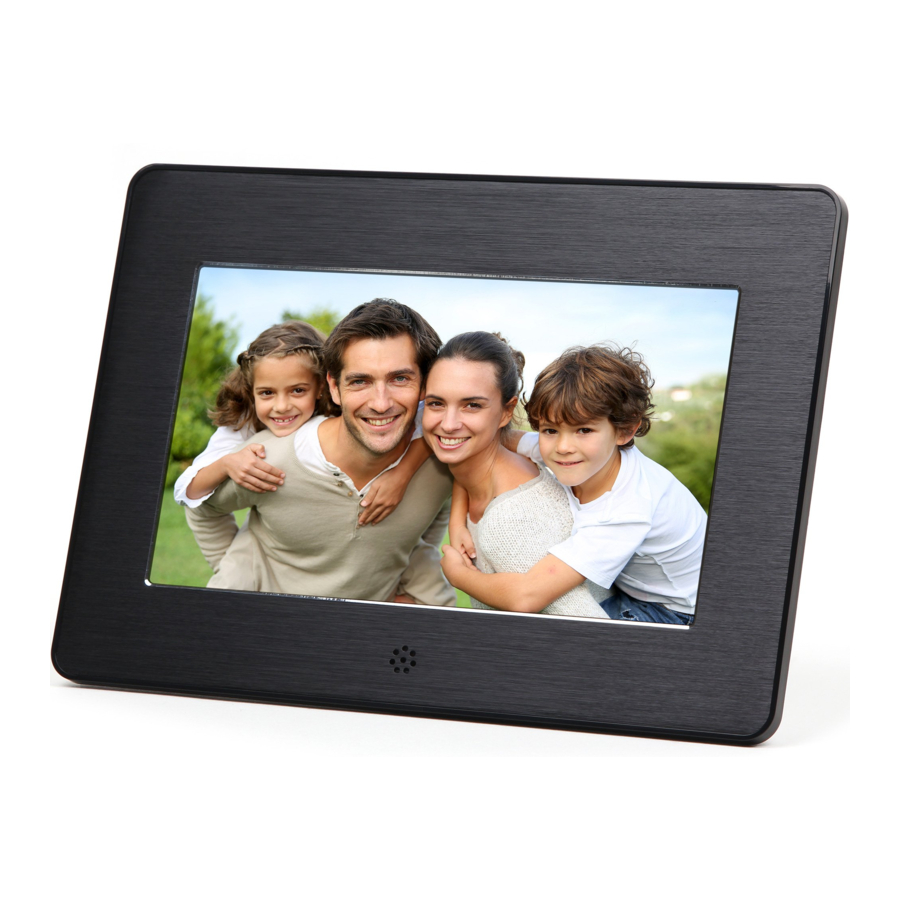
Micca M707Z, M808Z, M1010Z - Manual do Porta-Retratos Digital
Guia de Início Rápido
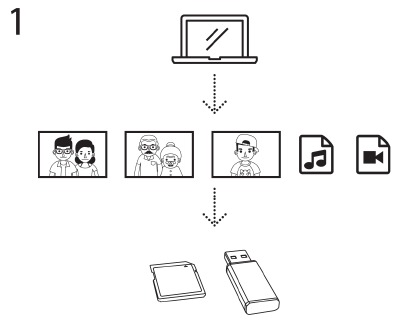
- Copie ficheiros de foto, música e vídeo para um cartão SD ou unidade USB.

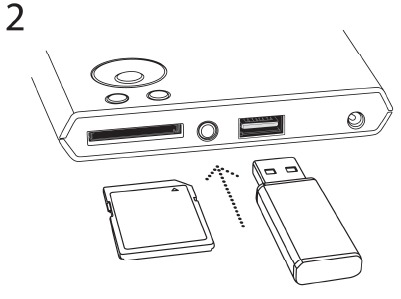
- Insira o cartão SD ou a unidade USB no porta-retratos digital.

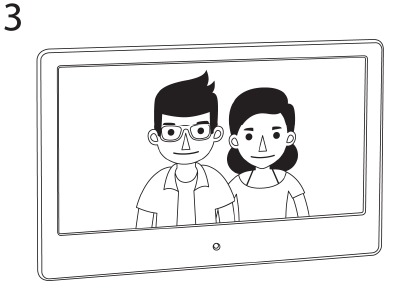
- Ligue o porta-retratos digital, a apresentação de slides de fotos começará automaticamente.

Divirta-se!
Introdução
Prefácio
Muito obrigado por adquirir este porta-retratos digital. Esperamos que goste de usá-lo para ver as suas fotos mais preciosas. Este porta-retratos digital tem as seguintes características:
Destaques
- Ecrã LCD de alta resolução com amplo ângulo de visão e cores vibrantes
- Ecrã de visualização natural 4:3 exibe fotos com recorte mínimo (M808Z)
- Rácio de exibição de ecrã amplo 16:9 para visuais dramáticos (M707Z, M1010Z)
- Exibe fotos JPG com suporte de rotação EXIF
- Mostra vídeos de definição padrão (sujeito a limitações de formato)
- Reproduz música MP3 através do altifalante incorporado ou saída de auscultadores
Funcionalidades
- Exibe ficheiros de imagem/foto JPG como apresentação de slides em ordem aleatória ou sequencial
- Reproduz ficheiros de música MP3 como música de fundo
- Suporta vídeo MP4 e AVI com codificação MPEG4 até resolução de 720x576
- Comando remoto IR compacto
- O conector de host USB 2.0 suporta unidades flash USB com sistema de ficheiros FAT32
- O leitor de cartões de memória flash suporta cartões SD até 32 GB
- Apresentação automática de slides de fotos, música ou reprodução de vídeo
- Funcionalidade de ligar/desligar automática com agendamento flexível
- Sequência de apresentação de slides, velocidade e efeitos de transição ajustáveis
- Relógio e calendário com apresentação de slides
- Brilho, contraste e saturação do ecrã ajustáveis
- Suporte para vários idiomas: inglês, francês, italiano, alemão, espanhol
Nota: Todas as informações contidas neste manual estavam corretas no momento da publicação. No entanto, como os nossos engenheiros estão sempre a atualizar e a melhorar o produto, o software do seu dispositivo pode ter uma aparência ligeiramente diferente ou funcionalidade modificada do que é apresentado neste manual.
Precauções
Precauções e Manutenção
- Este produto destina-se apenas ao uso residencial interno. Não se destina ao uso ao ar livre, ou uso em ambientes agressivos, ou uso comercial exigente.
- Para evitar o risco de incêndio ou choque elétrico, não exponha a unidade à humidade ou condensação.
- Para evitar o sobreaquecimento, não bloqueie os orifícios de ventilação no porta-retratos digital.
- Mantenha o porta-retratos digital longe da luz solar direta.
- Desligue o leitor e desconecte da alimentação CA se não for usado por um tempo.
- Não desmonte o porta-retratos digital. Existe um risco de choque elétrico e não há peças reparáveis pelo utilizador no interior. Desmontar o porta-retratos digital anulará a sua garantia.
Limpeza do Ecrã LCD
- Trate o ecrã com cuidado e delicadeza. O ecrã do porta-retratos digital tem um componente de vidro que pode ser danificado ou quebrado quando impactado.
- Use um pano macio, não abrasivo e sem fiapos, como um pano de lente de câmara de microfibra, para limpar suavemente o ecrã LCD se impressões digitais ou poeira se acumularem no ecrã LCD. Se necessário, use uma solução de limpeza que seja segura para a limpeza de lentes de fotos de câmara revestidas. Pulverize a solução de limpeza no pano de limpeza. NUNCA PULVERIZE A SOLUÇÃO DE LIMPEZA DIRETAMENTE NO ECRÃ LCD.
Declaração da FCC
Este dispositivo está em conformidade com a Parte 15 das Regras da FCC. A operação está sujeita às duas condições seguintes:
- Este dispositivo não pode causar interferência prejudicial.
- Este dispositivo deve aceitar qualquer interferência recebida, incluindo interferência que possa causar operação indesejada.

Desligue a unidade antes de inserir ou remover um cartão de memória ou unidade USB. Não coloque a unidade perto de água ou um ambiente de alta humidade para evitar o risco de choque elétrico.
Conexões e Botões
Botões
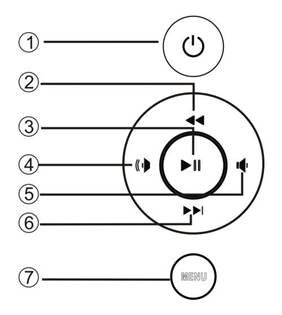
- Power (Ligar/Desligar)
- Anterior ou Para Cima
- Play/Pause (Reproduzir/Pausar) ou Enter (Enter)
- Direita (Pressão Curta) ou Volume+ (Volume+) (Pressão Longa)
- Esquerda (Pressão Curta) ou Volume- (Volume-) (Pressão Longa)
- Próximo ou Para Baixo
- Menu (Pressão Longa) ou Return (Voltar) (Pressão Curta)
Nota: Os botões esquerdo e direito são nomeados de acordo com a sua função quando o utilizador está a olhar para o porta-retratos digital. Assim, pressionar o botão "Left" (Esquerda) moverá o cursor para a esquerda e o botão "Right" (Direita) moverá o cursor para a direita.
Conexões
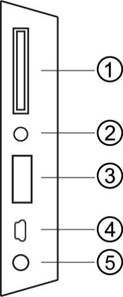
- Leitor de Cartão SD
- Saída de Auscultadores
- Porta USB 2.0
- Mini Porta USB (Opcional)
- Entrada de Alimentação DC
Nota: Use apenas o adaptador CA fornecido com o porta-retratos digital. Usar um adaptador CA diferente pode danificar a unidade. A Mini porta USB é opcional e pode não estar presente.
Comando Remoto

| Tecla | Função | |
| 1 | Power (Ligar/Desligar) | Liga ou desliga o porta-retratos digital |
| 2 | BGM | Inicia uma apresentação de slides com música de fundo |
| 3 | Mute (Silenciar) | Silencia a saída de som. Pressione novamente para ativar o som. |
| 4 | Menu | O comportamento é diferente dependendo do contexto, ou traz um menu de operações ou exibe o menu principal. |
| 5 | Up (Para Cima) | Move o cursor para cima |
| 6 | Return (Voltar) | Volta para o passo anterior |
| 7 | Left (Esquerda) | Move o cursor para a esquerda |
| 8 | Right (Direita) | Move o cursor para a direita |
| 9 | Down (Para Baixo) | Move o cursor para baixo |
| 10 | Setup (Configuração) | Vai para o menu de configuração |
| 11 | Play/Pause (Reproduzir/Pausar) | Reproduz ou pausa a apresentação de slides de fotos, música ou vídeo |
| 12 | OK | Reproduz ou pausa a apresentação de slides de fotos, música ou vídeo |
| 13 | Zoom | Aumenta o zoom ao visualizar uma foto (a apresentação de slides deve ser pausada) |
| 14 | Volume- (Volume-) | Diminui o volume para reprodução de música ou vídeo |
| 15 | Volume+ (Volume+) | Aumenta o volume para reprodução de música ou vídeo |
| 16 | Rotate (Rodar) | Roda uma foto 90 graus no sentido horário. Pressione Play (Reproduzir) para retomar a apresentação de slides. |
| 17 | Previous (Anterior) | Vai para o ficheiro de foto, música ou vídeo anterior |
| 18 | Next (Próximo) | Vai para o próximo ficheiro de foto, música ou vídeo |
Para substituir a bateria no comando, coloque o comando remoto com a face para baixo, pressione a área estriada da tampa da bateria e puxe em sua direção para remover a bandeja. Coloque uma bateria de botão de lítio CR2025 na bandeja com o lado positivo "+" voltado para si.
Reinsira a bandeja.

Começando
Configuração Inicial
Encontre uma superfície plana e estável para colocar o porta-retratos digital. Abra totalmente o suporte incorporado para apoiar o porta-retratos digital – certifique-se de que o suporte está totalmente estendido ou então ele irá colapsar durante o uso. Ligue o adaptador CA a uma tomada elétrica padrão de 110 V CA ou 240 V CA e conecte-o à Entrada de Alimentação DC no porta-retratos digital. Se o porta-retratos digital ligar e exibir o menu principal, prossiga para os seguintes passos:
- Remova cuidadosamente a película protetora que cobre o LCD.
- Remova o isolador de bateria de plástico do compartimento da bateria e certifique-se de que o comando remoto tem uma bateria no interior.
- Pressione o botão "Power" (Ligar/Desligar) no comando remoto para ligar ou desligar o leitor.
O seu porta-retratos digital está agora pronto para uso.
Instruções de Operação
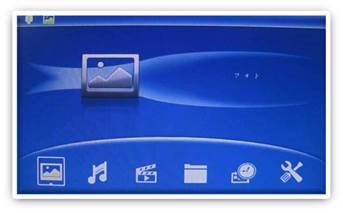
Após ligar a moldura digital, o menu principal será exibido após alguns segundos. Se houver um cartão de memória flash ou uma unidade flash USB inserida na moldura digital, uma apresentação de slides começará automaticamente. Para voltar ao menu principal, pressione o botão "Menu/Return" (Menu/Voltar) na parte traseira da moldura digital duas vezes.
O menu principal contém ícones para Fotos, Música, Vídeos, Operações de Arquivo, Calendário e Configuração.
Cartões de Memória Flash e Unidades Flash USB
A moldura digital suporta cartões de memória flash SD e unidades flash USB, ambos até 32 GB de tamanho. Embora a moldura digital possa lidar com fotos de alta resolução diretamente de uma câmara digital, é fortemente recomendado redimensionar as fotos para uma resolução mais baixa de cerca de um megapixel de tamanho. Isso permite que mais fotos sejam armazenadas de uma só vez e arquivos menores são exibidos mais facilmente pela moldura digital.
A moldura digital tem uma quantidade muito pequena de memória interna embutida. Ela pode ser usada para guardar algumas fotos pequenas.
Escolhendo o Dispositivo de Armazenamento
Quando mais de um dispositivo de armazenamento é detetado pela moldura digital, é necessário selecionar qual dispositivo de armazenamento usar. Uma vez selecionado, todas as operações são no dispositivo de armazenamento selecionado. Para realizar operações em outro dispositivo de armazenamento, é necessário selecioná-lo primeiro.
Para selecionar um dispositivo de armazenamento, pressione o botão "Menu/Return" (Menu/Voltar) na parte traseira da moldura digital repetidamente até que a tela de seleção de armazenamento seja mostrada. Destaque o dispositivo de armazenamento desejado e pressione "Play/Pause/Enter" (Reproduzir/Pausar/Enter) na parte traseira da moldura digital para selecioná-lo.
Visualizando Fotos
Quando um dispositivo de armazenamento carregado com fotos é inserido, a moldura digital começará automaticamente a exibir uma apresentação de slides de fotos quando for ligada. O utilizador também pode iniciar manualmente uma apresentação de slides através do ícone "Photo" (Foto) no menu principal.
A música de fundo também começará a tocar se arquivos de música forem encontrados. Para alterar este comportamento, consulte as configurações detalhadas.
Ao visualizar fotos, as seguintes operações estão disponíveis usando os botões na parte traseira da moldura digital:
| Botão | Descrição |
| Play/Pause (Reproduzir/Pausar) | Reproduzir ou pausar a apresentação de slides de fotos. |
| Left (Esquerda) | Ir para a foto anterior. |
| Right (Direita) | Ir para a próxima foto. |
| Up (Cima) | Girar a foto no sentido anti-horário. |
| Down (Baixo) | Girar a foto no sentido horário. |
| Menu/Return (Menu/Voltar) | Parar a apresentação de slides e retornar ao menu de miniaturas de fotos. |
Memória Interna
Embora a moldura digital seja projetada especificamente para reproduzir fotos de cartões SD e unidades USB, ela contém uma pequena quantidade de memória interna, e é possível copiar algumas fotos pequenas para a memória interna da moldura digital seguindo estes passos:
- Carregue um cartão SD ou unidade USB com as fotos que deseja copiar e insira-o na moldura digital.
- Ligue a moldura digital. Se a apresentação de slides começar automaticamente, pressione o botão "Menu/Return" (Menu/Voltar) uma vez para retornar à visualização de miniaturas de fotos.
- Role para encontrar as fotos que deseja copiar. Destaque uma foto e pressione o botão "Play/Pause/Enter" (Reproduzir/Pausar/Enter) para exibi-la em tela cheia.
- Pressione longamente o botão "Menu/Return" (Menu/Voltar) para exibir o menu de cópia.
- Destaque "Save Picture" ("Salvar Imagem") e pressione o botão "Play/Pause/Enter" (Reproduzir/Pausar/Enter) para salvar a foto na memória interna.
Para excluir uma foto da memória interna da moldura digital, siga estes passos:
- Remova todos os cartões SD e unidades flash USB.
- Ligue a moldura digital e selecione o ícone "Photos" (Fotos) no menu principal.
- Destaque a foto que deseja excluir.
- Pressione longamente o botão "Menu/Return" (Menu/Voltar) para exibir o menu de exclusão.
- Destaque "Delete File" ("Excluir Arquivo") e pressione o botão "Play/Pause/Enter" (Reproduzir/Pausar/Enter) para excluir a foto.
Reproduzindo Música
Para começar a reproduzir música, selecione o ícone "Music" (Música) no menu principal. Todos os arquivos de música suportados encontrados no dispositivo de armazenamento serão exibidos em uma lista. Apenas arquivos de música MP3 com uma extensão de arquivo "mp3" são suportados. Role até o arquivo de música desejado e pressione o botão "Play/Pause/Enter" (Reproduzir/Pausar/Enter) para começar a reproduzir a música.
Ao reproduzir música, as seguintes operações estão disponíveis usando os botões na parte traseira da moldura digital:
| Botão | Descrição |
| Play/Pause (Reproduzir/Pausar) | Reproduzir ou pausar a música. |
| Left (Esquerda) | Diminuir o volume de reprodução. |
| Right (Direita) | Aumentar o volume de reprodução. |
| Up (Cima) | Ir para o arquivo de música anterior. |
| Down (Baixo) | Ir para o próximo arquivo de música. |
| Menu/Return (Menu/Voltar) | Parar a reprodução e retornar ao menu principal. |
Reproduzindo Vídeos
Para começar a reproduzir vídeos, selecione o ícone "Video" (Vídeo) no menu principal. Todos os arquivos de vídeo suportados encontrados no dispositivo de armazenamento serão exibidos em uma lista. Role até o arquivo de vídeo desejado e pressione o botão "Play/Pause/Enter" (Reproduzir/Pausar/Enter) para começar a reproduzir o vídeo.
Apenas arquivos de vídeo com uma extensão de arquivo "mp4" ou "avi" são suportados. Se um arquivo de vídeo não for reproduzido, é provável que não esteja em um formato suportado. É possível converter esses vídeos em um formato compatível usando ferramentas de software disponíveis gratuitamente, como o Handbrake.
Ao reproduzir vídeos, as seguintes operações estão disponíveis usando os botões na parte traseira da moldura digital:
| Botão | Descrição |
| Play/Pause (Reproduzir/Pausar) | Reproduzir ou pausar o vídeo. |
| Left (Esquerda) | Diminuir o volume de reprodução. |
| Right (Direita) | Aumentar o volume de reprodução. |
| Up (Cima) | Ir para o arquivo de vídeo anterior. |
| Down (Baixo) | Ir para o próximo arquivo de vídeo. |
| Menu/Return (Menu/Voltar) | Parar a reprodução e retornar ao menu de seleção de vídeo. |
Navegação de Arquivos
O ícone "File" (Arquivo) no menu principal permite que os utilizadores naveguem pelo conteúdo do dispositivo de armazenamento selecionado, navegando pela sua estrutura de diretórios de pastas. Todos os tipos de arquivo compatíveis serão exibidos, enquanto os tipos de arquivo incompatíveis não serão exibidos. É possível copiar ou excluir arquivos usando os mesmos métodos descritos nas seções anteriores.
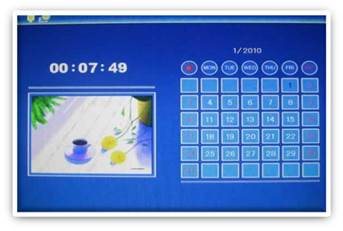
Calendário
Para visualizar o calendário, selecione o ícone "Calendar" (Calendário) no menu principal. Certifique-se de definir corretamente a data e a hora no menu de configurações para que as informações exibidas estejam corretas. A moldura digital começará automaticamente a reproduzir uma apresentação de slides usando fotos encontradas no dispositivo de armazenamento selecionado.
Definições Detalhadas
Para aceder ao menu de configuração da moldura digital, no menu principal, destaque o ícone "Setup" (Configuração) e pressione "Enter" (Enter).
O menu "Setup" (Configuração) tem as seguintes definições:
Language (Idioma)
Altera o idioma de operação da moldura digital.
Valores disponíveis: English, French, Italian, German, Spanish
Photo Sequence (Sequência de Fotos)
Altera a sequência de reprodução de fotos ao exibir apresentações de slides.
| Setting (Definição) | Description (Descrição) |
| Sequence (Sequência) | As fotos serão exibidas na sua sequência normal alfanumericamente com base no nome do ficheiro. |
| Random (Aleatório) | As fotos serão exibidas em sequência aleatória. |
Start Up Mode (Modo de Início)
Define o modo de operação da moldura digital quando é ligada.
| Setting (Definição) | Description (Descrição) |
| Slideshow (Apresentação de Slides) | Reproduz uma apresentação de slides de fotos com música de fundo. |
| Music (Música) | Reproduz ficheiros de música. |
| Video (Vídeo) | Reproduz ficheiros de vídeo. |
| Photo (Foto) | Reproduz ficheiros de foto sem música de fundo. |
| Calendar (Calendário) | Exibe o calendário. |
Slide Mode (Modo de Slide)
Altera o número de fotos exibidas ao mesmo tempo durante uma apresentação de slides. Quanto maior for a definição, mais fotos serão mostradas ao mesmo tempo.
Valores disponíveis: Single Window, Two Windows, Triple Windows, Four Windows
Slide Speed (Velocidade do Slide)
Define o intervalo de tempo entre cada foto numa apresentação de slides.
Valores disponíveis: 3/5/15/30 Seconds, 1/5/15/30 Minutes, 1 Hour
Photo Effect (Efeito de Foto)
Aplica um efeito especial às fotos quando são exibidas.
| Setting (Definição) | Description (Descrição) |
| Color (Cor) | As fotos serão exibidas como estão, sem quaisquer efeitos especiais. |
| Mono (Mono) | As fotos serão exibidas a preto e branco. |
| Sepia (Sépia) | As fotos serão exibidas em tom sépia. |
Slide Show Effect (Efeito de Apresentação de Slides)
Define o efeito de transição à medida que uma foto muda para a seguinte numa apresentação de slides.
Valores disponíveis: Random (Aleatório) (padrão) e uma seleção de vários efeitos de transição.
Photo Mode (Modo de Foto)
Altera a forma como as fotos são exibidas quando não se encaixam perfeitamente no ecrã da moldura digital.
| Setting (Definição) | Description (Descrição) |
| Auto Fit (Ajuste Automático) | Barras pretas serão adicionadas à parte superior ou inferior de fotos que são muito estreitas ou muito largas em relação ao ecrã. |
| Optimal (Ótimo) | As fotos que são muito estreitas terão a parte superior e inferior cortadas para se ajustarem ao ecrã. As fotos que são muito largas terão os lados cortados para se ajustarem ao ecrã. |
| Full (Completo) | A foto será esticada ou comprimida para se ajustar ao ecrã inteiro. |
Music Play Mode (Modo de Reprodução de Música)
Altera o modo de reprodução de música.
| Setting (Definição) | Description (Descrição) |
| Single Repeat (Repetição Única) | Repete um único ficheiro de música. |
| Circular (Circular) | Repete todos os ficheiros continuamente. |
| No Repeat (Sem Repetição) | Reproduz todos os ficheiros apenas uma vez. |
Video Mode (Modo de Vídeo)
Altera a forma como os vídeos são exibidos quando não se encaixam perfeitamente no ecrã da moldura digital.
| Setting (Definição) | Description (Descrição) |
| Original (Original) | Os vídeos são exibidos na sua resolução nativa. Se forem muito pequenos, aparecerão apenas na porção central do ecrã. |
| Screen (Ecrã) | Os vídeos são ampliados para se ajustarem ao ecrã, mas a proporção original do ecrã é mantida. Barras pretas podem aparecer nas laterais ou na parte superior do vídeo. |
Full (Completo) Os vídeos são esticados ou comprimidos para se ajustarem ao ecrã.
Display (Ecrã)
Altera os parâmetros de exibição do ecrã LCD. Os valores padrão são ótimos para a maioria das condições.
| Setting (Definição) | Description (Descrição) |
| Contrast (Contraste) | Altera o contraste do ecrã LCD. |
| Brightness (Brilho) | Aumenta ou diminui o brilho do ecrã LCD. |
| Saturation (Saturação) | Aumenta para tornar as cores mais vibrantes, diminui para tornar as cores mais suaves. |
| Tint (Matiz) | Altera a tonalidade de cor do ecrã LCD. Ajuste para que os tons de pele nas fotos pareçam naturais. |
Set Time/Date (Definir Hora/Data)
Defina a data e hora atuais. A data e hora são lembradas pela moldura digital, mesmo quando não há energia. Selecione "Save Time" (Guardar Hora) quando terminar para guardar a definição. Definições disponíveis: Year, Month, Date, Hour, Minute, Second
Set Time Format (Definir Formato de Hora)
Altere para exibir a hora no formato de hora de 12 horas ou 24 horas. Valores disponíveis: 12, 24
Alarm (Alarme)
Configure a função de despertador da moldura digital. Existem duas ranhuras de alarme, cada uma pode ser configurada independentemente.
| Setting (Definição) | Description (Descrição) |
| Status (Estado) | Liga ou desliga o alarme |
| Number (Número) | Muda para a ranhura de alarme #1 ou #2 |
| Hour (Hora) | Define a hora do alarme |
| Minute (Minuto) | Define o minuto do alarme |
| Mode (Modo) | Configure com que frequência o alarme está ativo:
|
Auto Power On (Ligar Automaticamente)
Defina a hora em que a moldura digital liga automaticamente todos os dias.
Definições disponíveis: Hour, Minute, Status
Auto Power Off (Desligar Automaticamente)
Defina a hora em que a moldura digital desliga automaticamente todos os dias. Definições disponíveis: Hour, Minute, Status
Format Built-In Memory (Formatar Memória Integrada)
Existe uma pequena quantidade de memória interna para guardar algumas fotos. Se ficar corrompida, use esta definição para reformatar a memória interna.
Reset Settings (Repor Definições)
Repõe todas as definições para os valores padrão de fábrica.
Guia de Resolução de Problemas
Não Consigo Ler um Cartão SD ou Pen USB
A moldura digital suporta cartões SD e pen drives USB até 32 GB de tamanho, usando o sistema de ficheiros FAT ou FAT32. Verifique se o cartão SD ou a pen USB cumprem estes requisitos.
Se a moldura digital reportar erros ao ler um dispositivo de armazenamento, pode ser necessário reformatá-lo usando um computador. Certifique-se de copiar as fotos do dispositivo de armazenamento antes de reformatar, pois a reformatação apagará permanentemente todo o conteúdo. Selecione FAT32 como o sistema de ficheiros ao reformatar a unidade.
Não Consigo Reproduzir um Ficheiro de Vídeo
A moldura digital é compatível com os seguintes tipos de ficheiros de vídeo:
| Video File (Ficheiro de Vídeo) | Resolution (Resolução) | Video Codec (Codec de Vídeo) | Audio Codec (Codec de Áudio) |
| AVI | 720x576 Max | MPEG4 | MP3 |
| MP4 | 720x576 Max | MPEG4 | MP3 |
Se um vídeo não for reproduzido, é muito provável que não satisfaça as limitações acima. Se tiver um ficheiro de vídeo que não é reproduzido e gostaria de ajuda, entre em contacto com a nossa equipa de suporte em support@miccatron.com. Forneceremos ajuda para resolução de problemas e tutoriais sobre como tornar o vídeo reproduzível.
Não Mostra Todas as Fotos ou Mostra as Mesmas Fotos Repetidamente
Primeiro, tente reformatar o cartão SD ou a pen USB que é usada para guardar as fotos. Certifique-se de copiar as fotos da unidade antes de o fazer, pois formatar a unidade apaga permanentemente o conteúdo. Selecione FAT32 como o sistema de ficheiros ao reformatar a unidade. Copie as fotos de volta para o cartão SD ou pen USB após a formatação.
Se o problema persistir após reformatar a unidade, possivelmente existem um ou mais ficheiros de formato progressivo corrompidos ou não suportados na coleção de fotos. Se encontrar este problema e gostaria de ajuda, entre em contacto com a nossa equipa de suporte em support@miccatron.com.
Forneceremos ajuda para resolução de problemas e tutoriais sobre como encontrar e corrigir fotos corrompidas.
Não Consigo Copiar uma Foto para a Memória Interna
A moldura digital destina-se principalmente a reproduzir fotos de um cartão SD ou pen USB. A memória interna é muito pequena e só pode guardar cerca de 3-4 fotos de cada vez. Pode ser necessário apagar algumas fotos mais antigas antes de haver espaço suficiente para guardar uma nova foto.
Especificações
Adapter (Adaptador): Input 100-240V 50/60Hz AC, Output 5V/1.5A DC
Card Reader: (Leitor de Cartões:) SD Up to 32GB
USB: Pen drives USB até 32GB
Photo Format: (Formato de Foto:) JPG
Music Format: (Formato de Música:) MP3 up to 320kbps
Video Format: (Formato de Vídeo:) AVI MP4 Files, MPEG1/2/4 for video and MP3 for audio
LCD Screen: (Ecrã LCD:)
| M707Z | M808Z | M1010Z | |
| Size (Tamanho) | 7-Inch TFT | 8-Inch TFT | 10.1-Inch TFT |
| Resolution (Resolução) | 800x480 | 800x600 | 1024x600 |
| Aspect Ratio (Proporção) | 16:9 | 4:3 | 16:9 |
| Brightness (Brilho) | 200-250cd/m2 | ||
| Contrast (Contraste) | 200-300:1 | ||
| Response Time (Tempo de Resposta) | 20ms | ||
Got a Question or Need Help? (Tem uma Pergunta ou Precisa de Ajuda?)
Envie um e-mail para a nossa equipa de suporte técnico em: support@miccatron.com para obter assistência personalizada com a configuração e uso deste produto. Visite o nosso site de informações sobre o produto www.miccatron.com para o seguinte:
- Product Updates (Atualizações de Produto)
- User's Manuals (Manuais do Utilizador)
- Troubleshooting Wizard (Assistente de Resolução de Problemas)
- Technical Support Request (Pedido de Suporte Técnico)
Warranty: 1 Year (Garantia: 1 Ano)
Copyright © 2009-2018 Micca. All rights reserved. (Todos os direitos reservados.)
Este manual não pode ser reproduzido no todo ou em parte sem permissão para qualquer finalidade que não seja uso pessoal.
Copyright © 2009-2018 Micca. All rights reserved. (Todos os direitos reservados.)

References

Descarregar manual
Aqui pode descarregar a versão completa em PDF do manual, ela pode conter instruções de segurança adicionais, informações de garantia, regras da FCC, etc.
Descarregar Micca M707Z, M808Z, M1010Z - Manual do Porta-Retratos Digital
