EZVIZ C4S - Skrócona instrukcja obsługi kamery kopułkowej Cloud
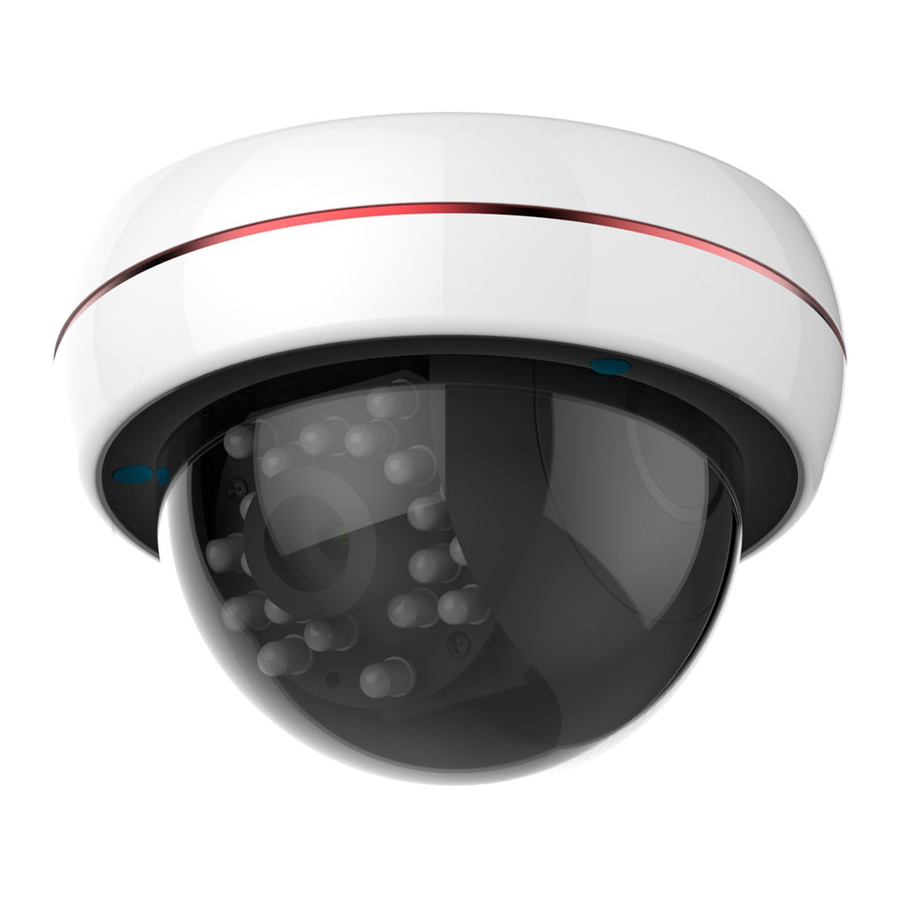
Konfiguracja
Krok 1: Włączanie
| Opcja 1 | Podłącz kabel zasilający do kamery, a zasilacz do gniazdka elektrycznego, aby włączyć kamerę. |
| Opcja 2 | Możesz również włączyć kamerę (tylko dla modelu PoE) za pomocą przełącznika PoE (brak w zestawie). |

Krok 2: Konfiguracja kamery
- Utwórz konto użytkownika
- Podłącz telefon komórkowy do Wi-Fi.
![]()
- Pobierz i zainstaluj aplikację EZVIZ, wyszukując "EZVIZ" w App Store i Google Play
- Uruchom aplikację i zarejestruj konto użytkownika EZVIZ, postępując zgodnie z kreatorem uruchamiania.
- Podłącz telefon komórkowy do Wi-Fi.
- Dodaj kamerę do EZVIZ
- Zaloguj się do aplikacji EZVIZ.
- Na ekranie głównym dotknij "+" w prawym górnym rogu, aby przejść do interfejsu skanowania kodu QR.

- Zeskanuj kod QR na spodzie kamery, a następnie skonfiguruj Wi-Fi.
![information]() Obsługiwane jest również połączenie przewodowe, podłącz kamerę do routera za pomocą kabla sieciowego.
Obsługiwane jest również połączenie przewodowe, podłącz kamerę do routera za pomocą kabla sieciowego.


- Wprowadź prawidłową strefę czasową i informacje o czasie letnim i dotknij "Zakończ" ("Finish"), aby zakończyć konfigurację.
Krok 3: Instalacja kamery

- Upewnij się, że ściana jest wystarczająco mocna, aby wytrzymać trzykrotność wagi kamery i mocowania.
- Nie zrywaj folii ochronnej z kamery, dopóki instalacja nie zostanie zakończona.
- Demontaż urządzenia
Zgodnie z poniższymi rysunkami, zdejmij czarne elementy dekoracyjne, przednią pokrywę i wewnętrzną pokrywę w kolejności i włóż kartę micro SD do gniazda karty.- Znajdź znak OPEN na pierścieniu ozdobnym. Podnieś blokadę w pobliżu znaku, aby zdjąć pierścień ozdobny.
![]()
- Poluzuj trzy śruby na przedniej pokrywie za pomocą klucza imbusowego i zdejmij przednią pokrywę.
![]()
- Zdejmij wewnętrzną pokrywę.
![]()
- Włóż kartę microSD do gniazda karty, jeśli chcesz nagrywać wideo z zdarzeń na karcie microSD. (Opcjonalnie)
![]()
- Znajdź znak OPEN na pierścieniu ozdobnym. Podnieś blokadę w pobliżu znaku, aby zdjąć pierścień ozdobny.
- Przyklejanie szablonu montażowego
Oderwij szablon montażowy i przyklej go we właściwej pozycji. - Instalacja podstawy montażowej
Wywierć otwory na śruby zgodnie z "![]() " na szablonie montażowym, a następnie wciśnij śrubę rozporową w otwory.
" na szablonie montażowym, a następnie wciśnij śrubę rozporową w otwory.
Dopasuj podstawę montażową do szablonu montażowego i przymocuj ją śrubami.
Jeśli instalujesz urządzenie na drewnianej ścianie, śruby można wcisnąć bezpośrednio i zamocować.

![information]() Jeśli chcesz poprowadzić kable od góry, wywierć otwór instalacyjny A
Jeśli chcesz poprowadzić kable od góry, wywierć otwór instalacyjny A ![]() na środku szablonu.
na środku szablonu. - Podłączanie kabli
Poprowadź kable z bocznego otworu i podłącz wymagane kable.
Jeśli chcesz poprowadzić kable od góry, przeciągnij kable przez wywiercony otwór na kabel.

![information]()
- Jeśli kamera została dodana do konta EZVIZ, po podłączeniu zasilania i kabli sieciowych automatycznie połączy się z tym samym kontem.
- Jeśli kamera była wcześniej podłączona do sieci Wi-Fi, po podłączeniu kabla zasilającego automatycznie połączy się z tą samą siecią Wi-Fi.
- Regulacja kąta nadzoru
Uruchom aplikację EZVIZ, uzyskaj podgląd na żywo z kamery i dostosuj kąt nadzoru zgodnie z obrazem na żywo.


 " na szablonie montażowym, a następnie wciśnij śrubę rozporową w otwory.
 na środku szablonu.

- Obróć czarny korpus kamery, aby ustawić obiektyw w żądanej pozycji w kierunku poziomym (od 0 do 350°).
- Ustaw obiektyw w kierunku pionowym (od 0 do 65°).
- Przytrzymaj rowki i obróć obiektyw w kierunku obrotu (od -90° do 90°).
- Montaż urządzenia
Załóż wewnętrzną pokrywę, przednią pokrywę i pierścień ozdobny w kolejności zgodnie z poniższymi rysunkami.- Załóż wewnętrzną pokrywę. Upewnij się, że rowek i kierunek obiektywu są wyrównane.
![]()
- Przykręć trzy śruby w kroku 2 za pomocą klucza imbusowego i załóż przednią pokrywę.
![]()
- Wyrównaj znak OPEN na pierścieniu ozdobnym z symbolem
![]() na przedniej pokrywie, aby założyć pierścień ozdobny.
na przedniej pokrywie, aby założyć pierścień ozdobny.
![]()
- Zdejmij folię ochronną z kamery i zakończ instalację.
- Załóż wewnętrzną pokrywę. Upewnij się, że rowek i kierunek obiektywu są wyrównane.


Zawartość pudełka

Funkcje
 | Wideo na żywo w jakości 1080P HD |
 | Połączenie Wi-Fi |
 | Zasilanie PoE (Wymagany jest przełącznik PoE, który nie jest dołączony do zestawu.) |
 | Karta microSD. Maksymalna pojemność 128 GB. |
Podstawy

| Nazwa | Opis |
| Interfejs sieciowy 10M/100M Samoadaptacyjny interfejs Ethernet | Niektóre modele dodatkowo obsługują PoE (Power over Ethernet). |
| Zasilanie | 1A 12V 12V |
| RESET | Przytrzymaj przycisk RESET przez 10 sekund, gdy kamera jest uruchomiona, kamera uruchomi się ponownie i przywróci wszystkie parametry do wartości domyślnych. |
| Gniazdo karty microSD | Dla karty microSD (brak w zestawie). Można zakupić oddzielnie. Zalecana kompatybilność: Klasa 10, maksymalna pojemność 128 GB. Po włożeniu karty microSD możesz nagrywać zdarzenia wewnątrz kamery. Musisz ją zainicjować w aplikacji EZVIZ. 9 |
Rozwiązywanie problemów
P: "Urządzenie jest offline" ("The device is offline.") lub "Urządzenie nie jest zarejestrowane" ("The device is not registered.") pojawia się podczas dodawania kamery przez aplikację EZVIZ.
O:
- Upewnij się, że sieć, do której podłączona jest kamera, działa normalnie, a DHCP routera jest włączone.
- Przytrzymaj przycisk RESET przez 10 sekund, aby zresetować parametry, jeśli ręcznie zmieniłeś parametry sieciowe.
Jak używać karty microSD do lokalnego przechowywania?
O:
- Upewnij się, że karta microSD jest włożona, a kamera jest dodana do Twojego konta EZVIZ. Zaloguj się do aplikacji EZVIZ i wejdź do interfejsu "Szczegóły urządzenia" ("Device Details"), jeśli pojawi się przycisk "Inicjalizuj kartę pamięci" ("Initialize Storage Card"), musisz najpierw zainicjować kartę microSD.
- Nagrywanie na kartę microSD dla wykrywania ruchu jest domyślnie włączone.
P: Telefon komórkowy nie otrzymuje powiadomień alarmowych, gdy kamera jest online.
O:
- Upewnij się, że aplikacja EZVIZ jest uruchomiona na Twoim telefonie komórkowym i że powiadomienia o wykrywaniu ruchu są włączone.
- W przypadku systemu Android upewnij się, że aplikacja działa w tle; a dla iOS włącz funkcję push wiadomości w "Ustawienia > Powiadomienia" ("Settings > Notification").
- Jeśli nadal nie ma powiadomień alarmowych, przytrzymaj przycisk RESET przez 10 sekund, aby przywrócić ustawienia kamery.
Podgląd na żywo lub odtwarzanie nie powiodło się
O: Upewnij się, że Twoja sieć jest dobrze podłączona. Oglądanie wideo na żywo wymaga dobrej przepustowości. Możesz odświeżyć wideo lub zmienić sieć i spróbować ponownie.
Jak połączyć się z inną siecią Wi-Fi?
O: Przytrzymaj przycisk RESET na kamerze przez 10 sekund, aby zresetować i ponownie uruchomić kamerę, a następnie ponownie połącz się z Wi-Fi około 1 minutę później.


Referencje


Pobierz instrukcję
Tutaj możesz pobrać pełną wersję instrukcji w formacie pdf, może ona zawierać dodatkowe instrukcje bezpieczeństwa, informacje o gwarancji, przepisy FCC itp.
Pobierz EZVIZ C4S - Skrócona instrukcja obsługi kamery kopułkowej Cloud


