EZVIZ C3A & W2D - Instrukcja obsługi zestawu zabezpieczeń bezprzewodowych HD 1080p
- 1 Przegląd
- 2 Włączanie urządzenia
- 3 Podłącz stację bazową do Internetu
- 4 Pobierz aplikację EZVIZ
- 5 Użyj aplikacji EZVIZ do instalacji i konfiguracji
- 6 Umieść lub zamontuj kamerę
- 7 Przewodnik po wskaźnikach LED
- 8 Używanie karty Micro SD
- 9 Wyświetlanie obrazu z kamery
- 10 Rozwiązywanie problemów
- 11 Referencje
- 12 Pobierz instrukcję
- 13 W innych językach
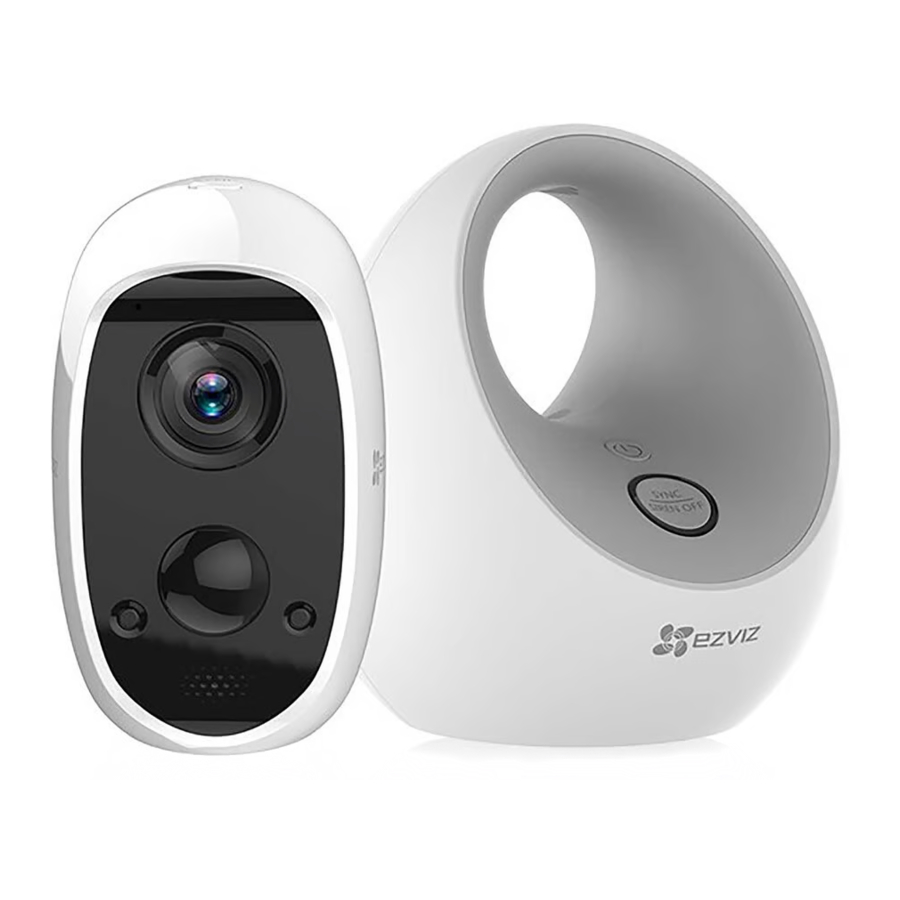
Przegląd
Krótkie wprowadzenie
Możesz używać kamery bezprzewodowo, zasilanej baterią. Możesz również używać jej w pomieszczeniach z podłączonym gniazdkiem zasilania prądem zmiennym lub na zewnątrz z panelem słonecznym. Po wykryciu ruchu przez kamerę możesz sprawdzić wiadomości w aplikacji (APP) przez Wi-Fi połączone ze stacją bazową.
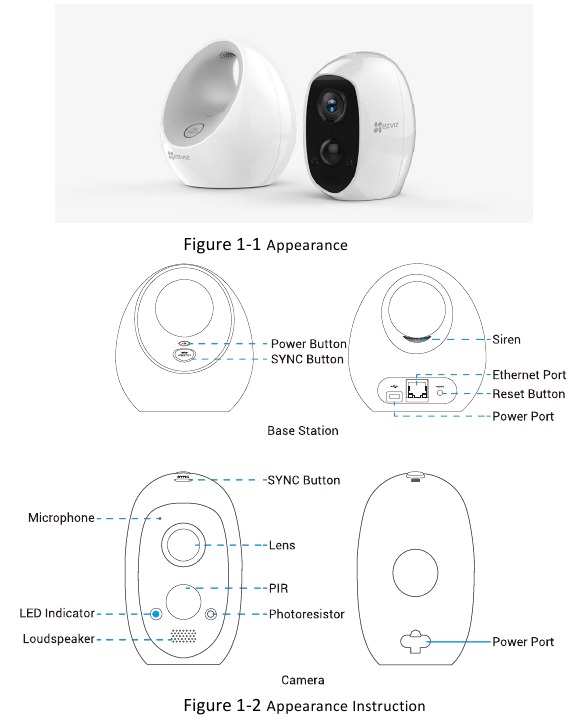
Wygląd urządzenia
Wygląd urządzenia przedstawiono poniżej.
Włączanie urządzenia
Twoja kamera jest dostarczana z akcesoriami, których możesz użyć do stworzenia niestandardowego systemu zabezpieczeń, który spełni Twoje indywidualne potrzeby.
Uwagi:
- Do użytku bezprzewodowego: Przed użyciem kamery bezprzewodowo zalecamy naładowanie baterii, zgodnie z instrukcjami w Jak naładować baterię.
- Do użytku przewodowego:
- Wewnątrz: Podłącz zasilacz do gniazdka elektrycznego w pomieszczeniu, zgodnie z instrukcjami w Zasilacz.
- Na zewnątrz: Jeśli chcesz zainstalować kamerę na zewnątrz, użyj panelu słonecznego (sprzedawany oddzielnie), zgodnie z instrukcjami w Panel słoneczny (sprzedawany oddzielnie) .
Jak naładować baterię
Stacja ładująca (sprzedawana oddzielnie)
Możesz użyć stacji ładującej (sprzedawana oddzielnie) do ładowania baterii.
Kroki:
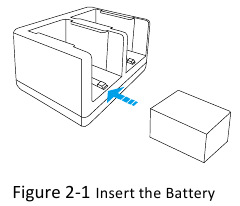
- Włóż baterię do jednego z gniazd baterii.
![]()
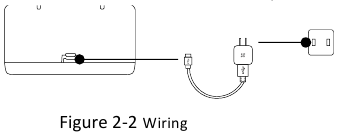
- Podłącz kabel zasilający do zasilacza.
- Podłącz ładowarkę do gniazdka elektrycznego w pomieszczeniu za pomocą zasilacza (5V 2A).
![]()
Uwaga:
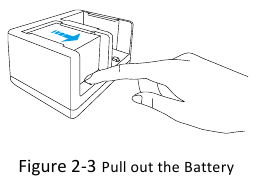
Gdy bateria jest w pełni naładowana, wskaźnik LED stacji ładującej świeci na zielono. - Po naładowaniu baterii przytrzymaj zatrzaski, aż wyciągniesz baterię.
![]()
Zasilacz
Możesz użyć zasilacza do ładowania baterii.
- Zainstaluj baterię

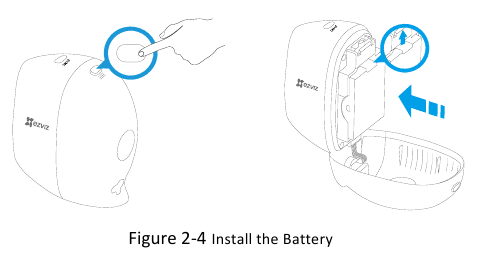
Kroki:- Odblokuj komorę baterii, naciskając i przytrzymując zatrzask, jednocześnie delikatnie pociągnij pokrywę baterii do tyłu, aby otworzyć komorę.
- Pociągnij klamrę baterii do góry i włóż baterię.
- W razie potrzeby włóż kartę micro SD do gniazda karty micro SD (patrz Włóż kartę Micro SD).
- Zamknij pokrywę baterii.
Uwaga:
Zapisz kod weryfikacyjny znajdujący się na baterii, będziesz musiał go wprowadzić podczas podglądu na żywo lub odtwarzania wideo.
- Naładuj baterię kamery

Kroki:- Jeśli kamera znajduje się na zewnątrz, przynieś ją do środka, aby naładować baterię.
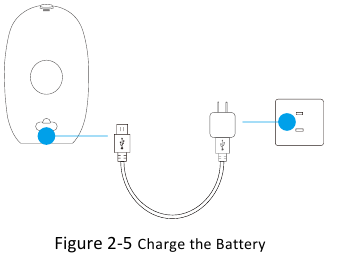
- Podłącz kabel zasilający do zasilacza.
- Podłącz kamerę do gniazdka elektrycznego w pomieszczeniu za pomocą zasilacza (5V 2A).
Uwaga:
Stan wskaźnika LED kamery jest pokazany poniżej.
- Ładowanie baterii: Powoli miga na czerwono.
- Bateria w pełni naładowana: Wyłączony.
Panel słoneczny (sprzedawany oddzielnie)
Możesz użyć panelu słonecznego (sprzedawany oddzielnie) do ładowania baterii.
Kroki:
- Zainstaluj baterię (patrz Zainstaluj baterię w Zasilaczu).
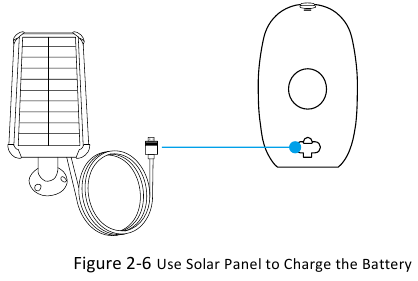
- Podłącz kamerę do panelu słonecznego.
Uwagi:
Gdy bateria jest w pełni naładowana, wskaźnik LED kamery świeci na niebiesko.
- Jako alternatywne urządzenie ładujące, ilość energii generowanej przez ten panel słoneczny może zależeć od jego rzeczywistego otoczenia, głównie od intensywności światła słonecznego i czasu trwania oświetlenia. Jeśli bateria kamery wkrótce się wyczerpie, zaleca się naładowanie baterii za pomocą stacji ładującej lub zasilacza, ponieważ sam panel słoneczny nie może zapewnić normalnego działania kamery.
Stan wskaźnika LED kamery jest pokazany poniżej.
- Ładowanie baterii: Powoli miga na czerwono.
- Bateria w pełni naładowana: Wyłączony.
Podłącz stację bazową do Internetu
Stacja bazowa łączy się z siecią domową i umożliwia oglądanie nagrań z kamery z dowolnego miejsca.
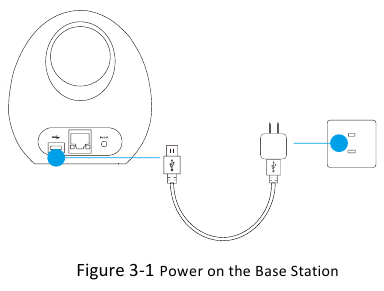
- Podłącz kabel zasilający do zasilacza.
- Podłącz zasilacz do gniazdka elektrycznego w pomieszczeniu (5V 2A).

Uwaga:
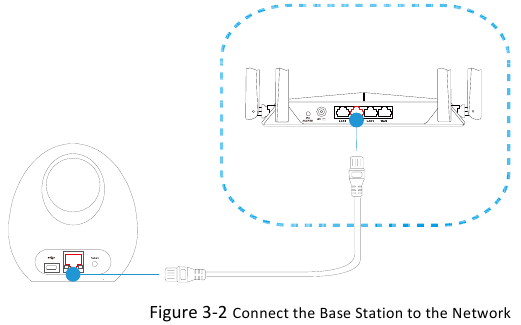
Okrągły wskaźnik LED (przycisk SYNC) świeci na niebiesko, gdy stacja bazowa jest uruchomiona. - Podłącz stację bazową do otwartego portu LAN w routerze za pomocą dołączonego kabla Ethernet.

Uwaga:
Okrągły wskaźnik LED (przycisk SYNC) świeci na zielono, gdy stacja bazowa jest podłączona do sieci.
Pobierz aplikację EZVIZ
Pobierz bezpłatną aplikację EZVIZ, aby skonfigurować stację bazową i kamerę. Ta aplikacja zawiera instrukcje krok po kroku.
Kroki:
- Podłącz telefon komórkowy do Internetu.
- Wyszukaj EZVIZ w App Store lub Google Play (TM).
- Pobierz i zainstaluj aplikację EZVIZ.
- Uruchom aplikację, zarejestruj konto użytkownika EZVIZ.
 | |
| EZVIZ APP | |
 |  |
Uwaga:
Jeśli już korzystasz z aplikacji (app), upewnij się, że masz najnowszą wersję. Aby sprawdzić, czy dostępna jest aktualizacja, przejdź do App store i wyszukaj EZVIZ.
Użyj aplikacji EZVIZ do instalacji i konfiguracji
Użyj aplikacji EZVIZ do zainstalowania i skonfigurowania stacji bazowej i kamery.
Aplikacja EZVIZ poprowadzi Cię przez proces konfiguracji w następującej kolejności:
- Utwórz konto EZVIZ. Możesz użyć tego samego konta do zarządzania wszystkimi urządzeniami EZVIZ.
- Podłącz stację bazową EZVIZ do Internetu i dodaj ją do swojego konta.
- Połącz każdą kamerę EZVIZ ze stacją bazową.
Kroki:
- Podłącz urządzenie mobilne do Internetu.
- Zaloguj się do aplikacji EZVIZ.
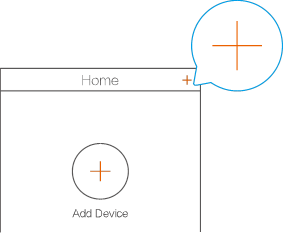
- Na ekranie głównym dotknij "+" w prawym górnym rogu, aby przejść do interfejsu skanowania kodu QR.
![]()
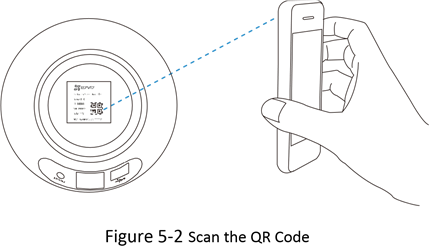
Rysunek 5-1 Ekran główny - Zeskanuj kod QR na stacji bazowej lub ręcznie wprowadź numer seryjny, aby przejść do interfejsu Dodaj urządzenie (Add Device).

- Naciśnij przycisk Dodaj (Add).
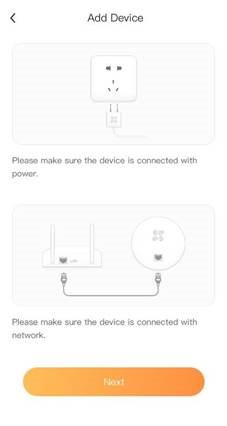
- Upewnij się, że stacja bazowa jest włączona.
Okrągły wskaźnik LED (przycisk SYNC) świeci ciągłym niebieskim światłem, gdy stacja bazowa jest uruchomiona. - Upewnij się, że stacja bazowa jest podłączona do sieci, i naciśnij przycisk Dalej (Next).
![]()
Rysunek 5-3 Potwierdź
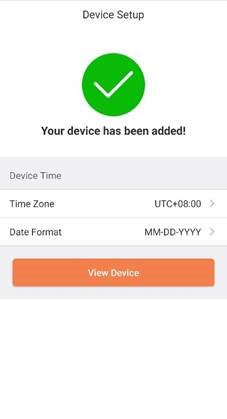
Okrągły wskaźnik LED (przycisk SYNC) świeci ciągłym zielonym światłem, gdy stacja bazowa jest podłączona do sieci. Proszę cierpliwie czekać na dodanie stacji bazowej do konta EZVIZ. - Aplikacja EZVIZ przechodzi do interfejsu Konfiguracja urządzenia (Device Setup), gdy stacja bazowa zostanie pomyślnie dodana do konta EZVIZ.
![]()
Rysunek 5-4 Interfejs konfiguracji urządzenia - Naciśnij przycisk Wyświetl urządzenie (View Device), aby przejść do interfejsu konfiguracji stacji bazowej.
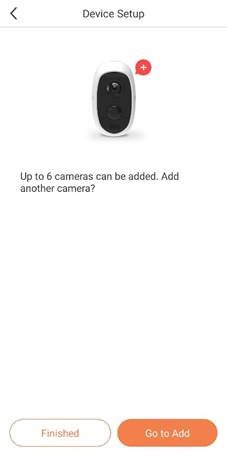
- Naciśnij przycisk Przejdź do dodawania (Go to Add), aby połączyć kamery ze stacją bazową.
Możesz również nacisnąć przycisk Zakończono (Finished), aby zakończyć ustawienia.
![]()
Rysunek 5-5 Interfejs konfiguracji urządzenia- Przed synchronizacją zaleca się pełne naładowanie kamery.
- Po naładowaniu baterii i przed rozpoczęciem synchronizacji odłącz wszystkie kable ładujące.
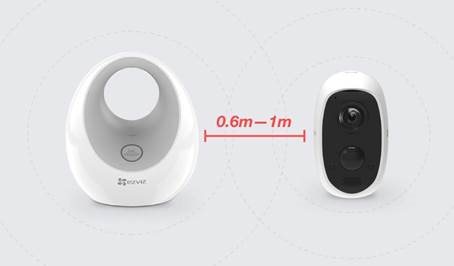
- Po pełnym naładowaniu kamery umieść ją blisko stacji bazowej (w odległości od 0,6 do 1 m).

Rysunek 5-6 Odległość między stacją bazową a kamerą - Naciśnij przycisk Dalej (Next).
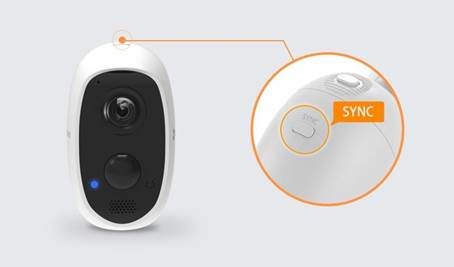
- Naciśnij i przytrzymaj przycisk SYNC na kamerze przez około 6 sekund, aż usłyszysz, że kamera została pomyślnie zresetowana.

Rysunek 5-7 Naciśnij i przytrzymaj przycisk SYNC - Naciśnij przycisk Dalej (Next).
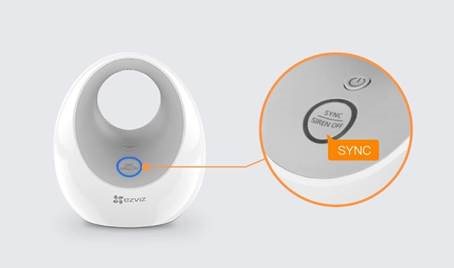
- Naciśnij przycisk SYNC na stacji bazowej. Okrągły wskaźnik LED zacznie migać na niebiesko, gdy stacja bazowa rozpocznie synchronizację.

Rysunek 5-8 Naciśnij przycisk SYNC - Naciśnij przycisk Dalej (Next).
- Wskaźnik LED kamery szybko miga na niebiesko, gdy kamera rozpoczyna synchronizację.
- Proces synchronizacji trwa około 2 minut. Po 2 minutach naciśnij ponownie przycisk SYNC, jeśli chcesz dodać więcej kamer.
- Poczekaj około 150 sekund i naciśnij
![]() aby odświeżyć stronę.
aby odświeżyć stronę.
Wyświetlenie kamer w liście Dodaj urządzenie (Add Device) w aplikacji EZVIZ może zająć do 150 sekund.- Szybko migający na czerwono wskaźnik LED kamery oznacza, że synchronizacja nie powiodła się i możesz powtórzyć kroki 13-16, aby spróbować ponownie.
- Gdy wskaźnik LED kamery powoli miga na niebiesko, synchronizacja jest zakończona.
![]()
Rysunek 5-9 Odśwież stronę
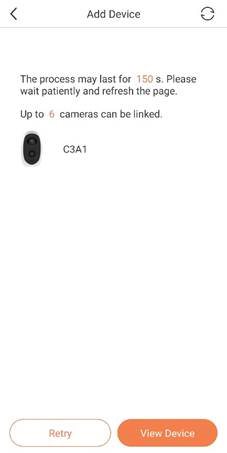
- Pomyślnie dodano kamerę do stacji bazowej.
- Powtórz kroki 13-18, jeśli chcesz zsynchronizować więcej kamer ze stacją bazową.
- Do stacji bazowej można podłączyć maksymalnie 6 kamer.
![]()
Rysunek 5-10 Połączona kamera
 aby odświeżyć stronę.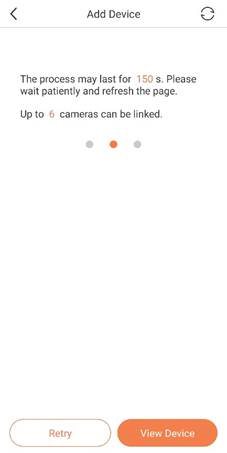
Umieść lub zamontuj kamerę
Możesz umieścić kamerę na płaskiej powierzchni lub zamontować ją na ścianie. Wybierz miejsce z wyraźnym, niezakłóconym polem widzenia, w którym kamera może odbierać silny sygnał emitowany ze stacji bazowej.
Uwaga:
Na zasięg Wi-Fi będą miały wpływ materiały budowlane lub przedmioty, które blokują sygnały Wi-Fi, oraz zakłócenia z innych sieci Wi-Fi.
Montaż na ścianie
Do kamery dołączone są akcesoria, których można użyć do zamontowania kamery.
Opcja 1: Przymocuj metalową płytkę za pomocą śrub
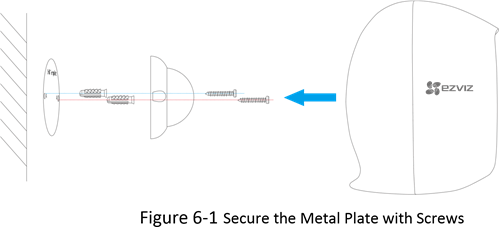
- Umieść szablon wiercenia na czystej i płaskiej powierzchni, wewnątrz lub na zewnątrz.
- (Tylko w przypadku ściany/sufitu cementowego) Wywierć otwory na śruby zgodnie z szablonem i włóż kotwy.
- Użyj śrub, aby przymocować metalową płytkę zgodnie z szablonem.
- Umieść kamerę na uchwycie.
- Magnesy w kamerze utrzymują ją na miejscu.
Opcja 2: Przymocuj metalową płytkę za pomocą piankowej naklejki
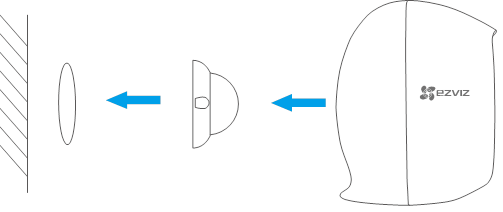
Rysunek 6-2 Przymocuj metalową płytkę za pomocą piankowej naklejki
- Wybierz czystą i płaską powierzchnię, wewnątrz lub na zewnątrz.
- Przymocuj metalową płytkę za pomocą piankowej naklejki.
- Zamontuj kamerę na metalowej płytce lub przymocuj ją bezpośrednio do powierzchni magnetycznej.
Znajdź dobre miejsce dla swojej kamery
Jak znaleźć dobre miejsce dla swojej kamery? Pamiętaj o następujących wskazówkach:
- Kamera i stacja bazowa powinny być umieszczone jak najbliżej siebie, aby zapewnić optymalną wydajność i nie powinny przekraczać 100 m. Unikaj umieszczania obok lub za barierami i/lub urządzeniami bezprzewodowymi, które mogą znacznie zmniejszyć zasięg komunikacji.
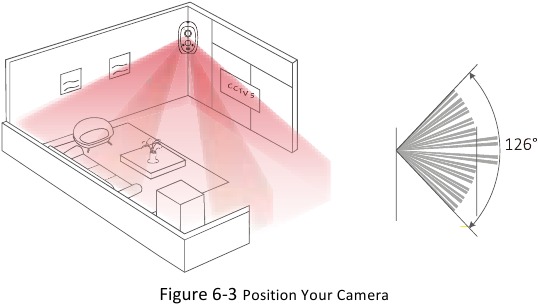
- Twoja kamera zapewnia kąt widzenia 126 stopni. Ustaw kamerę(y) tak, aby upewnić się, że to, co jest dla Ciebie najważniejsze, jest prawidłowo umieszczone w polu widzenia kamery.
- Czujnik ruchu kamery jest znacznie bardziej czuły na ruchy boczne w poprzek pola widzenia. Najlepszy obszar do wykrywania ruchu znajduje się w odległości od 1,5 do 7,5 m od pozycji kamery.
- Pamiętaj, że kamera wykorzystuje wbudowany czujnik PIR do wykrywania ciepła ciała i zapewniania bardziej odpowiednich alertów i nagrań dotyczących wykrywania ruchu. Aby jeszcze bardziej zminimalizować fałszywe alarmy, staraj się unikać obszarów o dużym natężeniu ruchu, takich jak ulice z dużą liczbą poruszających się pojazdów lub innych scen o wysokim kontraście ciepła, które również mogą uruchomić czujnik.
Ustaw kamerę, aby zoptymalizować jej pole widzenia
Pole widzenia to obszar, w którym kamera może wykryć ruch. Twoja kamera zapewnia kąt widzenia 126 stopni. Ustawiając kamerę, pamiętaj o następujących wskazówkach:
Uwagi:
- Ustaw kamery tak, aby upewnić się, że scena, którą chcesz nagrać, znajduje się w polu widzenia kamery.
- Nie blokuj pola widzenia kamery. Upewnij się, że żadne ściany, stoły ani inne przedmioty nie znajdują się zbyt blisko kamery. Jeśli obiekt znajduje się w odległości 6,4 centymetra od boków lub przodu kamery, obiekt ten może odbijać światło podczerwone (IR) z powrotem do obiektywu kamery, powodując odblaski lub zamglony obraz, szczególnie w nocy.

Przewodnik po wskaźnikach LED
Wskaźnik LED stacji bazowej
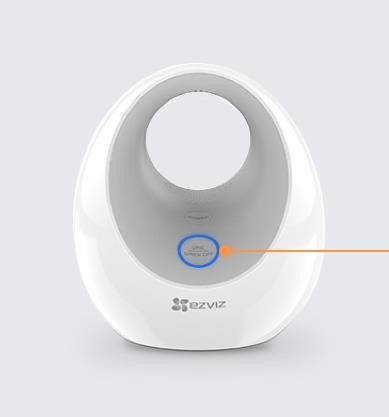
Rysunek 7-1 Okrągły wskaźnik LED
Opisy okrągłego wskaźnika LED
 | Ciągły zielony | System działa prawidłowo. |
 | Ciągły niebieski | Stacja bazowa nie jest podłączona do Internetu. |
 | Migający niebieski | Stacja bazowa rozpoczyna synchronizację z kamerą. |
 | Wyłączony | Stacja bazowa jest wyłączona. |
Wskaźnik LED kamery
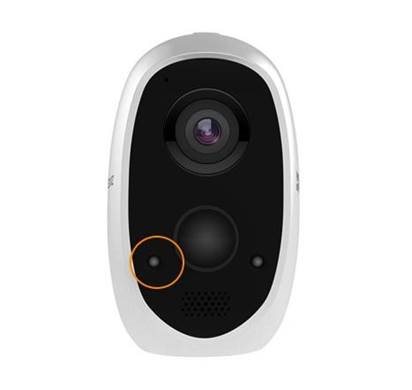
Rysunek 7-2 Wskaźnik LED kamery
Opisy wskaźnika LED kamery
 | Ciągły czerwony | Uruchamianie kamery. |
 | Powoli migający czerwony | Ładowanie kamery/Wyjątek sieci. |
 | Szybko migający czerwony | Wyjątek kamery (np. błąd karty Micro SD) / Niski poziom naładowania baterii. |
 | Ciągły niebieski | Oglądanie wideo w aplikacji EZVIZ. |
 | Powoli migający niebieski | Działa prawidłowo. |
 | Szybko migający niebieski | Kamera gotowa do konfiguracji Wi-Fi. / Trwa synchronizacja. |
Używanie karty Micro SD
Wszystkie nagrania są przechowywane w chmurze, ale w przypadku kamery można użyć karty micro SD jako opcji zapasowej do przechowywania nagrań. Włóż kartę micro SD (sprzedawana oddzielnie) i zainicjuj kartę w aplikacji EZVIZ przed jej użyciem.
Jeśli zainstalujesz kartę micro SD w kamerze, kamera nagrywa klipy wyzwalane ruchem zarówno w chmurze, jak i na karcie micro SD. Jeśli kamera jest włączona, ale nie jest podłączona do Internetu, nadal nagrywa na kartę micro SD.
Uwaga:
Obsługujemy karty micro SD, klasa 10, do 128 GB pojemności, format plików FAT32.
Wkładanie karty Micro SD
Kroki:
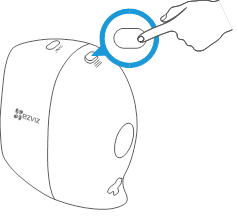
- Odblokuj komorę baterii, naciskając i przytrzymując zatrzask, jednocześnie delikatnie pociągnij pokrywę baterii do tyłu, aby otworzyć komorę.
![]()
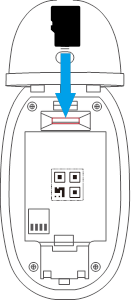
Rysunek 8-1 Odblokowanie komory baterii - Włóż kartę micro SD do gniazda karty micro SD.
![]()
Rysunek 8-2 Wkładanie karty Micro SD
Inicjalizacja karty Micro SD w aplikacji EZVIZ
Obsługujemy karty micro SD, klasa 10, do 128 GB pojemności, format plików FAT32. Przed użyciem należy zainicjować kartę w aplikacji EZVIZ.
Kroki:
- Na ekranie głównym dotknij
![]() , aby przejść do interfejsu ustawień kamery (Settings).
, aby przejść do interfejsu ustawień kamery (Settings).
![]()
- Dotknij Storage Status (Stan pamięci) -> Memory Card (Karta pamięci), a następnie dotknij przycisku Initialize (Inicjalizuj), aby zainicjować kartę.
![]()
 , aby przejść do interfejsu ustawień kamery (Settings).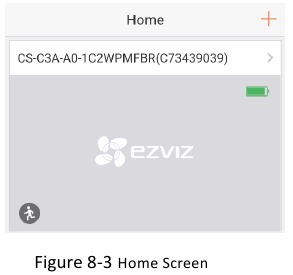
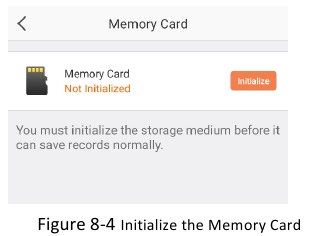
Uwagi:
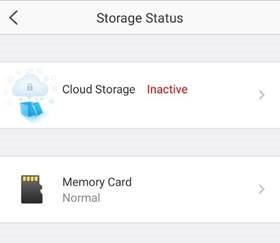
- Sprawdź stan karty pamięci, dotykając Storage Status (Stan pamięci) w interfejsie Settings (Ustawienia) kamery.
- Po zainicjowaniu karty jej stan zmieni się na normalny.
Wyświetlanie stanu karty Micro SD dla kamery
Aplikacja EZVIZ powiadomi Cię, jeśli karta micro SD będzie pełna lub jeśli karta micro SD ma nieprawidłowy format. Możesz także użyć aplikacji, aby wyświetlić stan karty.
Kroki:
- Na ekranie głównym dotknij
![]() , aby przejść do interfejsu Settings (Ustawienia) kamery.
, aby przejść do interfejsu Settings (Ustawienia) kamery.
![]()
Rysunek 8-5 Ekran główny - Dotknij Storage Status (Stan pamięci), aby zobaczyć stan karty micro SD.
![]()
Rysunek 8-6 Stan karty pamięci
 , aby przejść do interfejsu Settings (Ustawienia) kamery.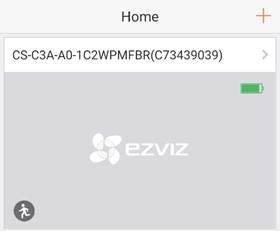
Wyświetlanie obrazu z kamery
Filmy nagrane przez kamerę są przechowywane w bibliotece. Możesz przeglądać nagrania i zdjęcia oraz udostępniać je komu chcesz.
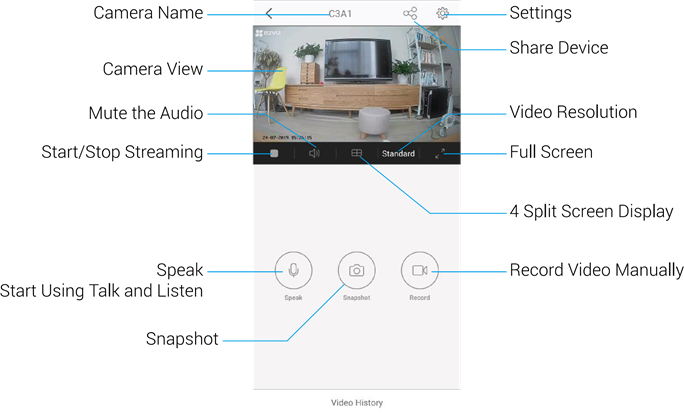
Rysunek 9-1 Informacje o urządzeniu
Opisy paska narzędzi i parametrów podglądu na żywo
| Ikona | Opis |
 | Udostępnianie urządzenia (Share device). Dotknij przycisku, aby udostępnić urządzenie komu chcesz. |
 | Dotknij , aby wyświetlić lub zmienić ustawienia kamery (camera settings). |
 / / | Uruchomienie/Zatrzymanie strumieniowania (Start/Stop streaming). |
 / / | Dźwięk włączony/wyciszony (Audio on/Mute). |
 / / | Wyświetlanie na podzielonym ekranie 4-kierunkowym/Wyświetlanie na jednym ekranie (4 split screen display/Single-screen display). |
 / / | Powiększanie/Zmniejszanie (Zoom-in/Zoom-out). |
 | Dotknij , aby rozpocząć korzystanie z funkcji mówienia i słuchania (talk and listen). Kroki:
|
| |
 | Zrób zdjęcie (Take a snapshot). |
 | Ręczne uruchamianie/zatrzymywanie nagrywania (Manually start/stop recording). |
 | Dotknij , aby wybrać rozdzielczość wideo z  . . |
 .
. , aby zatrzymać.
Rozwiązywanie problemów
P: Dlaczego bateria wyczerpuje się w ciągu tygodnia lub krócej?
O: W rzeczywistości żywotność baterii zależy od wyzwalania alarmu i stabilności sieci. Przede wszystkim sprawdź, czy nie ma zbyt wielu wyzwalanych alarmów, co skutkuje dużą liczbą nagrań wideo. Następnie sprawdź, czy odległość między kamerą a stacją bazową nie jest zbyt duża, czy nie ma przeszkód lub zakłóceń radiowych powodujących niestabilność sieci.
P: Ile kamer może obsługiwać stacja bazowa?
O: 6 kamer.
P: Jeśli kamera jest offline, czy nagrywanie wideo będzie kontynuowane?
O: Jeśli kamera jest włączona, ale odłączona od Internetu, nagrywanie wideo na karcie micro SD będzie kontynuowane, ale nagrywanie w chmurze zostanie zatrzymane. Jeśli kamera jest wyłączona, oba nagrania wideo zostaną zatrzymane. Upewnij się jednak, że kamera jest offline, a nie nie jest połączona ze stacją bazową. Nagrania wideo nie mogą być wyświetlane, dopóki konfiguracja sieci nie zostanie zakończona.
P: Dlaczego alarm jest wyzwalany, gdy nikogo nie ma na zdjęciu?
O: Spróbuj ustawić niższą czułość alarmu. Pamiętaj, że pojazdy i zwierzęta są również źródłem wyzwalania.

Referencje


Pobierz instrukcję
Tutaj możesz pobrać pełną wersję instrukcji w formacie pdf, może ona zawierać dodatkowe instrukcje bezpieczeństwa, informacje o gwarancji, przepisy FCC itp.
Pobierz EZVIZ C3A & W2D - Instrukcja obsługi zestawu zabezpieczeń bezprzewodowych HD 1080p


