EZVIZ C3A & W2D - Priročnik za HD 1080p brezžični varnostni komplet
- 1 Pregled
- 2 Vklop naprave
- 3 Povežite bazno postajo z internetom
- 4 Prenesite aplikacijo EZVIZ
- 5 Uporaba aplikacije EZVIZ za namestitev in nastavitev
- 6 Postavite ali namestite svojo kamero
- 7 Vodnik po LED indikatorjih
- 8 Uporaba kartice Micro SD
- 9 Ogled vaše kamere
- 10 Odpravljanje težav
- 11 Reference
- 12 Prenesi navodilo
- 13 V drugih jezikih
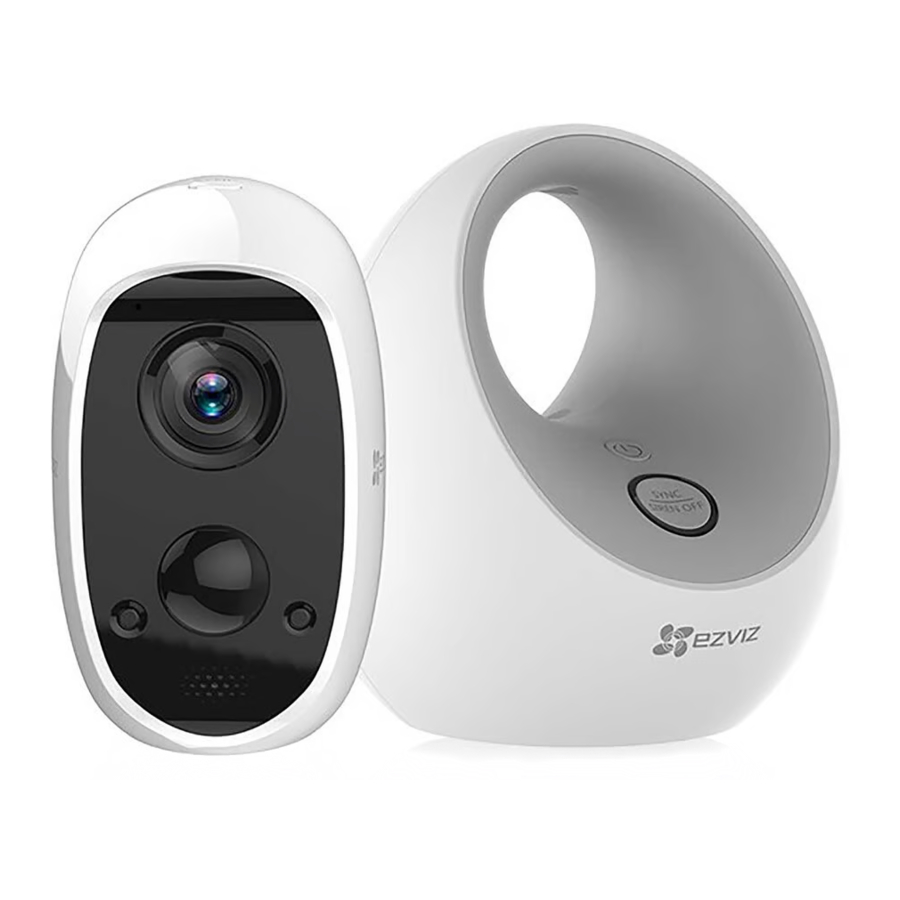
Pregled
Kratek uvod
Kamer lahko uporabljate brezžično, napajane z baterijo. Prav tako jo lahko uporabljate v zaprtih prostorih s priključenim napajalnim vtičem ali na prostem s solarnim panelom. Ko kamera zazna gibanje, lahko preverite sporočila v aplikaciji prek Wi-Fi povezave z bazno postajo.
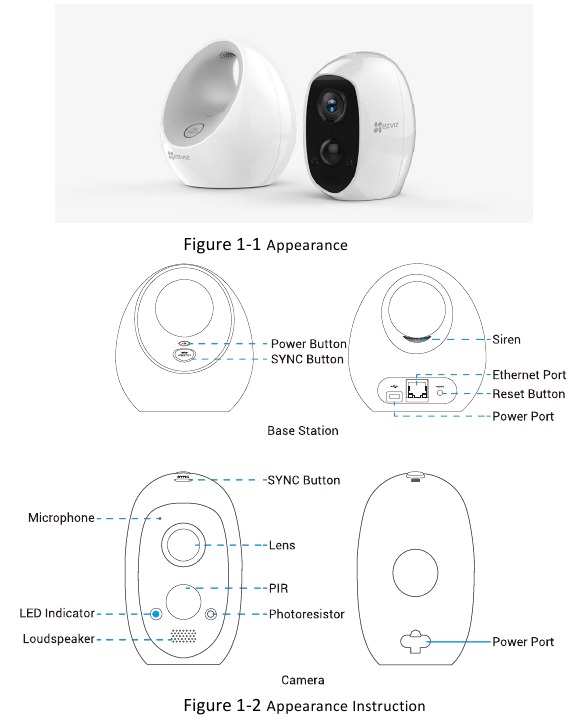
Videz naprave
Videz naprave je prikazan spodaj.
Vklop naprave
Vaša kamera je opremljena z dodatki, s katerimi lahko ustvarite varnostni sistem po meri, ki ustreza vašim individualnim potrebam.
Opombe:
- Za brezžično uporabo: Preden začnete uporabljati kamero brezžično, priporočamo, da napolnite baterijo, glejte Kako napolniti baterijo.
- Za žično uporabo:
- V zaprtih prostorih: Priključite napajalnik v notranjo električno vtičnico, glejte Napajalnik.
- Na prostem: Če želite kamero namestiti na prostem, uporabite solarni panel (naprodaj posebej), glejte Solarni panel (naprodaj posebej).
Kako napolniti baterijo
Polnilna postaja (naprodaj posebej)
Za polnjenje baterije lahko uporabite polnilno postajo (naprodaj posebej).
Koraki:
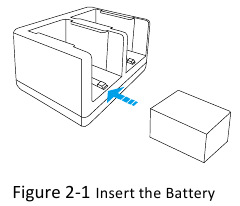
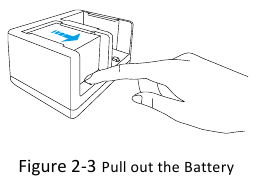
- Vstavite baterijo v eno od rež za baterije.
![]()
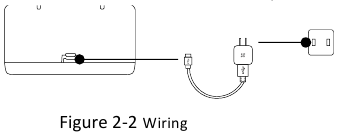
- Priključite napajalni kabel na napajalnik.
- Priključite polnilnik v notranjo električno vtičnico prek napajalnika (5V 2A).
![]()
Opomba:
Ko je baterija popolnoma napolnjena, LED indikator na polnilni postaji zasveti zeleno. - Po polnjenju baterije držite sponke, dokler ne izvlečete baterije.
![]()
Napajalnik
Za polnjenje baterije lahko uporabite napajalnik.
- Namestite baterijo

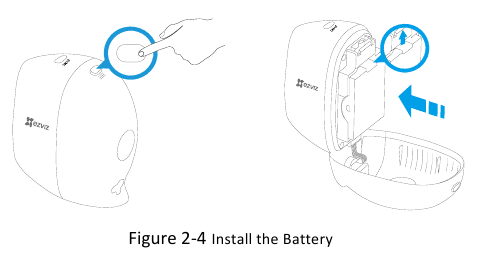
Koraki:- Odklenite prostor za baterijo tako, da pritisnete in držite zapah, hkrati pa nežno povlecite pokrov baterije nazaj, da odprete prostor.
- Povlecite zaponko baterije navzgor in vstavite baterijo.
- Po potrebi vstavite kartico micro SD v režo za kartico micro SD (glejte Vstavite kartico Micro SD).
- Zaprite pokrov baterije.
Opomba:
Zapišite si verifikacijsko kodo, ki se nahaja na bateriji, vpisati jo boste morali, ko boste v živo gledali ali predvajali video.
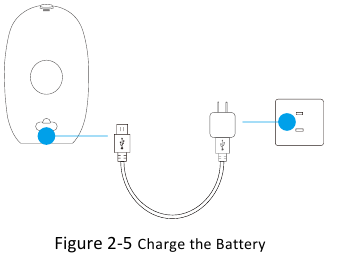
- Napolnite baterijo kamere

Koraki:- Če je kamera zunaj, jo prinesite noter, da napolnite baterijo.
- Priključite napajalni kabel na napajalnik.
- Priključite kamero v notranjo električno vtičnico prek napajalnika (5V 2A).
Opomba:
Stanje LED indikatorja kamere je prikazano spodaj.
- Polnjenje baterije: Počasno utripajoča rdeča.
- Baterija je popolnoma napolnjena: Izklopljena.
Solarni panel (naprodaj posebej)
Za polnjenje baterije lahko uporabite solarni panel (naprodaj posebej).
Koraki:
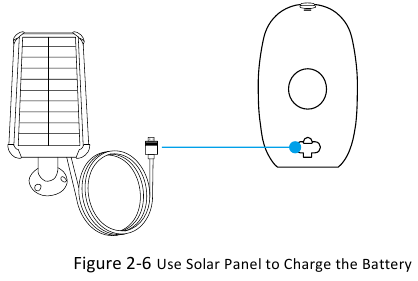
- Namestite baterijo (glejte Namestite baterijo v Napajalnik).
- Priključite kamero na solarni panel.
Opombe:
Ko je baterija popolnoma napolnjena, LED indikator kamere sveti modro.
- Kot nadomestna oprema za polnjenje lahko na količino energije, ki jo ustvari ta solarni panel, vpliva dejansko okolje, predvsem intenzivnost sončne svetlobe in dolžina osvetlitve. Če se baterija kamere kmalu izprazni, priporočamo, da baterijo napolnite s polnilno postajo ali napajalnikom, saj sam solarni panel ne more zagotoviti normalnega delovanja kamere.
Stanje LED indikatorja kamere je prikazano spodaj.
- Polnjenje baterije: Počasno utripajoča rdeča.
- Baterija je popolnoma napolnjena: Izklopljena.
Povežite bazno postajo z internetom
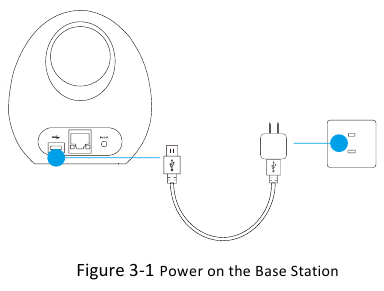
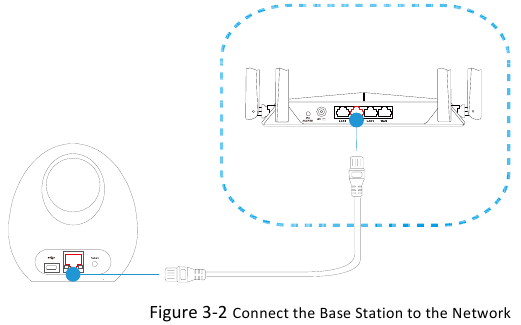
Bazna postaja se poveže z vašim domačim omrežjem in vam omogoča ogled video posnetkov kamere od kjer koli.
- Priključite napajalni kabel na napajalnik.
- Priključite napajalnik v notranjo električno vtičnico (5V 2A).

Opomba:
Krožni LED indikator (gumb SYNC (sinhroniziraj)) sveti modro, ko se bazna postaja zažene. - Povežite bazno postajo z odprtim LAN priključkom na vašem usmerjevalniku s priloženim Ethernet kablom.

Opomba:
Krožni LED indikator (gumb SYNC (sinhroniziraj)) sveti zeleno, ko je bazna postaja povezana z omrežjem.
Prenesite aplikacijo EZVIZ
Prenesite brezplačno aplikacijo EZVIZ, da nastavite bazno postajo in kamero. Ta aplikacija ponuja navodila po korakih.
Koraki:
- Povežite svoj mobilni telefon z internetom.
- Poiščite EZVIZ v App Store ali Google Play (TM).
- Prenesite in namestite aplikacijo EZVIZ.
- Zaženite aplikacijo, registrirajte uporabniški račun EZVIZ.
 | |
| EZVIZ APP | |
 |  |
Opomba:
Če že uporabljate aplikacijo, se prepričajte, da imate najnovejšo različico. Če želite ugotoviti, ali je na voljo posodobitev, pojdite v App store in poiščite EZVIZ.
Uporaba aplikacije EZVIZ za namestitev in nastavitev
Uporabite aplikacijo EZVIZ za namestitev in nastavitev vaše bazne postaje in kamere.
Aplikacija EZVIZ vas vodi skozi nastavitev v tem vrstnem redu:
- Ustvarite svoj račun EZVIZ. Isti račun lahko uporabite za upravljanje vseh vaših naprav EZVIZ.
- Povežite bazno postajo EZVIZ z internetom in jo dodajte v svoj račun.
- Povežite vsako kamero EZVIZ z bazno postajo.
Koraki:
- Povežite svojo mobilno napravo z internetom.
- Prijavite se v aplikacijo EZVIZ.
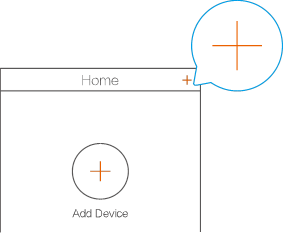
- Na začetnem zaslonu tapnite "+" v zgornjem desnem kotu, da preidete na vmesnik za skeniranje QR kode.
![]()
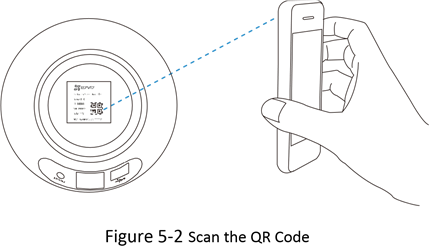
Slika 5-1 Začetni zaslon - Skenirajte QR kodo na bazni postaji ali ročno vnesite serijsko številko, da preidete na vmesnik Dodaj napravo (Add Device).

- Tapnite gumb Dodaj (Add).
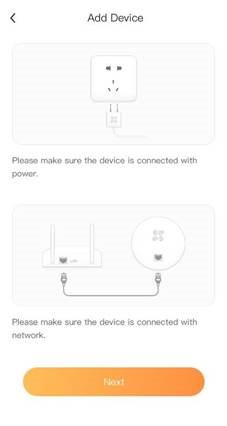
- Prepričajte se, da je vaša bazna postaja vklopljena.
Krožni LED indikator (gumb SYNC) sveti modro, ko se bazna postaja zažene. - Prepričajte se, da je vaša bazna postaja povezana z omrežjem, in tapnite gumb Naprej (Next).
![]()
Slika 5-3 Potrditev
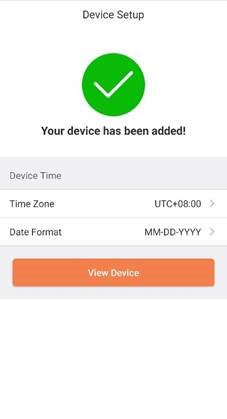
Krožni LED indikator (gumb SYNC) sveti zeleno, ko je bazna postaja povezana z omrežjem. Prosimo, potrpežljivo počakajte, da bo bazna postaja dodana v vaš račun EZVIZ. - Vaša aplikacija EZVIZ preide na vmesnik Nastavitev naprave (Device Setup), ko je bazna postaja uspešno dodana v vaš račun EZVIZ.
![]()
Slika 5-4 Vmesnik za nastavitev naprave - Tapnite gumb Ogled naprave (View Device), da preidete na vmesnik za nastavitev vaše bazne postaje.
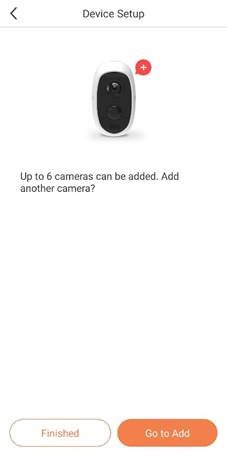
- Tapnite gumb Pojdi na dodajanje (Go to Add), da povežete kamere z vašo bazno postajo.
Lahko tudi tapnete gumb Končano (Finished), da dokončate nastavitve.
![]()
Slika 5-5 Vmesnik za nastavitev naprave- Pred sinhronizacijo je priporočljivo, da popolnoma napolnite svojo kamero.
- Ko je baterija napolnjena in pred začetkom sinhronizacije, odklopite vse polnilne kable.
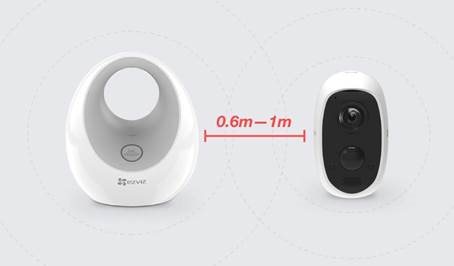
- Ko je vaša kamera popolnoma napolnjena, jo približajte bazni postaji (znotraj 0,6 do 1 m).

Slika 5-6 Razdalja med bazno postajo in kamero - Tapnite gumb Naprej (Next).
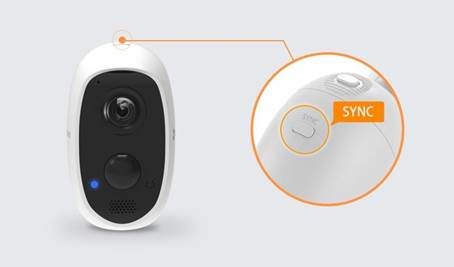
- Pritisnite in držite gumb SYNC na kameri približno 6 sekund, dokler ne zaslišite, da je bila vaša kamera uspešno ponastavljena.

Slika 5-7 Pritisnite in držite gumb SYNC - Tapnite gumb Naprej (Next).
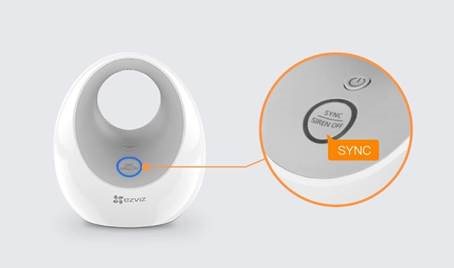
- Pritisnite gumb SYNC na bazni postaji. Krožni LED indikator utripa modro, ko bazna postaja začne sinhronizacijo.

Slika 5-8 Pritisnite gumb SYNC - Tapnite gumb Naprej (Next).
- LED indikator kamere hitro utripa modro, ko kamera začne sinhronizacijo.
- Postopek sinhronizacije traja približno 2 minuti. Po 2 minutah ponovno pritisnite gumb SYNC, če želite dodati več kamer.
- Počakajte približno 150 sekund in tapnite
![]() , da osvežite stran.
, da osvežite stran.
Lahko traja do 150 sekund, da se kamere pojavijo na seznamu Dodaj napravo (Add Device) v aplikaciji EZVIZ.- Če LED indikator kamere hitro utripa rdeče, to pomeni, da sinhronizacija ni uspela, in lahko ponovite korake 13-16, da poskusite znova.
- Ko LED indikator kamere počasi utripa modro, je sinhronizacija končana.
![]()
Slika 5-9 Osvežite stran
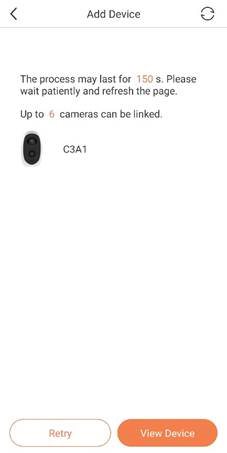
- Uspešno ste dodali kamero v svojo bazno postajo.
- Ponovite korake 13-18, če želite sinhronizirati več kamer z bazno postajo.
- Na bazno postajo je mogoče povezati do 6 kamer.
![]()
Slika 5-10 Povezana kamera
 , da osvežite stran.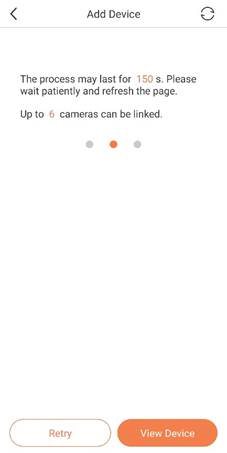
Postavite ali namestite svojo kamero
Svojo kamero lahko postavite na ravno površino ali jo namestite na steno. Izberite lokacijo z jasnim, neoviranem vidnim poljem, kjer lahko kamera prejema močan signal, ki ga oddaja vaša bazna postaja.
Opomba:
Na doseg Wi-Fi bo vplival material stavbe ali predmeti, ki bodo blokirali signale Wi-Fi, in motnje drugih omrežij Wi-Fi.
Namestitev na steno
Vaša kamera ima priloženo dodatno opremo, ki jo lahko uporabite za namestitev kamere.
Možnost 1: Pritrdite kovinsko ploščo z vijaki
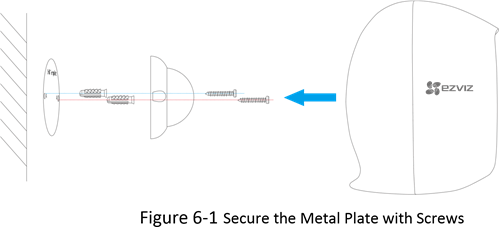
- Postavite šablono za vrtanje na čisto in ravno površino, v zaprtih prostorih ali na prostem.
- (Samo za betonsko steno/strop) Izvrtajte luknje za vijake v skladu s šablono in vstavite sidra.
- Uporabite vijake za pritrditev kovinske plošče v skladu s šablono.
- Postavite svojo kamero na nosilec.
- Magneti v kameri jo držijo na mestu.
Možnost 2: Pritrdite kovinsko ploščo s penasto nalepko
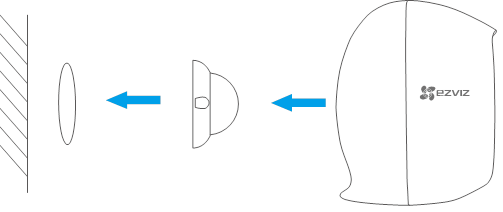
Slika 6-2 Pritrdite kovinsko ploščo s penasto nalepko
- Izberite čisto in ravno površino, v zaprtih prostorih ali na prostem.
- Pritrdite kovinsko ploščo s penasto nalepko.
- Namestite kamero na kovinsko ploščo ali jo pritrdite neposredno na magnetno površino.
Poiščite dobro mesto za svojo kamero
Kako najti dobro mesto za svojo kamero? Upoštevajte naslednje nasvete:
- Kamera in bazna postaja morata biti nameščeni čim bližje drug drugemu za optimalno delovanje in ne smeta presegati 100 m. Izogibajte se postavljanju ob ali za ovire in/ali brezžične naprave, ki lahko znatno zmanjšajo doseg komunikacije.
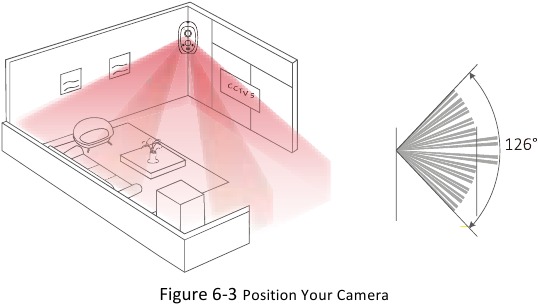
- Vaša kamera zagotavlja 126-stopinjski vidni kot. Postavite svoje kamere tako, da bo tisto, kar je za vas najpomembnejše, pravilno nameščeno znotraj vidnega polja kamer.
- Senzor gibanja vaše kamere je veliko bolj občutljiv na gibanje od strani do strani po njihovem vidnem polju. Najboljše območje za zaznavanje gibanja je od 1,5 do 7,5 m od položaja kamere.
- Ne pozabite, da kamera uporablja vgrajen senzor PIR za zaznavanje telesne toplote in zagotavlja ustreznejša opozorila in posnetke o zaznavanju gibanja. Da bi dodatno zmanjšali lažne alarme, se poskušajte izogibati območjem z velikim prometom, kot so ulice s številnimi premikajočimi se vozili ali drugi prizori z visokim kontrastom toplote, ki lahko sprožijo tudi senzor.
Postavite svojo kamero, da optimizirate njeno vidno polje
Vidno polje je območje, v katerem lahko kamera zazna gibanje. Vaša kamera zagotavlja 126-stopinjski vidni kot. Pri nameščanju kamere upoštevajte naslednje nasvete:
Opombe:
- Postavite svoje kamere tako, da bo prizor, ki ga želite posneti, znotraj vidnega polja kamer.
- Ne blokirajte vidnega polja kamere. Prepričajte se, da nobena stena, miza ali drugi predmeti niso preblizu vaši kameri. Če je predmet oddaljen manj kot 6,4 centimetra od strani ali sprednje strani vaše kamere, lahko ta predmet odbija infrardečo (IR) svetlobo nazaj v objektiv kamere, kar povzroča bleščanje ali meglen video, zlasti ponoči.

Vodnik po LED indikatorjih
LED indikator bazne postaje
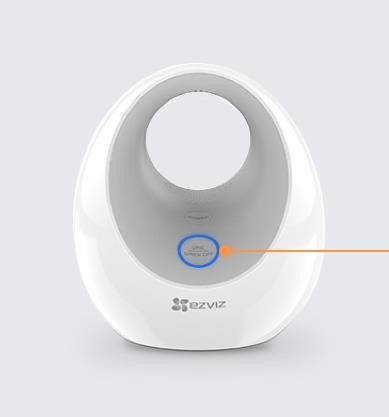
Slika 7-1 Krožni LED indikator
Opisi krožnega LED indikatorja
 | Sveti zeleno | Sistem deluje pravilno. |
 | Sveti modro | Bazna postaja ni povezana z internetom. |
 | Utripa modro | Bazna postaja začenja sinhronizacijo s kamero. |
 | Izklopljen | Bazna postaja je izklopljena. |
LED indikator kamere
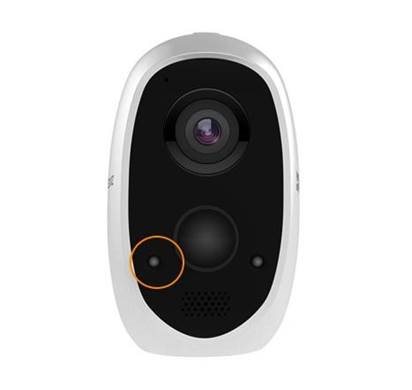
Slika 7-2 LED indikator kamere
Opisi LED indikatorja kamere
 | Sveti rdeče | Kamera se zažene. |
 | Počasno utripa rdeče | Kamera se polni/Omrežna izjema. |
 | Hitro utripa rdeče | Izjema kamere (npr. napaka kartice Micro SD) / Nizka baterija. |
 | Sveti modro | Video se predvaja v aplikaciji EZVIZ. |
 | Počasno utripa modro | Deluje pravilno. |
 | Hitro utripa modro | Kamera je pripravljena za konfiguracijo Wi-Fi. / Sinhronizacija je v teku. |
Uporaba kartice Micro SD
Vsi posnetki so shranjeni v oblaku, vendar lahko s kamero uporabite kartico micro SD kot varnostno kopijo za shranjevanje posnetkov. Vstavite kartico micro SD (naprodaj posebej) in jo inicializirajte v aplikaciji EZVIZ, preden jo uporabite.
Če v kamero namestite kartico micro SD, kamera snema posnetke, ki jih sproži gibanje, v oblak in na kartico micro SD. Če je kamera vklopljena, vendar ni povezana z internetom, še naprej snema na kartico micro SD.
Opomba:
Podpiramo kartice micro SD, razreda 10, do 128 GB kapacitete, format datoteke FAT32.
Vstavljanje kartice Micro SD
Koraki:
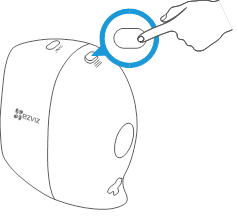
- Odklenite prostor za baterijo tako, da pritisnete in držite zapah, hkrati pa nežno povlecite pokrov baterije nazaj, da odprete prostor.
![]()
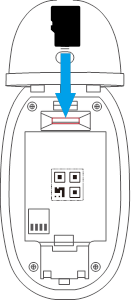
Slika 8-1 Odklepanje prostora za baterijo - Vstavite kartico micro SD v režo za kartico micro SD.
![]()
Slika 8-2 Vstavljanje kartice Micro SD
Inicializacija kartice Micro SD v aplikaciji EZVIZ
Podpiramo kartice micro SD, razreda 10, do 128 GB kapacitete, format datoteke FAT32. Pred uporabo morate kartico inicializirati v aplikaciji EZVIZ.
Koraki:
- Na začetnem zaslonu tapnite
![]() , da odprete vmesnik z nastavitvami kamere (Settings).
, da odprete vmesnik z nastavitvami kamere (Settings).
![]()
- Tapnite Storage Status -> Memory Card in nato tapnite gumb Initialize (inicializiraj), da inicializirate kartico.
![]()
 , da odprete vmesnik z nastavitvami kamere (Settings).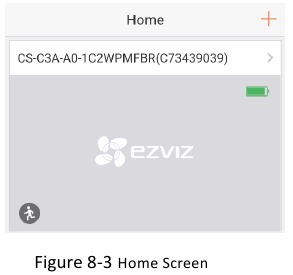
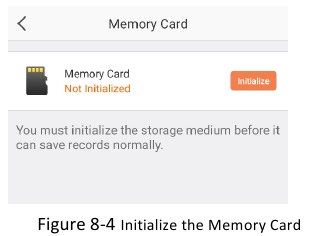
Opombe:
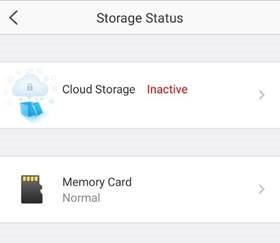
- Preverite stanje pomnilniške kartice tako, da tapnete Storage Status (stanje shrambe) v vmesniku Settings (nastavitve) kamere.
- Ko je kartica inicializirana, se stanje spremeni v normalno.
Ogled stanja kartice Micro SD za kamero
Aplikacija EZVIZ vas bo obvestila, če se kartica micro SD polni ali če kartica micro SD ni v pravilni obliki. Za ogled stanja kartice lahko uporabite tudi aplikacijo.
Koraki:
- Na začetnem zaslonu tapnite
![]() , da odprete vmesnik Settings (nastavitve) kamere.
, da odprete vmesnik Settings (nastavitve) kamere.
![]()
Slika 8-5 Začetni zaslon - Tapnite Storage Status (stanje shrambe), prikazano bo stanje kartice micro SD.
![]()
Slika 8-6 Stanje pomnilniške kartice
 , da odprete vmesnik Settings (nastavitve) kamere.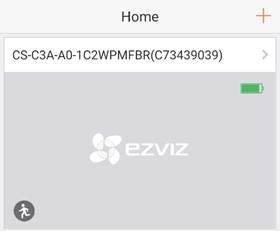
Ogled vaše kamere
Videoposnetki, ki jih posname vaša kamera, so shranjeni v knjižnici. Ogledate si lahko svoje posnetke in fotografije ter jih delite s komer koli želite.
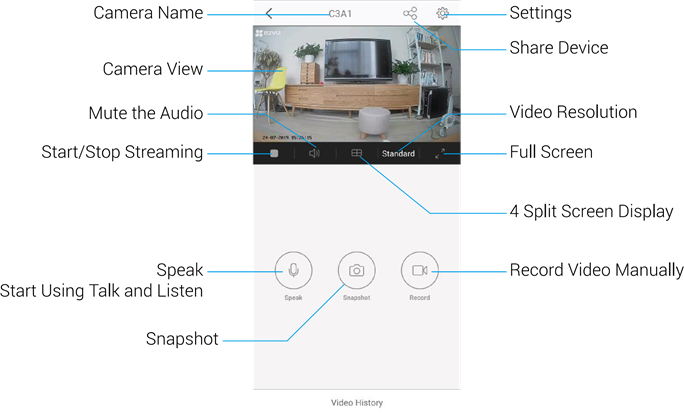
Slika 9-1 Informacije o napravi
Opisi orodne vrstice in parametrov pogleda v živo
| Ikona | Opis |
 | Delite napravo. Tapnite gumb, da delite svojo napravo s komer koli želite. |
 | Tapnite , da si ogledate ali spremenite nastavitve kamere (camera settings). |
 / / | Začni/ustavi pretakanje (Start/Stop streaming). |
 / / | Zvok vklopljen/izklopljen (Audio on/Mute). |
 / / | Prikaz razdeljenega zaslona 4/Prikaz enega zaslona (4 split screen display/Single-screen display). |
 / / | Povečava/pomanjšava (Zoom-in/Zoom-out). |
 | Tapnite , da začnete uporabljati pogovor in poslušanje (talk and listen). Koraki:
|
| |
 | Posnemite fotografijo (Take a snapshot). |
 | Ročno začni/ustavi snemanje (Manually start/stop recording). |
 | Tapnite , da izberete ločljivost videoposnetka iz  . . |
 .
. , da ustavite.
Odpravljanje težav
V: Zakaj se baterija izprazni v samo enem tednu ali manj?
O: Življenjska doba baterije je odvisna od sprožilca alarma in stabilnosti omrežja. Najprej preverite, ali je sproženih preveč alarmov, kar povzroči veliko število video posnetkov. Nato preverite, ali je razdalja med kamero in bazno postajo prevelika, ali obstaja ovira ali radijske motnje, ki povzročajo nestabilno omrežje.
V: Koliko kamer lahko največ podpira bazna postaja?
O: 6 kamer.
V: Če je kamera brez povezave, se bo snemanje videoposnetkov nadaljevalo?
O: Če je kamera vklopljena, vendar ni povezana z internetom, se bo snemanje videoposnetkov na kartico micro SD nadaljevalo, snemanje v oblaku pa se bo ustavilo. Če je kamera izklopljena, se bosta ustavila oba video posnetka. Vendar se prepričajte, da je kamera brez povezave, namesto da ni povezana z bazno postajo. Video posnetkov si ni mogoče ogledati, dokler konfiguracija omrežja ni končana.
V: Zakaj se alarm sproži, ko na sliki ni nikogar?
O: Poskusite nastaviti nižjo občutljivost alarma. Upoštevajte, da so vir sprožilca tudi vozila in živali.

Reference


Prenesi navodilo
Tukaj lahko prenesete polno pdf različico navodila, ki lahko vsebuje dodatna varnostna navodila, informacije o garanciji, FCC pravila itd.
Prenesi EZVIZ C3A & W2D - Priročnik za HD 1080p brezžični varnostni komplet


