EZVIZ C3A & W2D - HD 1080p Kablosuz Güvenlik Seti Kullanım Kılavuzu
- 1 Genel Bakış
- 2 Cihazınızı Açın
- 3 Baz İstasyonunuzu İnternete Bağlayın
- 4 EZVIZ Uygulamasını Edinin
- 5 Kurulum ve Ayar için EZVIZ Uygulamasını Kullanın
- 6 Kameranızı Yerleştirin veya Monte Edin
- 7 LED Gösterge Kılavuzu
- 8 Micro SD Kart Kullanımı
- 9 Kameranızı Görüntüleyin
- 10 Sorun Giderme
- 11 Referanslar
- 12 Kılavuzu indir
- 13 Diğer Dillerde
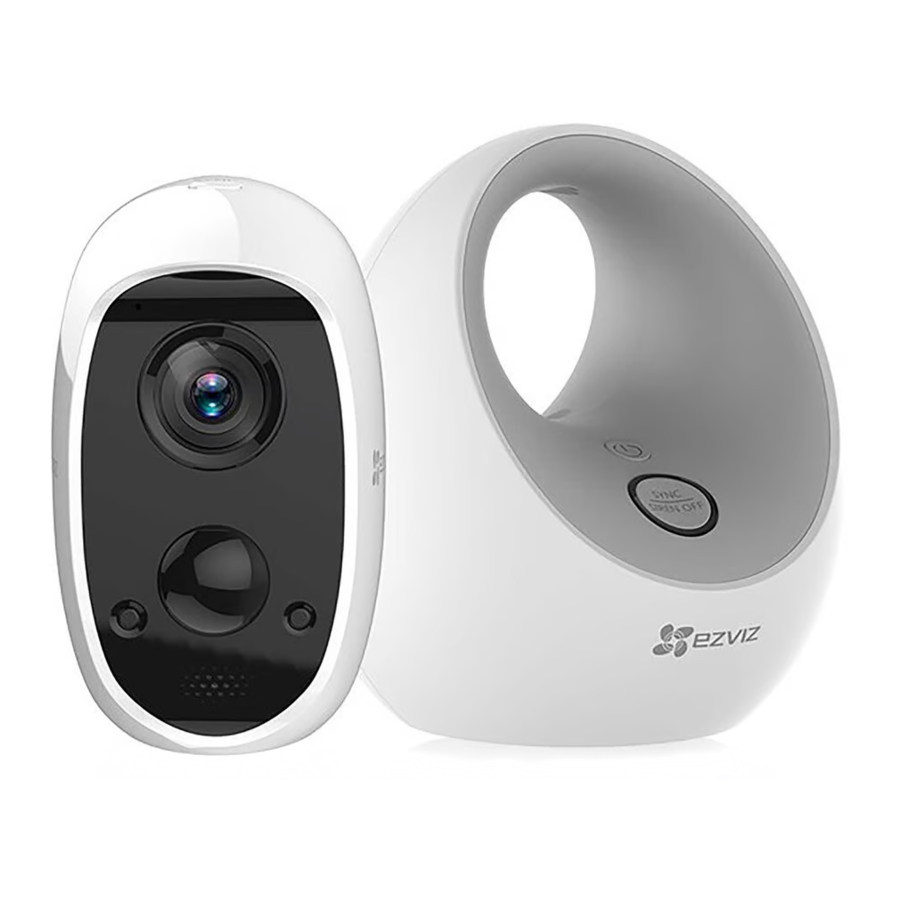
Genel Bakış
Kısa Tanıtım
Kameranızı pille çalıştırarak kablosuz olarak kullanabilirsiniz. Ayrıca, bir AC güç prizine bağlı olarak iç mekanda veya bir güneş paneli ile dış mekanda kullanabilirsiniz. Kamera tarafından hareket algılandığında, baz istasyonuna bağlı Wi-Fi aracılığıyla APP'deki mesajları kontrol edebilirsiniz.
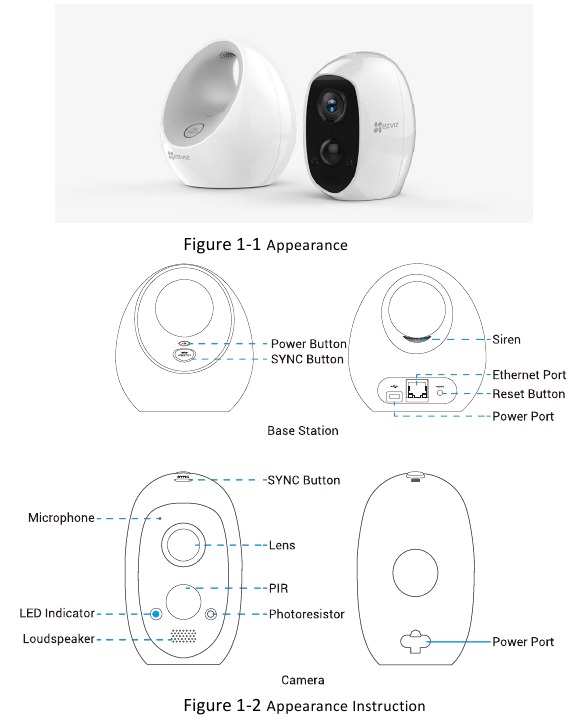
Cihazın Görünümü
Cihazın görünümü aşağıda gösterilmiştir.
Cihazınızı Açın
Kameranız, bireysel ihtiyaçlarınızı karşılayan özel bir güvenlik sistemi oluşturmak için kullanabileceğiniz aksesuarlarla birlikte gelir.
Notlar:
- Kablosuz kullanım için: Kameranızı kablosuz olarak kullanmadan önce, Pili Nasıl Şarj Edebilirsiniz bölümüne başvurarak pili şarj etmenizi öneririz.
- Kablolu kullanım için:
- İç Mekan: Güç adaptörünü bir iç mekan elektrik prizine bağlayın, bkz. Güç Adaptörü.
- Dış Mekan: Kameranızı dış mekana kurmak istiyorsanız, güneş panelini (ayrı satılır) kullanın, bkz. Güneş Paneli (Ayrı Satılır) .
Pili Nasıl Şarj Edebilirsiniz
Şarj İstasyonu (Ayrı Satılır)
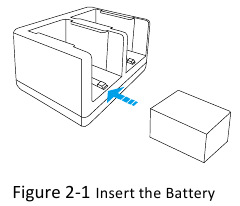
Pili şarj etmek için şarj istasyonunu (ayrı satılır) kullanabilirsiniz.
Adımlar:
- Pili pil yuvalarından birine takın.
![]()
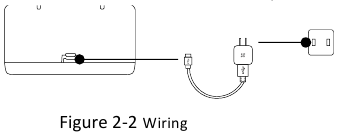
- Güç kablosunu güç adaptörüne bağlayın.
- Şarj cihazını güç adaptörü (5V 2A) aracılığıyla bir iç mekan elektrik prizine bağlayın.
![]()
Not:
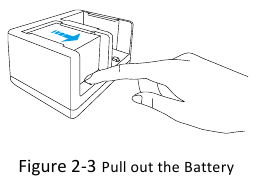
Pil tamamen şarj olduğunda, şarj istasyonunun LED göstergesi yeşil renkte yanar. - Pili şarj ettikten sonra, pili çekene kadar tokaları tutun.
![]()
Güç Adaptörü
Pili şarj etmek için güç adaptörünü kullanabilirsiniz.
- Pili Takın

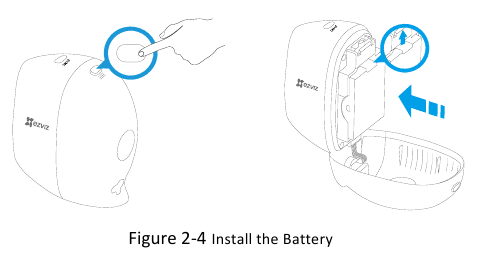
Adımlar:- Mandalı basılı tutarak pil bölmesinin kilidini açın, aynı anda pil kapağını hafifçe geri çekerek bölmeyi açın.
- Pil tokasını yukarı doğru çekin ve pili takın.
- Gerekirse bir mikro SD kartı mikro SD kart yuvasına takın (Bkz. Mikro SD Kart Takın).
- Pil kapağını kapatın.
Not:
Pil üzerinde bulunan doğrulama kodunu yazın, canlı görüntüleme veya video oynatma sırasında girmeniz gerekecektir.
- Kamera Pilinizi Şarj Edin

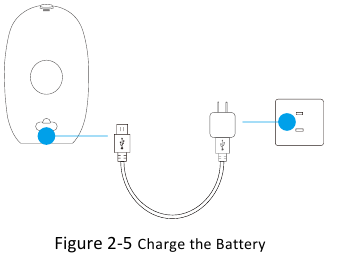
Adımlar:- Kamera dışarıdaysa, pili şarj etmek için içeri getirin.
- Güç kablosunu güç adaptörüne bağlayın.
- Kamerayı güç adaptörü (5V 2A) aracılığıyla bir iç mekan elektrik prizine bağlayın.
Not:
Kamera LED gösterge durumu aşağıda gösterilmiştir.
- Pil şarj oluyor: Yavaş yanıp sönen kırmızı.
- Pil tamamen şarj oldu: Kapalı.
Güneş Paneli (Ayrı Satılır)
Pili şarj etmek için güneş panelini (ayrı satılır) kullanabilirsiniz.
Adımlar:
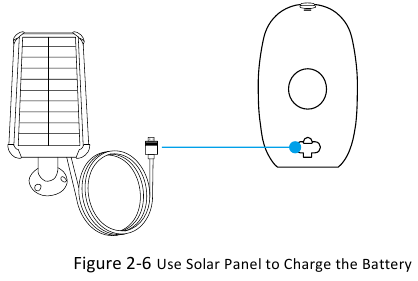
- Pili takın (Güç Adaptörü bölümündeki Pili Takın bölümüne bakın).
- Kamerayı güneş paneline bağlayın.
Notlar:
Pil tamamen şarj olduğunda, kamera LED göstergesi sabit maviye döner.
- Alternatif bir şarj ekipmanı olarak, bu güneş paneli tarafından üretilen güç miktarı, esas olarak güneş ışığının yoğunluğu ve aydınlatma süresi olmak üzere, gerçek çevre koşullarından etkilenebilir. Pil kamerası yakında güç kaybediyorsa, güneş panelinin tek başına kameranın normal çalışma durumunu sağlayamaması nedeniyle, pili şarj istasyonu veya güç adaptörü ile şarj etmeniz önerilir.
Kamera LED gösterge durumu aşağıda gösterilmiştir.
- Pil şarj oluyor: Yavaş yanıp sönen kırmızı.
- Pil tamamen şarj oldu: Kapalı.
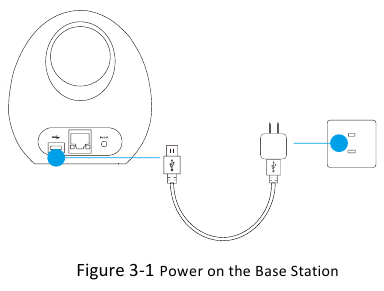
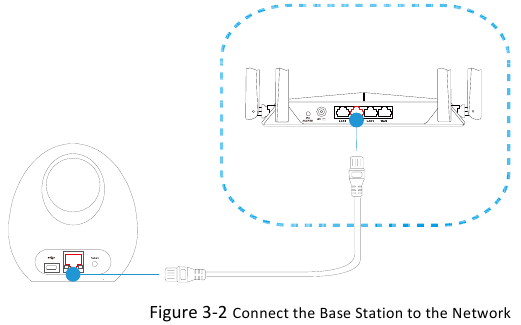
Baz İstasyonunuzu İnternete Bağlayın
Baz istasyonu ev ağınıza bağlanır ve kamera videolarınızı her yerden görüntülemenizi sağlar.
- Güç kablosunu güç adaptörüne bağlayın.
- Güç adaptörünü bir iç mekan elektrik prizine (5V 2A) bağlayın.

Not:
Dairesel LED göstergesi (SYNC (SENKRONİZE ET) Düğmesi), baz istasyonu başlatıldığında sabit maviye döner. - Birlikte verilen Ethernet kablosunu kullanarak baz istasyonunu yönlendiricinizdeki açık bir LAN bağlantı noktasına bağlayın.

Not:
Dairesel LED göstergesi (SYNC (SENKRONİZE ET) Düğmesi), baz istasyonu ağa bağlandığında sabit yeşile döner.
EZVIZ Uygulamasını Edinin
Baz istasyonunuzu ve kameranızı kurmak için ücretsiz EZVIZ uygulamasını indirin. Bu uygulama adım adım talimatlar sağlar.
Adımlar:
- Cep telefonunuzu İnternete bağlayın.
- App Store veya Google Play (TM)'de EZVIZ'i arayın.
- EZVIZ uygulamasını indirin ve kurun.
- Uygulamayı başlatın, bir EZVIZ kullanıcı hesabı kaydedin.
 | |
| EZVIZ APP (EZVIZ UYGULAMASI) | |
 |  |
Not:
Uygulamayı zaten kullandıysanız, en son sürüm olduğundan emin olun. Bir güncelleme olup olmadığını öğrenmek için App Store'a gidin ve EZVIZ'i arayın.
Kurulum ve Ayar için EZVIZ Uygulamasını Kullanın
Baz istasyonunuzu ve kameranızı kurmak ve ayarlamak için EZVIZ uygulamasını kullanın.
EZVIZ uygulaması, kurulumda size şu sırayla rehberlik eder:
- EZVIZ hesabınızı oluşturun. Tüm EZVIZ cihazlarınızı yönetmek için aynı hesabı kullanabilirsiniz.
- EZVIZ baz istasyonunu İnternet'e bağlayın ve hesabınıza ekleyin.
- Her EZVIZ kamerasını baz istasyonuna bağlayın.
Adımlar:
- Mobil cihazınızı İnternet'e bağlayın.
- EZVIZ Uygulamasına giriş yapın.
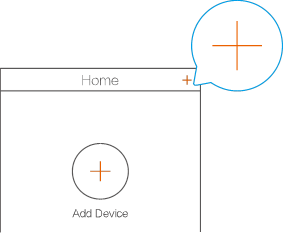
- Giriş ekranında, QR kodunu tarama arayüzüne gitmek için sağ üst köşedeki "+" (artı) işaretine dokunun.
![]()
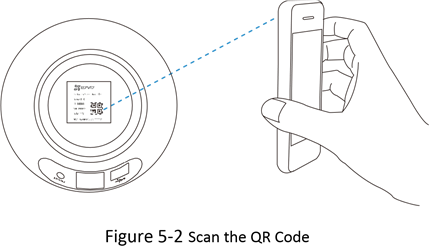
Şekil 5-1 Giriş Ekranı - Baz istasyonundaki QR kodunu tarayın veya Cihaz Ekle Arayüzüne gitmek için seri numarasını manuel olarak girin.

- Ekle (Add) düğmesine dokunun.
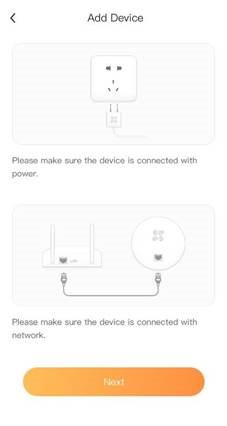
- Lütfen baz istasyonunuzun açık olduğundan emin olun.
Baz istasyonu başlatıldığında dairesel LED göstergesi (SYNC Düğmesi) sabit maviye döner. - Lütfen baz istasyonunuzun ağa bağlı olduğundan emin olun ve İleri (Next) düğmesine dokunun.
![]()
Şekil 5-3 Onayla
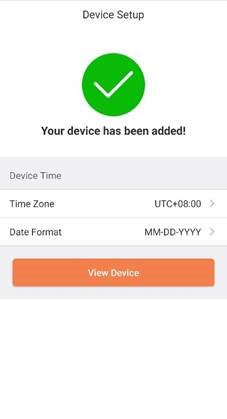
Baz istasyonu ağa bağlandığında dairesel LED göstergesi (SYNC Düğmesi) sabit yeşile döner. Lütfen baz istasyonunun EZVIZ hesabınıza eklenmesini sabırla bekleyin. - Baz istasyonu EZVIZ hesabınıza başarıyla eklendiğinde EZVIZ uygulamanız Cihaz Kurulumu Arayüzüne döner.
![]()
Şekil 5-4 Cihaz Kurulumu Arayüzü - Baz istasyonu kurulum arayüzünüze gitmek için Cihazı Görüntüle (View Device) düğmesine dokunun.
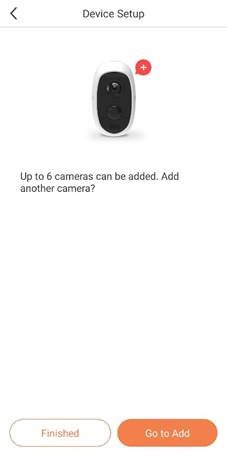
- Kamera(ları) baz istasyonunuza bağlamak için Ekle'ye Git (Go to Add) düğmesine dokunun.
Ayarları bitirmek için Bitti (Finished) düğmesine de dokunabilirsiniz.
![]()
Şekil 5-5 Cihaz Kurulumu Arayüzü- Senkronizasyondan önce kameranızı tamamen şarj etmeniz önerilir.
- Pil şarj edildikten sonra ve senkronizasyon ilerlemesinden önce, lütfen tüm şarj kablolarını çıkarın.
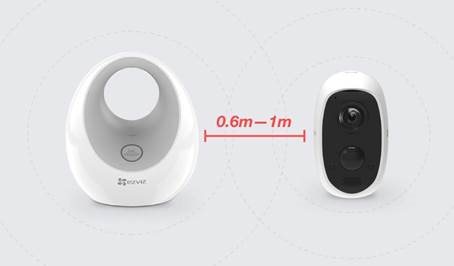
- Kameranız tamamen şarj olduğunda, baz istasyonuna yakın (0,6 ila 1 m (2 fit ila 3 fit) içinde) getirin.

Şekil 5-6 Baz İstasyonu ve Kamera Arasındaki Mesafe - İleri (Next) düğmesine dokunun.
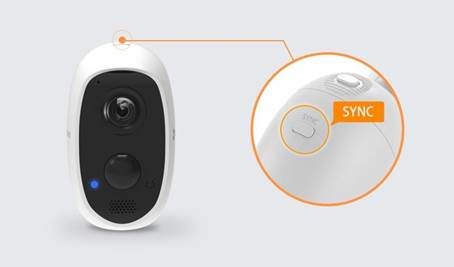
- Kameranızın başarıyla sıfırlandığını duyana kadar kameradaki SYNC düğmesini yaklaşık 6 saniye basılı tutun.

Şekil 5-7 SYNC Düğmesini Basılı Tutun - İleri (Next) düğmesine dokunun.
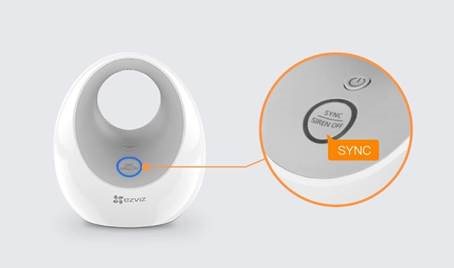
- Baz istasyonundaki SYNC düğmesine basın. Baz istasyonu senkronizasyona başladığında dairesel LED göstergesi mavi renkte yanıp söner.

Şekil 5-8 SYNC Düğmesine Basın - İleri (Next) düğmesine dokunun.
- Kamera senkronizasyona başladığında kamera LED göstergesi hızlıca mavi renkte yanıp söner.
- Senkronizasyon işlemi yaklaşık 2 dakika sürer. 2 dakika sonra, daha fazla kamera eklemek istiyorsanız SYNC düğmesine tekrar basın.
- Yaklaşık 150 saniye bekleyin ve sayfayı yenilemek için
![]() dokunun.
dokunun.
Kamera(ların) EZVIZ UYGULAMASINDAKI Cihaz Ekle listesinde görünmesi 150 saniyeye kadar sürebilir.- Kamera LED göstergesinin hızlı yanıp sönen kırmızı renkte olması, senkronizasyonun başarısız olduğunu gösterir ve tekrar denemek için 13-16 arasındaki adımları tekrarlayabilirsiniz.
- Kamera LED göstergesi yavaşça mavi renkte yanıp söndüğünde, senkronizasyon tamamlanmıştır.
![]()
Şekil 5-9 Sayfayı Yenileyin
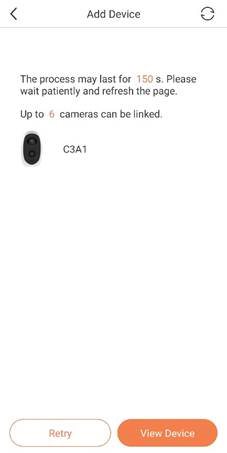
- Kamerayı baz istasyonunuza başarıyla eklediniz.
- Baz istasyonuna daha fazla kamera senkronize etmek istiyorsanız 13-18 arasındaki adımları tekrarlayın.
- Bir baz istasyonuna en fazla 6 kamera bağlanabilir.
![]()
Şekil 5-10 Bağlı Kamera
 dokunun.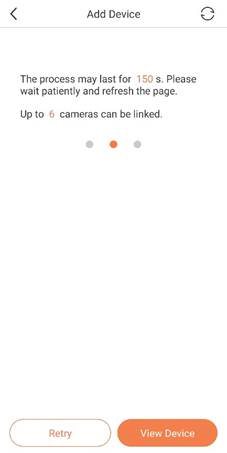
Kameranızı Yerleştirin veya Monte Edin
Kameranızı düz bir yüzeye yerleştirebilir veya duvara monte edebilirsiniz. Kameranın baz istasyonunuzdan güçlü sinyal alabileceği, net ve engellenmemiş bir görüş alanına sahip bir yer seçin.
Not:
Wi-Fi aralığı, Wi-Fi sinyallerini engelleyecek yapı malzemelerinden veya nesnelerden ve diğer Wi-Fi ağlarından kaynaklanan parazitten etkilenecektir.
Duvara Montaj
Kameranız, kameranızı monte etmek için kullanabileceğiniz aksesuarlarla birlikte gelir.
Seçenek 1: Metal plakayı vidalarla sabitleyin
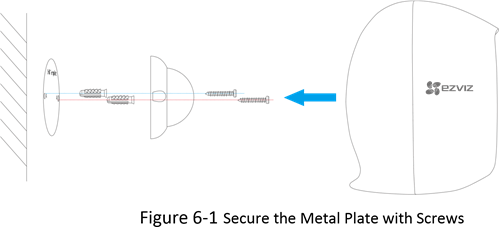
- Delme şablonunu iç veya dış mekanda temiz ve düz bir yüzeye yerleştirin.
- (Yalnızca çimento duvar/tavan için) Şablona göre vida delikleri açın ve dübelleri yerleştirin.
- Metal plakayı şablona göre sabitlemek için vidaları kullanın.
- Kameranızı yuvaya yerleştirin.
- Kameradaki mıknatıslar onu yerinde tutar.
Seçenek 2: Metal plakayı köpük etiketle sabitleyin
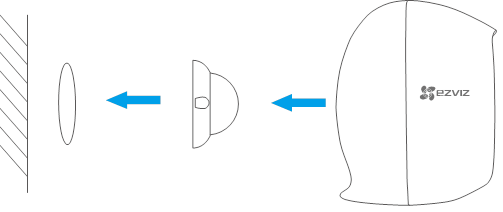
Şekil 6-2 Metal Plakayı Köpük Etiketle Sabitleyin
- İç veya dış mekanda temiz ve düz bir yüzey seçin.
- Metal plakayı köpük etiketle sabitleyin.
- Kamerayı metal plakaya monte edin veya doğrudan manyetik bir yüzeye takın.
Kameranız için İyi Bir Yer Bulun
Kameranız için iyi bir yer nasıl bulunur? Aşağıdaki ipuçlarını aklınızda bulundurun:
- Optimum performans için kamera ve baz istasyonu birbirine mümkün olduğunca yakın yerleştirilmelidir ve 100 m'yi (300 fit) geçmemelidir. İletişim aralığını önemli ölçüde azaltabilecek bariyerlerin ve/veya kablosuz cihazların yanına veya arkasına yerleştirmekten kaçının.
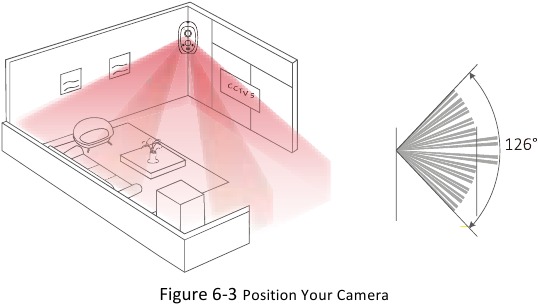
- Kameranız 126 derecelik bir görüş açısı sağlar. Kameranızın görüş alanı içinde sizin için en önemli olanın doğru şekilde konumlandırıldığından emin olmak için kameranızı(ları) konumlandırın.
- Kameralarınızın hareket sensörü, görüş alanlarında yan yana harekete karşı çok daha hassastır. Hareket algılama için en iyi alan, kameraların konumundan 1,5 ila 7,5 m (5 fit ila 25 fit) uzaklıktadır.
- Kameranın vücut ısısını algılamak ve daha alakalı hareket algılama uyarıları ve kayıtları sağlamak için yerleşik bir PIR sensörü kullandığını unutmayın. Yanlış alarmları daha da en aza indirmek için, çok sayıda hareketli araç bulunan sokaklar veya sensörü tetikleyebilecek yüksek ısı kontrastına sahip diğer sahneler gibi yoğun trafik alanlarından kaçınmaya çalışın.
Görüş Alanını Optimize Etmek için Kameranızı Konumlandırın
Görüş alanı, kameranın hareketi algılayabileceği alandır. Kameranız 126 derecelik bir görüş açısı sağlar. Kameranızı konumlandırırken aşağıdaki ipuçlarını aklınızda bulundurun:
Notlar:
- Video çekmek istediğiniz sahnenin kameraların görüş alanı içinde olduğundan emin olmak için kameralarınızı konumlandırın.
- Kameranın görüş alanını engellemeyin. Duvarların, masaların veya diğer nesnelerin kameranıza çok yakın olmadığından emin olun. Bir nesne kameranızın yan veya ön tarafına 6,4 santimetre (2,5 inç) mesafedeyse, bu nesne kızılötesi (IR) ışığı kamera merceğine geri yansıtarak özellikle geceleri parlamaya veya puslu videoya neden olabilir.

LED Gösterge Kılavuzu
Baz İstasyonu LED Göstergesi
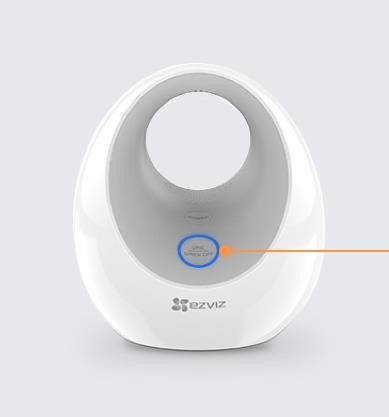
Şekil 7-1 Dairesel LED Göstergesi
Dairesel LED Göstergesinin Açıklamaları
 | Sabit Yeşil | Sistem düzgün çalışıyor. |
 | Sabit Mavi | Baz istasyonu İnternet'e bağlı değil. |
 | Yanıp Sönen Mavi | Baz istasyonu kamera ile senkronizasyona başlıyor. |
 | Kapalı | Baz istasyonu kapalı. |
Kamera LED Göstergesi
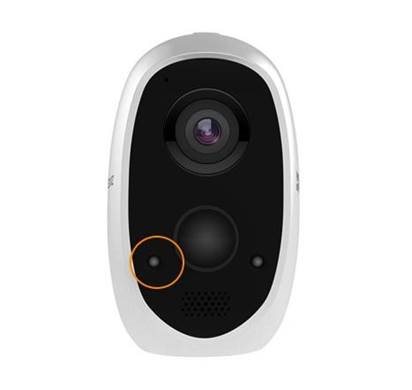
Şekil 7-2 Kamera LED Göstergesi
Kamera LED Göstergesinin Açıklamaları
 | Sabit Kırmızı | Kamera başlatılıyor. |
 | Yavaş Yanıp Sönen Kırmızı | Kamera şarj oluyor/Ağ istisnası. |
 | Hızlı Yanıp Sönen Kırmızı | Kamera istisnası (örn. Micro SD kart hatası) / Düşük pil. |
 | Sabit Mavi | EZVIZ uygulamasında video görüntüleniyor. |
 | Yavaş Yanıp Sönen Mavi | Düzgün çalışıyor. |
 | Hızlı Yanıp Sönen Mavi | Kamera Wi-Fi yapılandırması için hazır. / Senkronizasyon devam ediyor. |
Micro SD Kart Kullanımı
Tüm kayıtlar bulutta saklanır, ancak bir kamera ile kayıtları saklamak için bir micro SD kartı yedek seçenek olarak kullanabilirsiniz. Bir micro SD kart (ayrı satılır) takın ve kullanmadan önce EZVIZ uygulamasında kartı başlatın.
Kameraya bir micro SD kart takarsanız, kamera hareketle tetiklenen klipleri hem buluta hem de micro SD karta kaydeder. Kamera açık ancak İnternet'e bağlı değilse, micro SD karta kaydetmeye devam eder.
Not:
128 GB kapasiteye kadar, sınıf 10, FAT32 dosya formatında micro SD kartları destekliyoruz.
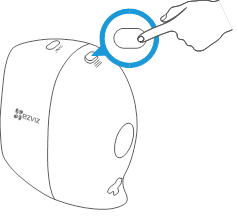
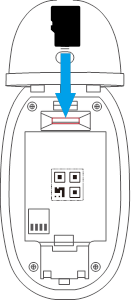
Micro SD Kart Takma
Adımlar:
- Mandalı basılı tutarak pil bölmesinin kilidini açın ve aynı anda pil kapağını yavaşça geri çekerek bölmeyi açın.
![]()
Şekil 8-1 Pil Bölmesinin Kilidini Açma - Bir micro SD kartı micro SD kart yuvasına takın.
![]()
Şekil 8-2 Micro SD Kart Takma
EZVIZ Uygulamasında Micro SD Kartı Başlatma
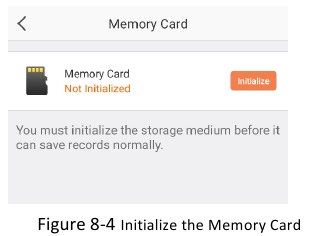
128 GB kapasiteye kadar, sınıf 10, FAT32 dosya formatında micro SD kartları destekliyoruz. Kullanmadan önce kartı EZVIZ uygulamasında başlatmalısınız.
Adımlar:
- Ana ekranda, kamera Ayarları (Settings) arayüzüne gitmek için
![]() öğesine dokunun.
öğesine dokunun.
![]()
- Depolama Durumu (Storage Status) -> Hafıza Kartı (Memory Card) öğesine dokunun ve ardından kartı başlatmak için Başlat (Initialize) düğmesine dokunun.
![]()
 öğesine dokunun.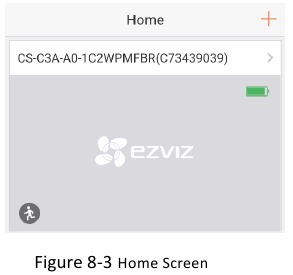
Notlar:
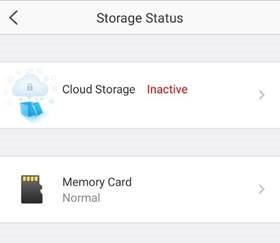
- Kamera Ayarları (Settings) arayüzünde Depolama Durumu (Storage Status) öğesine dokunarak hafıza kartı durumunu kontrol edin.
- Kart başlatıldıktan sonra, durum normal olur.
Bir Kamera İçin Micro SD Kart Durumunu Görüntüleme
Micro SD kart dolmak üzereyse veya micro SD kart doğru biçimde değilse, EZVIZ uygulaması sizi bilgilendirecektir. Kart durumunu görüntülemek için uygulamayı da kullanabilirsiniz.
Adımlar:
- Ana ekranda, kamera Ayarları (Settings) arayüzüne gitmek için
![]() öğesine dokunun.
öğesine dokunun.
![]()
Şekil 8-5 Ana Ekran (Home Screen) - Depolama Durumu (Storage Status) öğesine dokunun, micro SD kartın durumunu göreceksiniz.
![]()
Şekil 8-6 Hafıza Kartı (Memory Card) Durumu
 öğesine dokunun.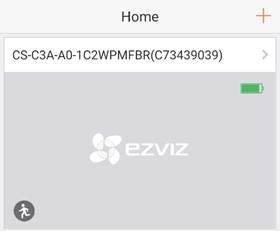
Kameranızı Görüntüleyin
Kameranız tarafından kaydedilen videolar bir kitaplıkta saklanır. Kayıtlarınızı ve anlık görüntülerinizi görüntüleyebilir ve istediğiniz herkesle paylaşabilirsiniz.
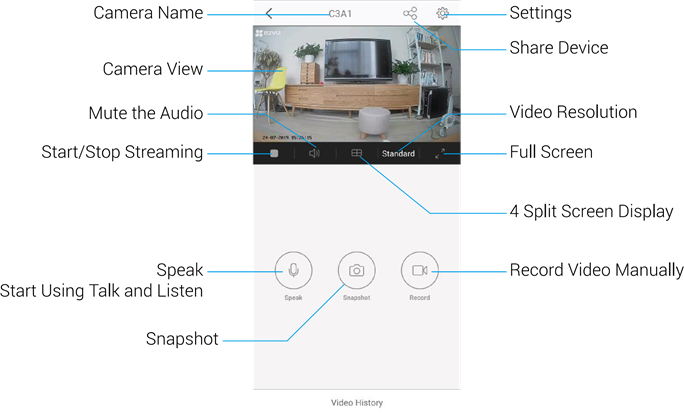
Şekil 9-1 Cihaz bilgileri
Araç Çubuğu ve Canlı Görüntü Parametrelerinin Açıklamaları
| Simge | Açıklama |
 | Cihazı paylaşın. Cihazınızı istediğiniz herkesle paylaşmak için düğmeye dokunun. |
 | Kamera ayarlarını görüntülemek veya değiştirmek için öğesine dokunun. |
 / / | Akışı başlat/durdur. |
 / / | Ses açık/Sessiz. |
 / / | 4'lü bölünmüş ekran/Tek ekran gösterimi. |
 / / | Yakınlaştır/Uzaklaştır. |
 | Konuşmaya ve dinlemeye başlamak için öğesine dokunun. Adımlar:
|
| |
 | Anlık görüntü alın. |
 | Kaydı manuel olarak başlat/durdur. |
 | öğesine dokunarak video çözünürlüğünü  arasından seçin. arasından seçin. |
 görünür.
 öğesine dokunun.
Sorun Giderme
S: Pil neden sadece bir hafta veya daha kısa sürede bitiyor?
C: Aslında pil ömrü, alarm tetiklenmesine ve ağ kararlılığına bağlıdır. Öncelikle, çok sayıda video kaydına neden olan çok fazla alarm tetiklenip tetiklenmediğini kontrol edin. Ardından, kamera ile baz istasyonu arasındaki mesafenin çok uzak olup olmadığını, kararsız ağa neden olacak engel veya radyo paraziti olup olmadığını kontrol edin.
S: Baz istasyonu en fazla kaç kamerayı destekleyebilir?
C: 6 kamera.
S: Kamera çevrimdışıysa, video kaydı devam edecek mi?
C: Kamera açıksa ancak İnternet'e bağlantısı kesilmişse, micro SD karta video kaydı devam eder, ancak bulut kaydı durur. Kamera kapalıysa, her iki video kaydı da durur. Ancak, kameranın baz istasyonuna bağlı olmaması yerine çevrimdışı olduğundan emin olun. Ağ yapılandırması tamamlanana kadar video kayıtları görüntülenemez.
S: Resimde kimse yokken neden alarm tetikleniyor?
C: Lütfen alarm hassasiyetini daha düşüğe ayarlamayı deneyin. Lütfen araçların ve hayvanların da tetikleme kaynağı olduğunu unutmayın.

Referanslar


Kılavuzu indir
Burada kılavuzun tam PDF sürümünü indirebilirsiniz, ek güvenlik talimatları, garanti bilgileri, FCC kuralları vb. içerebilir.
EZVIZ C3A & W2D - HD 1080p Kablosuz Güvenlik Seti Kullanım Kılavuzu indir


