EZVIZ C3A & W2D - HD 1080p Trådløs sikkerhetspakke - Brukermanual
- 1 Oversikt
- 2 Slå på enheten
- 3 Koble basestasjonen til Internett
- 4 Skaff deg EZVIZ-appen
- 5 Bruk EZVIZ-appen for installasjon og oppsett
- 6 Plasser eller monter kameraet ditt
- 7 LED-indikatorguide
- 8 Bruk et Micro SD-kort
- 9 Vis kameraet ditt
- 10 Feilsøking
- 11 Referanser
- 12 Last ned manual
- 13 På andre språk
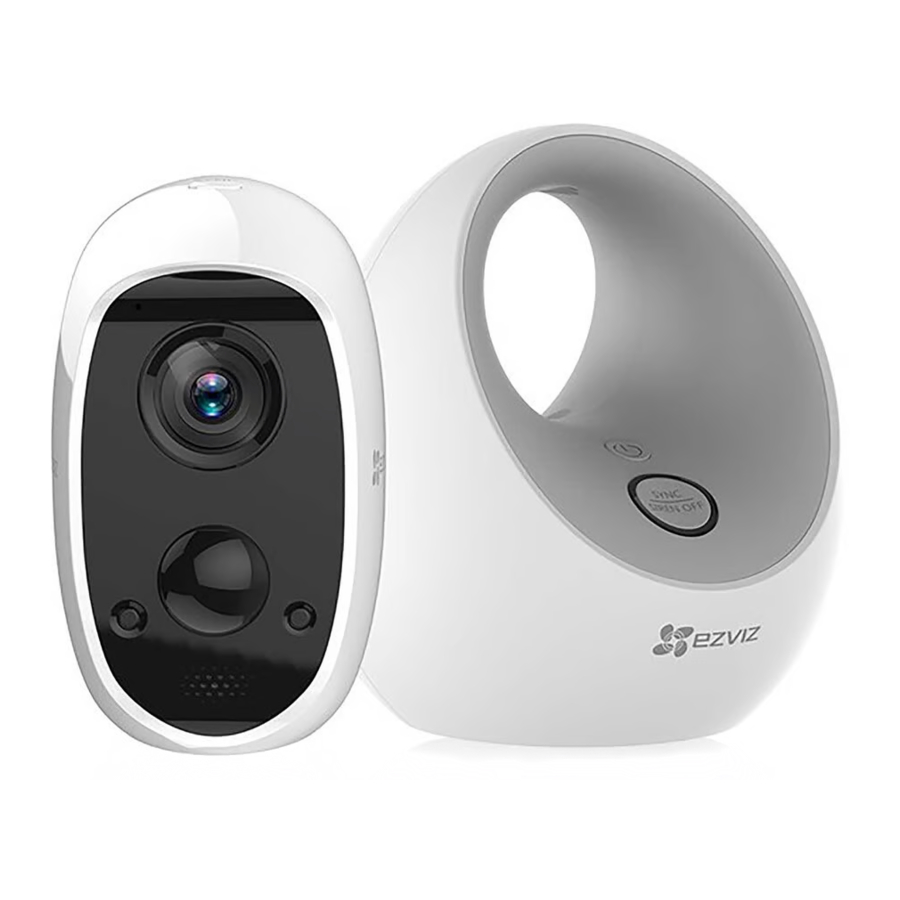
Oversikt
Kort introduksjon
Du kan bruke kameraet trådløst, drevet av batteriet. Du kan også bruke det innendørs med en tilkoblet stikkontakt, eller utendørs med et solcellepanel. Når bevegelse oppdages av kameraet, kan du sjekke meldingene i APP-en via Wi-Fi-en som er koblet til basestasjonen.
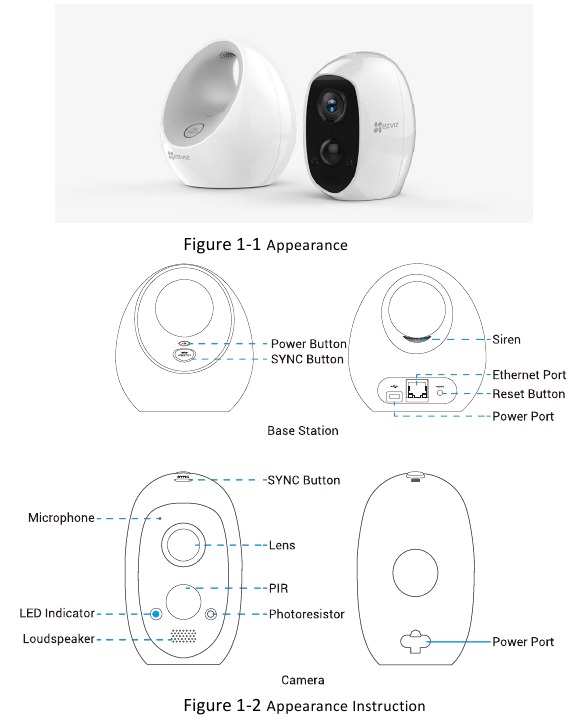
Enhetens utseende
Enhetens utseende vises nedenfor.
Slå på enheten
Kameraet leveres med tilbehør som du kan bruke til å lage et tilpasset sikkerhetssystem som oppfyller dine individuelle behov.
Merknader:
- For trådløs bruk: Før du bruker kameraet trådløst, anbefaler vi at du lader batteriet, se Hvordan lade batteriet.
- For kablet bruk:
- Innendørs: Koble strømadapteren til en stikkontakt innendørs, se Strømadapter.
- Utendørs: Hvis du vil installere kameraet utendørs, bruk solcellepanelet (selges separat), se Solcellepanel (selges separat) .
Hvordan lade batteriet
Ladestasjon (selges separat)
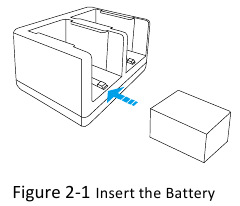
Du kan bruke ladestasjonen (selges separat) til å lade batteriet.
Trinn:
- Sett batteriet inn i en av batterisporene.
![]()
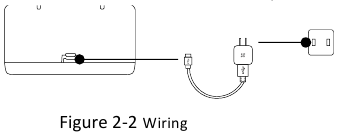
- Koble strømkabelen til strømadapteren.
- Koble laderen til en stikkontakt innendørs via strømadapter (5V 2A).
![]()
Merk:
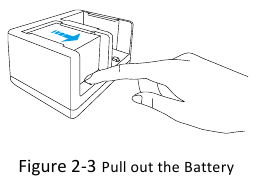
Når batteriet er fulladet, lyser LED-indikatoren på ladestasjonen grønt. - Etter at du har ladet batteriet, hold på spennene til du trekker ut batteriet.
![]()
Strømadapter
Du kan bruke strømadapteren til å lade batteriet.
- Installer batteriet

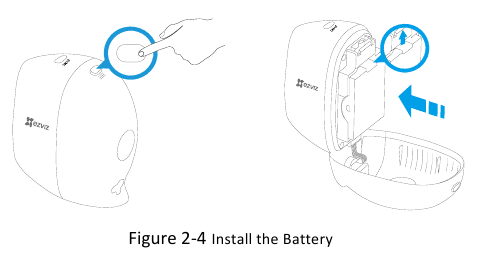
Trinn:- Lås opp batterirommet ved å trykke og holde låsen, samtidig som du forsiktig trekker batteridekselet bakover for å åpne rommet.
- Trekk batterispennet oppover og sett inn batteriet.
- Sett inn et micro SD-kort i micro SD-kortsporet om nødvendig (Se Sett inn et Micro SD-kort).
- Lukk batteridekselet.
Merk:
Skriv ned bekreftelseskoden som er plassert på batteriet, du må skrive den inn når du ser direkte eller spiller av videoen.
- Lad kamerabatteriet

Trinn:- Hvis kameraet er utendørs, ta det med inn for å lade batteriet.
- Koble strømkabelen til strømadapteren.
- Koble kameraet til en stikkontakt innendørs via strømadapter (5V 2A).
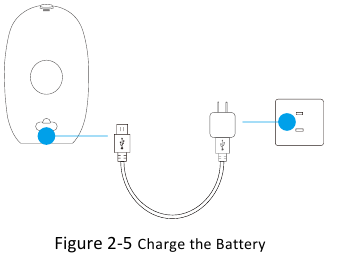
Merk:
Kameraets LED-indikatorstatus vises som nedenfor.
- Batterilading: Sakte blinkende rødt.
- Batteriet er fulladet: Av.
Solcellepanel (selges separat)
Du kan bruke solcellepanelet (selges separat) til å lade batteriet.
Trinn:
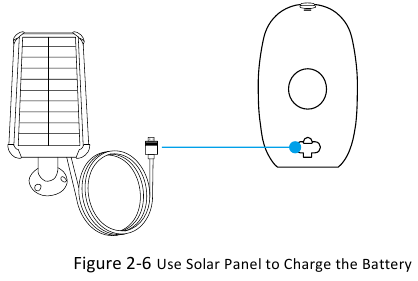
- Installer batteriet (Se Installer batteriet i Strømadapter).
- Koble kameraet til solcellepanelet.
Merknader:
Når batteriet er fulladet, lyser kameraets LED-indikator konstant blått.
- Som et alternativt ladeutstyr kan strømmengden som genereres av dette solcellepanelet påvirkes av det faktiske omgivende miljøet, hovedsakelig intensiteten av sollys og tidslengden på belysningen. Hvis batterikameraet snart går tom for strøm, anbefales det at du lader batteriet med ladestasjon eller strømadapter, da solcellepanelet alene ikke kan sikre kameraets normale arbeidsstatus.
Kameraets LED-indikatorstatus vises som nedenfor.
- Batterilading: Sakte blinkende rødt.
- Batteriet er fulladet: Av.
Koble basestasjonen til Internett
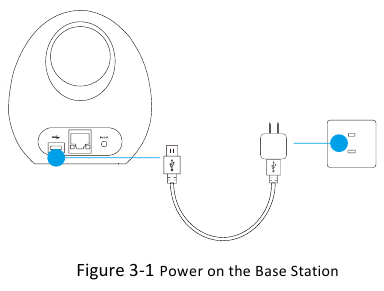
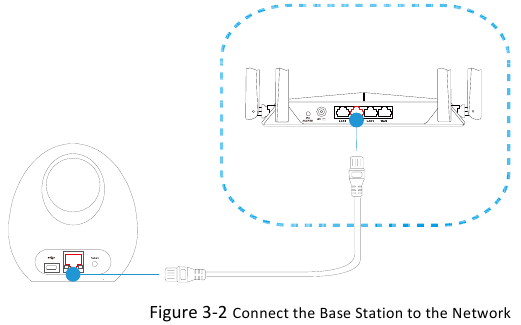
Basestasjonen kobles til hjemmenettverket ditt og lar deg se kameravideoene dine fra hvor som helst.
- Koble strømkabelen til strømadapteren.
- Koble strømadapteren til en stikkontakt innendørs (5V 2A).

Merk:
Den sirkulære LED-indikatoren (SYNC-knappen) lyser konstant blått når basestasjonen startes opp. - Koble basestasjonen til en åpen LAN-port på ruteren din ved hjelp av den medfølgende Ethernet-kabelen.

Merk:
Den sirkulære LED-indikatoren (SYNC-knappen) lyser konstant grønt når basestasjonen er koblet til nettverket.
Skaff deg EZVIZ-appen
Last ned den gratis EZVIZ-appen for å konfigurere basestasjonen og kameraet ditt. Denne appen gir trinnvise instruksjoner.
Trinn:
- Koble mobiltelefonen til Internett.
- Søk etter EZVIZ i App Store eller Google Play (TM).
- Last ned og installer EZVIZ-appen.
- Start appen, registrer en EZVIZ-brukerkonto.
 | |
| EZVIZ APP | |
 |  |
Merk:
Hvis du allerede har brukt appen, må du sørge for at det er den nyeste versjonen. For å finne ut om en oppdatering er tilgjengelig, gå til App Store og søk etter EZVIZ.
Bruk EZVIZ-appen for installasjon og oppsett
Bruk EZVIZ-appen for å installere og konfigurere basestasjonen og kameraet.
EZVIZ-appen veileder deg gjennom oppsettet i denne rekkefølgen:
- Opprett din EZVIZ-konto. Du kan bruke den samme kontoen til å administrere alle dine EZVIZ-enheter.
- Koble EZVIZ-basestasjonen til Internett og legg den til kontoen din.
- Koble hvert EZVIZ-kamera til basestasjonen.
Trinn:
- Koble mobilenheten din til Internett.
- Logg på EZVIZ-appen.
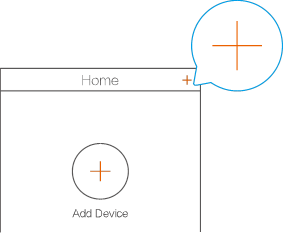
- På startskjermen trykker du på "+" i øvre høyre hjørne for å gå til grensesnittet for skanning av QR-kode.
![]()
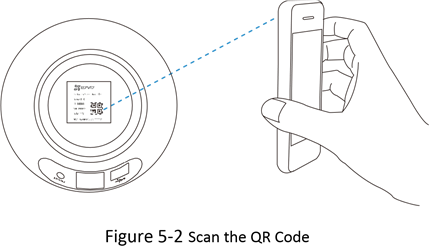
Figur 5-1 Startskjerm - Skann QR-koden på basestasjonen eller skriv inn serienummeret manuelt for å gå til Legg til enhet (Add Device)-grensesnittet.

- Trykk på Legg til (Add)-knappen.
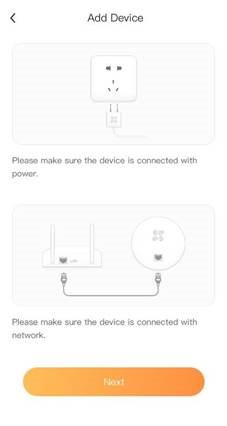
- Sørg for at basestasjonen er slått på.
Den sirkulære LED-indikatoren (SYNC-knappen) lyser konstant blått når basestasjonen startes opp. - Sørg for at basestasjonen er koblet til nettverket, og trykk på Neste (Next)-knappen.
![]()
Figur 5-3 Bekreft
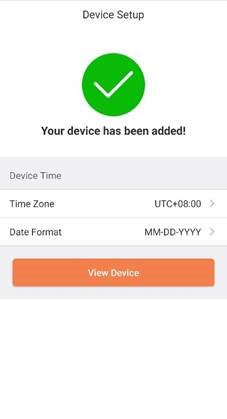
Den sirkulære LED-indikatoren (SYNC-knappen) lyser konstant grønt når basestasjonen er koblet til nettverket. Vennligst vent tålmodig på at basestasjonen legges til EZVIZ-kontoen din. - EZVIZ-appen din går til Enhetsoppsett (Device Setup)-grensesnittet når basestasjonen er lagt til EZVIZ-kontoen din.
![]()
Figur 5-4 Enhetsoppsett-grensesnitt - Trykk på Vis enhet (View Device)-knappen for å gå til oppsettsgrensesnittet for basestasjonen din.
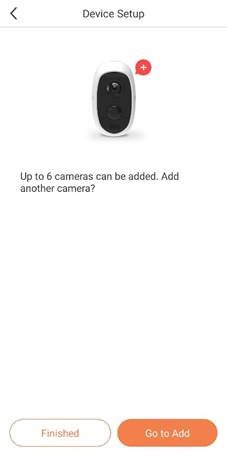
- Trykk på Gå til Legg til (Go to Add)-knappen for å koble kamera(er) til basestasjonen din.
Du kan også trykke på Ferdig (Finished)-knappen for å fullføre innstillingene.
![]()
Figur 5-5 Enhetsoppsett-grensesnitt- Før synkroniseringen anbefales det å lade kameraet fullt opp.
- Etter at batteriet er ladet, og før synkroniseringen påbegynnes, må du koble fra alle ladekabler .
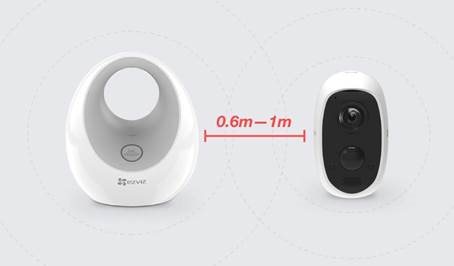
- Når kameraet er fulladet, ta det med deg nær basestasjonen (innenfor 0,6 til 1 m).

Figur 5-6 Avstanden mellom basestasjon og kamera - Trykk på Neste (Next)-knappen.
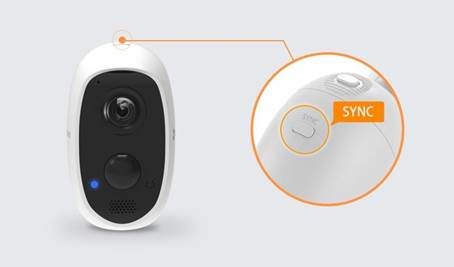
- Trykk og hold inne SYNC-knappen på kameraet i omtrent 6 sekunder til du hører at kameraet er tilbakestilt.

Figur 5-7 Trykk og hold inne SYNC-knappen - Trykk på Neste (Next)-knappen.
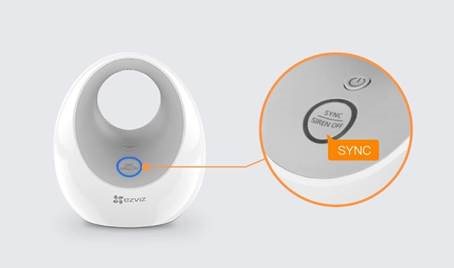
- Trykk på SYNC-knappen på basestasjonen. Den sirkulære LED-indikatoren blinker blått når basestasjonen begynner å synkronisere.

Figur 5-8 Trykk på SYNC-knappen - Trykk på Neste (Next)-knappen.
- Kameraets LED-indikator blinker raskt blått når kameraet begynner å synkronisere.
- Synkroniseringsprosessen varer i omtrent 2 minutter. Etter 2 minutter trykker du på SYNC-knappen igjen hvis du vil legge til flere kameraer.
- Vent i omtrent 150 sekunder, og trykk på
![]() for å oppdatere siden.
for å oppdatere siden.
Det kan ta opptil 150 sekunder før kamera(er) vises i listen Legg til enhet (Add Device) i EZVIZ-APPEN.- Kameraets LED-indikator som blinker raskt rødt, indikerer at synkroniseringen har mislyktes, og du kan gjenta trinn 13-16 for å prøve igjen.
- Når kameraets LED-indikator blinker sakte blått, er synkroniseringen fullført.
![]()
Figur 5-9 Oppdater siden
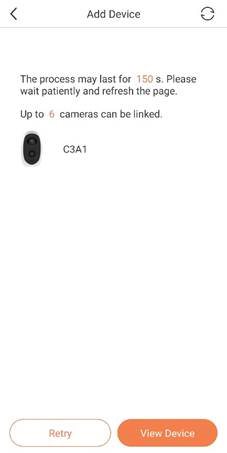
- Du har lagt til kameraet i basestasjonen din.
- Gjenta trinn 13-18 hvis du vil synkronisere flere kameraer til basestasjonen.
- Opptil 6 kameraer kan kobles til en basestasjon.
![]()
Figur 5-10 Koblet kamera
 for å oppdatere siden.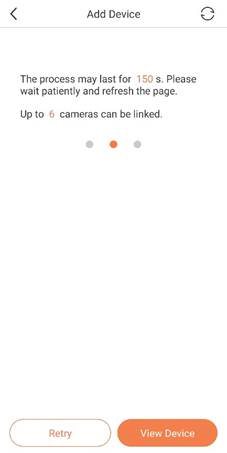
Plasser eller monter kameraet ditt
Du kan plassere kameraet på en flat overflate, eller du kan montere det på en vegg. Velg et sted med et klart, uhindret synsfelt der kameraet kan motta et sterkt signal fra basestasjonen.
Merk:
Wi-Fi-rekkevidden vil bli påvirket av byggematerialer eller gjenstander som vil blokkere Wi-Fi-signaler og av forstyrrelser fra andre Wi-Fi-nettverk.
Veggmontering
Kameraet ditt leveres med tilbehør som du kan bruke til å montere kameraet.
Alternativ 1: Fest metallplaten med skruer
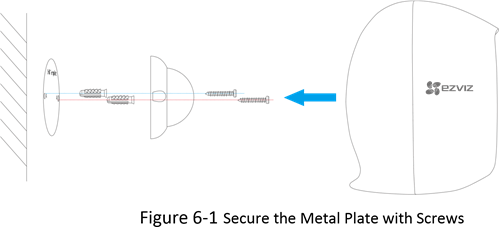
- Plasser boremalen på en ren og flat overflate, innendørs eller utendørs.
- (Kun for sementvegg/tak) Bor skruehull i henhold til malen, og sett inn ankere.
- Bruk skruer for å feste metallplaten i henhold til malen.
- Plasser kameraet på festet.
- Magnetene i kameraet holder det på plass.
Alternativ 2: Fest metallplaten med skumklistremerke
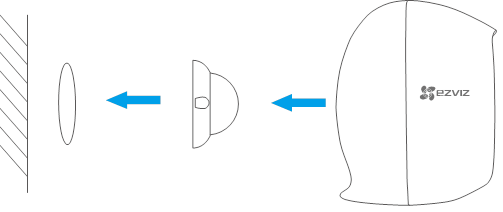
Figur 6-2 Fest metallplaten med skumklistremerke
- Velg en ren og flat overflate, innendørs eller utendørs.
- Fest metallplaten med skumklistremerket.
- Monter kameraet på metallplaten eller fest det direkte til en magnetisk overflate.
Finn et godt sted for kameraet ditt
Hvordan finne et godt sted for kameraet ditt? Husk følgende tips:
- Kamera og basestasjon bør plasseres så nær hverandre som mulig for optimal ytelse, og bør ikke overstige 100 m. Unngå å plassere ved siden av eller bak barrierer og/eller trådløse enheter, noe som kan redusere kommunikasjonsrekkevidden betydelig.
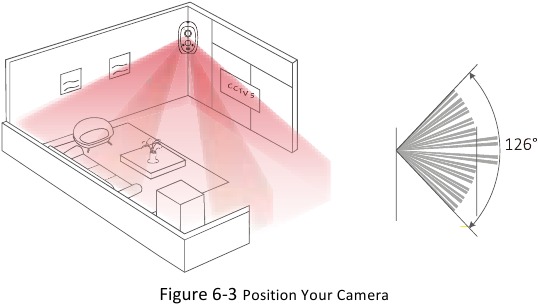
- Kameraet ditt gir en 126-graders synsvinkel. Plasser kameraet/kameraene dine for å sikre at det som er viktigst for deg, er riktig plassert innenfor kameraenes synsfelt.
- Kameraets bevegelsessensor er langt mer følsom for side-til-side-bevegelse over synsfeltet. Det beste området for bevegelsesdeteksjon er 1,5 til 7,5 m fra kameraets posisjon.
- Husk at kameraet bruker en innebygd PIR-sensor for å oppdage kroppsvarme og gi mer relevante varsler og opptak om bevegelsesdeteksjon. For å minimere falske alarmer ytterligere, prøv å unngå områder med mye trafikk, som gater med mange kjøretøy i bevegelse eller andre scener med høy kontrast av varme som også kan utløse sensoren.
Plasser kameraet for å optimalisere synsfeltet
Synsfeltet er området der kameraet kan oppdage bevegelse. Kameraet ditt gir en 126-graders synsvinkel. Når du plasserer kameraet, må du huske følgende tips:
Merknader:
- Plasser kameraene dine for å sikre at scenen du vil filme, er innenfor kameraenes synsfelt.
- Ikke blokker kameraets synsfelt. Pass på at ingen vegger, bord eller andre gjenstander er for nær kameraet. Hvis en gjenstand er innenfor 6,4 centimeter fra sidene eller fronten av kameraet, kan den gjenstanden reflektere infrarødt (IR) lys tilbake i kameralinsen, noe som forårsaker gjenskinn eller uklare videoer, spesielt om natten.

LED-indikatorguide
Basestasjon LED-indikator
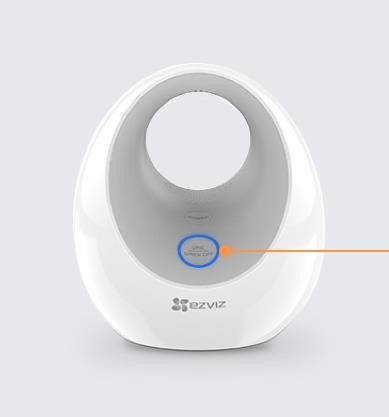
Figur 7-1 Sirkulær LED-indikator
Beskrivelser av den sirkulære LED-indikatoren
 | Konstant grønt lys | Systemet fungerer som det skal. |
 | Konstant blått lys | Basestasjonen er ikke koblet til Internett. |
 | Blinker blått | Basestasjonen starter synkronisering med kameraet. |
 | Av | Basestasjonen er slått av. |
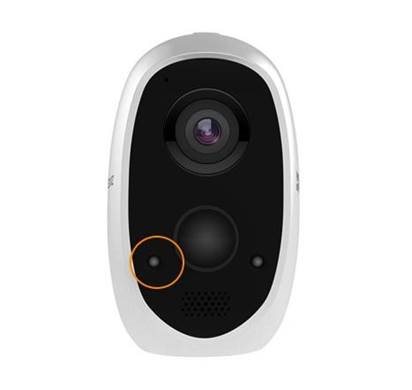
Kamera LED-indikator
Figur 7-2 Kamera LED-indikator
Beskrivelser av kameraets LED-indikator
 | Konstant rødt lys | Kameraet starter opp. |
 | Saktest blinkende rødt lys | Kameraet lades/Nettverksfeil. |
 | Raskt blinkende rødt lys | Kamerafeil (f.eks. Micro SD-kortfeil) / Lavt batteri. |
 | Konstant blått lys | Video vises i EZVIZ-appen. |
 | Saktest blinkende blått lys | Fungerer som det skal. |
 | Raskt blinkende blått lys | Kameraet er klart for Wi-Fi-konfigurasjon. / Synkronisering pågår. |
Bruk et Micro SD-kort
Alle opptak lagres i skyen, men med et kamera kan du bruke et micro SD-kort som et backup-alternativ for å lagre opptak. Sett inn et micro SD-kort (selges separat), og initialiser kortet i EZVIZ-appen før du bruker det.
Hvis du installerer et micro SD-kort i kameraet, vil kameraet ta opp bevegelsesutløste klipp til både skyen og micro SD-kortet. Hvis kameraet er slått på, men ikke koblet til Internett, vil det fortsette å ta opp til micro SD-kortet.
Merk:
Vi støtter micro SD-kort, klasse 10, opptil 128 GB kapasitet, filformat FAT32.
Sett inn et Micro SD-kort
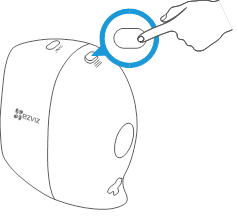
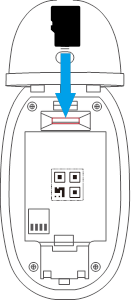
Trinn:
- Lås opp batterirommet ved å trykke og holde låsen, samtidig som du forsiktig trekker batteridekselet tilbake for å åpne rommet.
![]()
Figur 8-1 Lås opp batterirommet - Sett inn et micro SD-kort i micro SD-kortsporet.
![]()
Figur 8-2 Sett inn et Micro SD-kort
Initialiser et Micro SD-kort i EZVIZ-appen
Vi støtter micro SD-kort, klasse 10, opptil 128 GB kapasitet, filformat FAT32. Du bør initialisere kortet i EZVIZ-appen før du bruker det.
Trinn:
- På startskjermen, trykk på
![]() for å gå til kameraets "Settings" (Innstillinger) grensesnitt.
for å gå til kameraets "Settings" (Innstillinger) grensesnitt.
![]()
- Trykk på "Storage Status" (Lagringsstatus) -> "Memory Card" (Minnekort), og trykk deretter på "Initialize" (Initialiser) knappen for å initialisere kortet.
![]()
 for å gå til kameraets "Settings" (Innstillinger) grensesnitt.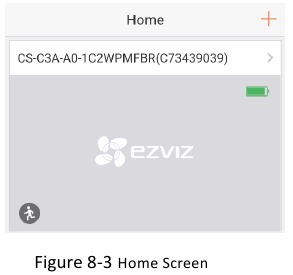
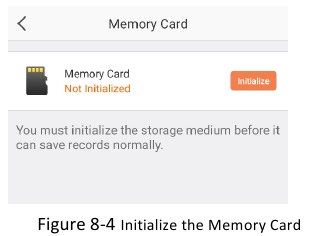
Merknader:
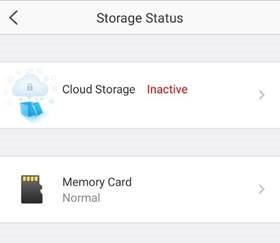
- Sjekk minnekortets status ved å trykke på Storage Status i kameraets Settings (Innstillinger) grensesnitt.
- Etter at kortet er initialisert, blir statusen normal.
Vis Micro SD-kortets status for et kamera
EZVIZ-appen vil varsle deg hvis micro SD-kortet begynner å bli fullt, eller hvis micro SD-kortet ikke har riktig format. Du kan også bruke appen til å vise kortets status.
Trinn:
- På startskjermen, trykk på
![]() for å gå til kameraets Settings (Innstillinger) grensesnitt.
for å gå til kameraets Settings (Innstillinger) grensesnitt.
![]()
Figur 8-5 Startskjerm - Trykk på Storage Status (Lagringsstatus), du vil se statusen til micro SD-kortet.
![]()
Figur 8-6 Minnekortstatus
 for å gå til kameraets Settings (Innstillinger) grensesnitt.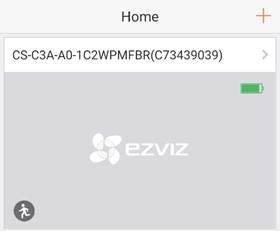
Vis kameraet ditt
Videoer som er tatt opp av kameraet ditt, lagres i et bibliotek. Du kan se opptakene og øyeblikksbildene dine, og dele dem med hvem du vil.
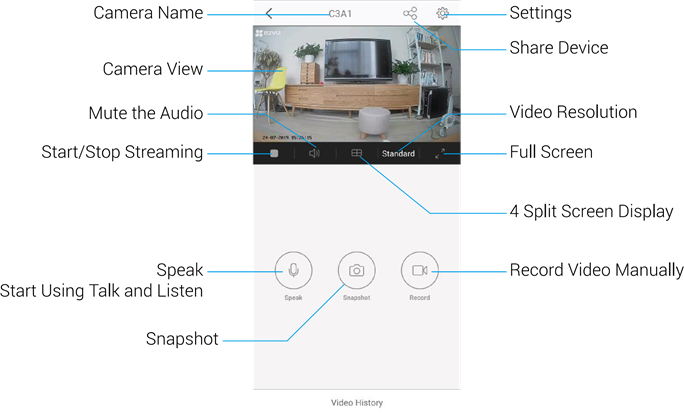
Figur 9-1 Enhetsinformasjon
Beskrivelser av verktøylinjen og Live View-parametere
| Ikon | Beskrivelse |
 | Del enhet. Trykk på knappen for å dele enheten din med hvem du vil. |
 | Trykk på for å vise eller endre kamerainnstillingene. |
 / / | Start/Stopp strømming. |
 / / | Lyd på/Demp. |
 / / | 4 delt skjermvisning/Enkeltskjermvisning. |
 / / | Zoom inn/Zoom ut. |
 | Trykk på for å begynne å bruke snakk og lytt. Trinn:
|
| |
 | Ta et øyeblikksbilde. |
 | Start/stopp opptak manuelt. |
 | Trykk på for å velge videooppløsning fra  . . |
 .
. for å stoppe.
Feilsøking
Spørsmål: Hvorfor går batteriet tomt for strøm i løpet av bare en uke eller mindre?
A: Batterilevetiden avhenger faktisk av alarmutløser og nettverksstabilitet. Først av alt, vennligst sjekk om det er for mange alarmer som utløses, noe som resulterer i et stort antall videoopptak. Sjekk deretter om avstanden mellom kamera og basestasjon er for stor, om det er barrierer eller radioforstyrrelser som forårsaker ustabilt nettverk.
Spørsmål: Hvor mange kameraer kan basestasjonen støtte maksimalt?
A: 6 kameraer.
Spørsmål: Hvis kameraet er offline, vil videoopptaket fortsette?
A: Hvis kameraet er slått på, men koblet fra Internett, vil videoopptak på micro SD-kort fortsette, men skyopptak vil stoppe. Hvis kameraet er slått av, vil begge videoopptakene stoppe. Men sørg for at kameraet er offline i stedet for ikke å være koblet til basestasjonen. Videoopptak kan ikke vises før nettverkskonfigurasjonen er fullført.
Spørsmål: Hvorfor utløses alarmen når ingen er på bildet?
A: Prøv å sette alarmfølsomheten lavere. Vær oppmerksom på at kjøretøy og dyr også er utløserkilden.

Referanser


Last ned manual
Her kan du laste ned fullstendig pdf-versjon av manualen, den kan inneholde ytterligere sikkerhetsinstruksjoner, garantiinformasjon, FCC-regler, etc.
Last ned EZVIZ C3A & W2D - HD 1080p Trådløs sikkerhetspakke - Brukermanual


