EZVIZ C1C Innendørs Kubekamera Manual
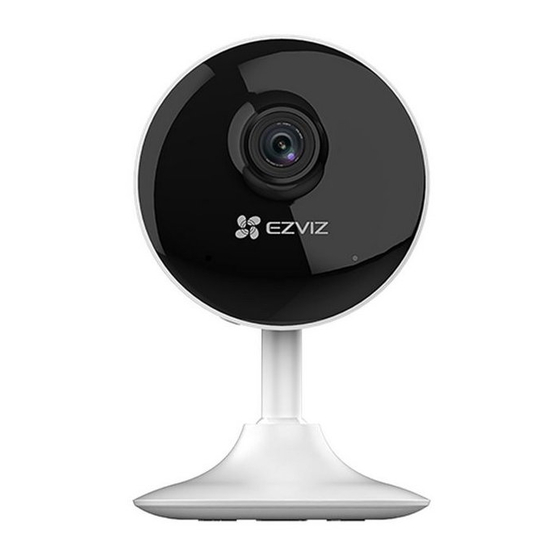
Innhold i esken

 Kameraets utseende er underlagt det faktiske produktet du har kjøpt.
Grunnleggende

Beskrivelse av deler
LED-indikator:
- Konstant rød: Kameraet starter opp.
- Saktev blinkende rød: Wi-Fi-tilkoblingen mislyktes.
- Raskt blinkende rød: Enhetsunntak (f.eks. microSD-kortfeil).
- Konstant blå: Video vises eller spilles av i EZVIZ-appen.
- Raskt blinkende blå: Kameraet er klart for Wi-Fi-tilkobling.
- Saktev blinkende blå: Kameraet kjører som det skal.
microSD-kort:
- microSD-kort må kjøpes separat.
Initialiser kortet i EZVIZ-appen før du bruker det.
RESET-knapp
- Hold RESET-knappen nede i 5 sekunder mens kameraet kjører. Kameraet starter på nytt og alle parametere tilbakestilles til standard.
Oppsett
Slå på
Koble strømkabelen til kameraet og til strømadapteren, og deretter til et strømuttak, som vist på figuren nedenfor.

Kameraoppsett
- Opprett en brukerkonto
![]()
- Koble mobiltelefonen til Wi-Fi.
- Last ned og installer EZVIZ-appen ved å søke etter "EZVIZ" i App Store eller Google PlayTM.
- Start appen og registrer deg for en EZVIZ-brukerkonto ved å følge oppstartsveiviseren.
- Legg til et kamera i EZVIZ
- Logg på EZVIZ-appen.
- Fra startskjermen i EZVIZ-appen trykker du på "+" i øvre høyre hjørne for å gå til skanne QR-kode-grensesnittet.


- Skann QR-koden på bunnen av kameraet.

- Følg EZVIZ-appveiviseren for å fullføre Wi-Fi-konfigurasjonen.

Sørg for at telefonen er koblet til 2,4 GHz Wi-Fi fra ruteren for Wi-Fi-konfigurasjon.
Installasjon
Installer metallplaten (valgfritt)
Velg en ren og flat overflate og fest metallplaten til ønsket posisjon med skumklistremerker eller skruer (ikke inkludert).
 Det er en magnetbit inne i kameraet. Du kan hoppe over dette trinnet hvis overflaten er laget av metall.
Installer kameraet
Fest kameraet magnetisk til metallplaten eller metalloverflaten (se figuren nedenfor).

Fullfør installasjonen
Juster kameravinkelen etter behov.
Installer minnekort
Sett et microSD-kort inn i sporet til det klikker.

Initialiserer minnekort
- I EZVIZ-appen sjekker du minnekortstatusen ved å trykke på Lagringsstatus (Storage Status) i Enhetsinnstillinger (Device Settings)-grensesnittet.

- Hvis minnekortstatusen vises som Uinitialisert (Uninitialized), trykker du for å initialisere det.
Statusen vil da endres til Normal.

EZVIZ Connect
Bruk Amazon Alexa
Disse instruksjonene vil gjøre det mulig for deg å kontrollere EZVIZ-enhetene dine med Amazon Alexa. Hvis du støter på problemer under prosessen, kan du se Feilsøking (Troubleshooting).
Før du starter, må du sørge for at:
- EZVIZ-enheter er koblet til EZVIZ-appen.
- I EZVIZ-appen slår du av "Video Encryption" på Enhetsinnstillinger (Device Settings)-siden.
- Du har en Alexa-aktivert enhet (dvs. Echo Spot, Echo-Show, Allnew Echo-Show, Fire TV (alle generasjoner), Fire TV stick (bare andre generasjon) eller Fire TV Edition smart-TV-er).
- Amazon Alexa-appen allerede er installert på smartenheten din, og du har opprettet en konto.
Slik kontrollerer du EZVIZ-enheter med Amazon Alexa:- Åpne Alexa-appen og velg "Skills and Games" fra menyen.
- På Skills and Games-skjermen søker du etter "EZVIZ", og du vil finne "EZVIZ"-ferdigheter (skills).
- Velg EZVIZ-enhetens ferdighet (skill), og trykk deretter på ENABLE TO USE (AKTIVER FOR BRUK).
- Skriv inn EZVIZ-brukernavnet og -passordet ditt, og trykk på Sign in (Logg inn).
- Trykk på Authorize (Autoriser)-knappen for å autorisere Alexa til å få tilgang til EZVIZ-kontoen din, slik at Alexa kan kontrollere EZVIZ-enhetene dine.
- Du vil se "EZVIZ has been successfully linked" ("EZVIZ er koblet til"), og trykk deretter på DISCOVER DEVICES (FINN ENHETER) for å la Alexa finne alle EZVIZ-enhetene dine.
- Gå tilbake til Alexa-appmenyen og velg "Devices", og under enheter vil du se alle EZVIZ-enhetene dine.
Talekommando
Oppdag en ny smartenhet via "Smart Home"-menyen i Alexa-appen eller Alexa Voice Control-funksjonen.
Når enheten er funnet, kan du kontrollere den med stemmen din. Snakk enkle kommandoer til Alexa.
Enhetens navn, for eksempel: "show xxxx camera" ("vis xxxx kamera"), kan endres i EZVIZ-appen. Hver gang du endrer navnet på enheten, må du oppdage enheten på nytt for å oppdatere navnet.
Feilsøking
Hva skal jeg gjøre hvis Alexa ikke finner enheten min?
Sjekk om det er problemer med Internett-tilkoblingen.
Prøv å starte smartenheten på nytt og finn enheten på nytt på Alexa.
Hvorfor er enhetens status "Offline" på Alexa?
Enheten din kan ha blitt koblet fra nettverket.
Start smartenheten på nytt og finn den på nytt på Alexa.
Sjekk om ruteren din er koblet til Internett og prøv igjen.
For detaljer om land der Amazon Alexa er tilgjengelig, se Amazon Alexas offisielle nettsted.
Bruk Google Assistant
Med Google Assistant kan du aktivere EZVIZ-enheten din og se live ved å snakke Google Assistant-talekommandoer.
Følgende enheter og apper kreves:
- En funksjonell EZVIZ-app.
- I EZVIZ-appen slår du av "Video Encryption" og slår på "Audio" på Enhetsinnstillinger (Device Settings)-siden.
- En TV med funksjonell Chromecast som kobles til den.
- Google Assistant-appen på telefonen din.
For å komme i gang, følg trinnene nedenfor:
- Sett opp EZVIZ-enheten og sørg for at den fungerer som den skal i appen.
- Last ned Google Home-appen fra App Store eller Google Play StoreTM og logg på Google-kontoen din.
- På Myhome-skjermen trykker du på "+" i øvre venstre hjørne, og velger "Set up device" (Konfigurer enhet) fra menylisten for å gå til Set up (Konfigurer)-grensesnittet.
- Trykk på Works with Google (Fungerer med Google), og søk etter "EZVIZ", der du vil finne "EZVIZ"-ferdigheter (skills).
- Skriv inn EZVIZ-brukernavnet og -passordet ditt, og trykk på Sign in (Logg inn).
- Trykk på Authorize (Autoriser)-knappen for å autorisere Google til å få tilgang til EZVIZ-kontoen din, slik at Google kan kontrollere EZVIZ-enhetene dine.
- Trykk på Return to app (Gå tilbake til app).
- Følg trinnene ovenfor for å fullføre autorisasjonen. Når synkroniseringen er fullført, vil EZVIZ-tjenesten bli oppført under listen over tjenester. For å se en liste over kompatible enheter under EZVIZ-kontoen din, trykker du på EZVIZ-tjenesteikonet.
- Prøv nå noen kommandoer. Bruk navnet på kameraet du opprettet da du satte opp systemet.
Brukere kan administrere enheter som en enkelt enhet eller i en gruppe. Å legge til enheter i et rom lar brukerne kontrollere en gruppe enheter samtidig ved hjelp av én kommando.
Se lenken for mer informasjon:
https://support.google.com/googlehome/answer/7029485?co=GENIE.
For ytterligere informasjon om enheten, se www.ezviz.com/eu.
OPPHAVSRETT
OPPHAVSRETT © Hangzhou EZVIZ Software Co., Ltd.. ALLE RETTIGHETER RESERVERT.
All informasjon, inkludert, men ikke begrenset til, ordlyd, bilder, grafer, er eiendommen til Hangzhou EZVIZ Software Co., Ltd. (heretter referert til som "EZVIZ"). Denne brukerhåndboken (heretter referert til som "håndboken") kan ikke reproduseres, endres, oversettes eller distribueres, delvis eller helt, på noen måte, uten skriftlig forhåndstillatelse fra EZVIZ. Med mindre annet er fastsatt, gir ikke EZVIZ noen garantier, garantier eller representasjoner, uttrykkelige eller underforståtte, angående håndboken.
Om denne håndboken
Håndboken inneholder instruksjoner for bruk og administrasjon av produktet. Bilder, diagrammer, bilder og all annen informasjon heretter er kun for beskrivelse og forklaring. Informasjonen i håndboken kan endres uten varsel på grunn av fastvareoppdateringer eller andre årsaker. Vennligst finn den nyeste versjonen på  ™-nettstedet (http://www.ezviz.com).
Revisjonshistorikk
Ny utgivelse – januar 2021
Varemerkeanerkjennelse
™,  ™, og andre EZVIZs varemerker og logoer er eiendommen til EZVIZ i forskjellige jurisdiksjoner. Andre varemerker og logoer nevnt nedenfor er eiendommen til sine respektive eiere.
Juridisk ansvarsfraskrivelse
I DEN GRAD DET ER TILLATT I HENHOLD TIL GJELDENDE LOV, LEVERES DET BESKREVNE PRODUKTET, MED SIN MASKINVARE, PROGRAMVARE OG FASTVARE, "SOM DET ER", MED ALLE FEIL OG MANGLER, OG EZVIZ GIR INGEN GARANTIER, VERKEN UTTRYKKELIGE ELLER UNDERFORSTÅTTE, INKLUDERT, UTEN BEGRENSNING, SALGBARHET, TILFREDSSTILLENDE KVALITET, EGNETHET FOR ET BESTEMT FORMÅL OG IKKE-KRENKELSE AV TREDJEPARTSRETTIGHETER. EZVIZ, DENS DIREKTØRER, FUNKSJONÆRER, ANSATTE ELLER AGENTER SKAL IKKE UNDER NOEN OMSTENDIGHETER VÆRE ANSVARLIG OVERFOR DEG FOR NOEN SPESIELLE, KONSEKVENTE, TILFELDIGE ELLER INDIREKTE SKADER, INKLUDERT, BLANT ANNET, SKADER FOR TAP AV DRIFTSFORTJENESTE, DRIFTSAVBRUDD ELLER TAP AV DATA ELLER DOKUMENTASJON, I FORBINDELSE MED BRUKEN AV DETTE PRODUKTET, SELV OM EZVIZ ER BLITT INFORMERT OM MULIGHETEN FOR SLIKE SKADER.
I DEN GRAD DET ER TILLATT I HENHOLD TIL GJELDENDE LOV, SKAL EZVIZS SAMLEDE ANSVAR FOR ALLE SKADER UNDER INGEN OMSTENDIGHETER OVERSTIGE DEN ORIGINALE KJØPESUMMEN FOR PRODUKTET.
EZVIZ PÅTAR SEG IKKE NOE ANSVAR FOR PERSONSKADE ELLER EIENDOMSSKADE SOM FØLGE AV PRODUKTAVBRUDD ELLER TJENESTEAVSLUTNING FORÅRSAKET AV: A)
- FEILAKTIG INSTALLASJON ELLER BRUK ANNET ENN SOM ANMODET;
- BESKYTTELSE AV NASJONALE ELLER OFFENTLIGE INTERESSER;
- FORCE MAJEURE;
- DEG SELV ELLER TREDJEPART, INKLUDERT, UTEN BEGRENSNING, BRUK AV TREDJEPARTS PRODUKTER, PROGRAMVARE, APPLIKASJONER OG BLANT ANNET. NÅR DET GJELDER PRODUKTET MED INTERNETT-TILGANG, SKAL BRUKEN AV PRODUKTET SKJE HELT PÅ EGEN RISIKO. EZVIZ SKAL IKKE TA NOE ANSVAR FOR UNORMAL DRIFT, PERSONVERNLEKKASJE ELLER ANDRE SKADER SOM FØLGE AV CYBERANGREP, HACKERANGREP, VIRUSINSPEKSJON ELLER ANDRE INTERNETTSIKKERHETSRISIKOER; EZVIZ VIL IMIDLERTID GI RETTIDIG TEKNISK STØTTE HVIS DET ER NØDVENDIG. OVERVÅKNINGSLOVER OG DATABESKYTTELSESLOVER VARIERER ETTER JURISDIKSJON. VENNLIGST SJEKK ALLE RELEVANTE LOVER I DIN JURISDIKSJON FØR DU BRUKER DETTE PRODUKTET FOR Å SIKRE AT DIN BRUK ER I OVERENSSTEMMELSE MED GJELDENDE LOV. EZVIZ SKAL IKKE VÆRE ANSVARLIG I TILFELLE DETTE PRODUKTET BRUKES TIL ULOVLIGE FORMÅL. I TILFELLE KONFLIKTER MELLOM OVENNEVNTE OG GJELDENDE LOV, SKAL SISTNEVNTES GJELDE.

Referanser
Set up your Google Nest or Home speaker or display - Android - Google Nest Help
Set up your Google Nest or Home speaker or display - Android - Google Nest Help
![www.ezviz.com]() EZVIZ - Creating Easy Smart Homes
EZVIZ - Creating Easy Smart Homes![www.ezviz.com]() EZVIZ - Creating Easy Smart Homes
EZVIZ - Creating Easy Smart Homes


Last ned manual
Her kan du laste ned fullstendig pdf-versjon av manualen, den kan inneholde ytterligere sikkerhetsinstruksjoner, garantiinformasjon, FCC-regler, etc.
Last ned EZVIZ C1C Innendørs Kubekamera Manual


