EZVIZ C1C Priručnik za unutarnju Cube kameru
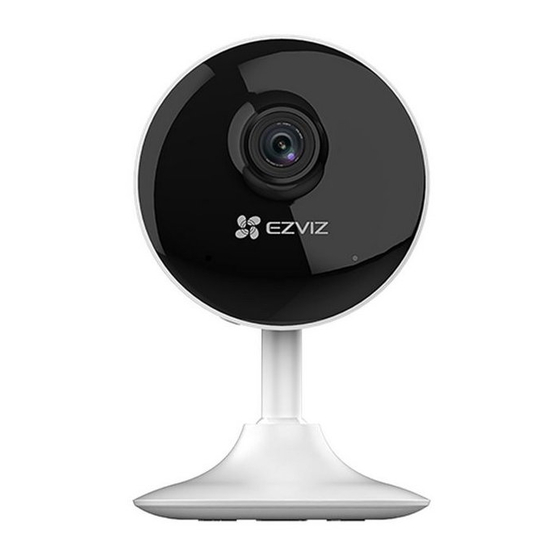
Sadržaj kutije

 Izgled kamere ovisi o stvarnoj kameri koju ste kupili.
Osnove

Opis dijelova
LED indikator:
- Neprekidno crveno: Kamera se pokreće.
- Sporo trepćuće crveno: Wi-Fi veza nije uspjela.
- Brzo trepćuće crveno: Izuzetak uređaja (npr. pogreška microSD kartice).
- Neprekidno plavo: Video se gleda ili reproducira u EZVIZ aplikaciji.
- Brzo trepćuće plavo: Kamera je spremna za Wi-Fi vezu.
- Sporo trepćuće plavo: Kamera radi ispravno.
microSD kartica:
- microSD karticu treba kupiti zasebno.
Inicijalizirajte karticu u EZVIZ aplikaciji prije korištenja.
RESET tipka
- Držite pritisnutu tipku RESET 5 sekundi dok kamera radi, kamera se ponovno pokreće i svi parametri se vraćaju na zadane.
Postavljanje
Uključivanje
Uključite kabel za napajanje u kameru i u adapter za napajanje, a zatim u utičnicu, kao što je prikazano na slici ispod.

Postavljanje kamere
- Napravite korisnički račun
![]()
- Povežite svoj mobilni telefon na Wi-Fi.
- Preuzmite i instalirajte EZVIZ aplikaciju pretraživanjem "EZVIZ" u App Storeu ili Google PlayTM.
- Pokrenite aplikaciju i registrirajte se za EZVIZ korisnički račun slijedeći čarobnjaka za pokretanje.
- Dodajte kameru u EZVIZ
- Prijavite se u EZVIZ aplikaciju.
- Na početnom zaslonu EZVIZ aplikacije dodirnite "+" u gornjem desnom kutu da biste otišli na sučelje za skeniranje QR koda.


- Skenirajte QR kod na dnu kamere.

- Slijedite čarobnjaka EZVIZ aplikacije da biste dovršili Wi-Fi konfiguraciju.

Provjerite je li vaš telefon povezan na 2,4 GHz Wi-Fi s usmjerivača za Wi-Fi konfiguraciju.
Instalacija
Instalirajte metalnu ploču (izborno)
Odaberite čistu i ravnu površinu i pričvrstite metalnu ploču na željeni položaj pomoću pjenastih naljepnica ili vijaka (nisu uključeni).
 Unutar kamere nalazi se magnet. Možete preskočiti ovaj korak ako je površina izrađena od metala.
Instalirajte kameru
Magnetski pričvrstite kameru na metalnu ploču ili metalnu površinu (vidi sliku ispod).

Dovršite instalaciju
Podesite kut kamere prema potrebi.
Instalirajte memorijsku karticu
Umetnite microSD karticu u utor dok ne klikne.

Inicijalizacija memorijske kartice
- U EZVIZ aplikaciji provjerite status memorijske kartice dodirivanjem Storage Status (Status pohrane) u sučelju Device Settings (Postavke uređaja).

- Ako se status memorijske kartice prikazuje kao Uninitialized (Neinicijalizirano), dodirnite da biste je inicijalizirali.
Status će se zatim promijeniti u Normal (Normalno).

EZVIZ Connect
Koristite Amazon Alexa
Ove upute omogućit će vam upravljanje EZVIZ uređajima pomoću Amazon Alexa. Ako naiđete na poteškoće tijekom postupka, pogledajte Rješavanje problema.
Prije nego što počnete, provjerite sljedeće:
- EZVIZ uređaji su povezani s EZVIZ aplikacijom.
- U EZVIZ aplikaciji isključite "Video Encryption" (Video enkripcija) na stranici Device Settings (Postavke uređaja).
- Imate uređaj s omogućenom Alexa (tj. Echo Spot, Echo-Show, Allnew Echo-Show, Fire TV (sve generacije), Fire TV stick (samo druga generacija) ili Fire TV Edition pametni televizori).
- Aplikacija Amazon Alexa već je instalirana na vašem pametnom uređaju i imate kreiran račun.
Za upravljanje EZVIZ uređajima pomoću Amazon Alexa:- Otvorite aplikaciju Alexa i odaberite "Skills and Games" (Vještine i igre) iz izbornika.
- Na zaslonu Skills and Games (Vještine i igre) potražite "EZVIZ" i pronaći ćete "EZVIZ" vještine.
- Odaberite vještinu svog EZVIZ uređaja, a zatim dodirnite ENABLE TO USE (OMOGUĆI ZA KORIŠTENJE).
- Unesite svoje EZVIZ korisničko ime i lozinku i dodirnite Sign in (Prijava).
- Dodirnite gumb Authorize (Autoriziraj) da biste ovlastili Alexa za pristup vašem EZVIZ računu, kako bi Alexa mogla upravljati vašim EZVIZ uređajima.
- Vidjet ćete "EZVIZ has been successfully linked" ("EZVIZ je uspješno povezan"), a zatim dodirnite DISCOVER DEVICES (OTKRIJ UREĐAJE) kako biste omogućili Alexi da otkrije sve vaše EZVIZ uređaje.
- Vratite se na izbornik aplikacije Alexa i odaberite "Devices" (Uređaji) i pod uređajima ćete vidjeti sve svoje EZVIZ uređaje.
Glasovna naredba
Otkrijte novi pametni uređaj putem izbornika "Smart Home" (Pametni dom) u aplikaciji Alexa ili funkcije Alexa Voice Control (Alexa glasovno upravljanje).
Nakon što se uređaj pronađe, možete ga upravljati svojim glasom. Izgovorite jednostavne naredbe Alexi.
Naziv vašeg uređaja, na primjer: "show xxxx camera" ("prikaži xxxx kameru"), može se promijeniti u EZVIZ aplikaciji. Svaki put kada promijenite naziv uređaja, morat ćete ponovno otkriti uređaj da biste ažurirali naziv.
Rješavanje problema
Što trebam učiniti ako Alexa ne uspije otkriti moj uređaj?
Provjerite postoje li problemi s internetskom vezom.
Pokušajte ponovno pokrenuti pametni uređaj i ponovno otkriti uređaj na Alexi.
Zašto je status uređaja "Offline" ("Izvan mreže") na Alexi?
Vaš uređaj je možda isključen s mreže.
Ponovno pokrenite pametni uređaj i ponovno ga otkrijte na Alexi.
Provjerite je li vaš usmjerivač povezan s internetom i pokušajte ponovno.
Za detalje o zemljama u kojima je Amazon Alexa dostupna, pogledajte službenu web stranicu Amazon Alexa.
Koristite Google Assistant
Uz Google Assistant možete aktivirati svoj EZVIZ uređaj i gledati uživo izgovarajući glasovne naredbe Google Assistant.
Potrebni su sljedeći uređaji i aplikacije:
- Funkcionalna EZVIZ aplikacija.
- U EZVIZ aplikaciji isključite "Video Encryption" (Video enkripcija) i uključite "Audio" na stranici Device Settings (Postavke uređaja).
- Televizor s funkcionalnim Chromecastom koji je povezan s njim.
- Aplikacija Google Assistant na vašem telefonu.
Da biste započeli, slijedite korake u nastavku:
- Postavite EZVIZ uređaj i provjerite radi li ispravno u aplikaciji.
- Preuzmite aplikaciju Google Home iz App Storea ili Google Play StoreTM i prijavite se na svoj Google račun.
- Na zaslonu Myhome dodirnite "+" u gornjem lijevom kutu i odaberite "Set up device" (Postavljanje uređaja) s popisa izbornika da biste otišli na sučelje za postavljanje.
- Dodirnite Works with Google (Radi s Googleom), i potražite "EZVIZ", gdje ćete pronaći "EZVIZ" vještine.
- Unesite svoje EZVIZ korisničko ime i lozinku i dodirnite Sign in (Prijava).
- Dodirnite gumb Authorize (Autoriziraj) da biste ovlastili Google za pristup vašem EZVIZ računu, kako bi Google mogao upravljati vašim EZVIZ uređajima.
- Dodirnite Return to app (Povratak u aplikaciju).
- Slijedite gore navedene korake da biste dovršili autorizaciju. Kada je sinkronizacija dovršena, EZVIZ usluga bit će navedena pod vašim popisom usluga. Da biste vidjeli popis kompatibilnih uređaja pod vašim EZVIZ računom, dodirnite ikonu EZVIZ usluge.
- Sada isprobajte neke naredbe. Upotrijebite naziv kamere koju ste stvorili prilikom postavljanja sustava.
Korisnici mogu upravljati uređajima kao jednom cjelinom ili u grupi. Dodavanje uređaja u sobu omogućuje korisnicima da upravljaju grupom uređaja istovremeno pomoću jedne naredbe.
Pogledajte vezu za više informacija:
https://support.google.com/googlehome/answer/7029485?co=GENIE.
Za dodatne informacije o uređaju, pogledajte www.ezviz.com/eu.
AUTORSKA PRAVA
AUTORSKA PRAVA © Hangzhou EZVIZ Software Co., Ltd.. SVA PRAVA PRIDRŽANA.
Sve informacije, uključujući, između ostalog, formulacije, slike, grafikoni, vlasništvo su Hangzhou EZVIZ Software Co., Ltd. (u daljnjem tekstu "EZVIZ"). Ovaj korisnički priručnik (u daljnjem tekstu "Priručnik") ne smije se reproducirati, mijenjati, prevoditi ili distribuirati, djelomično ili u cijelosti, na bilo koji način, bez prethodnog pisanog dopuštenja tvrtke EZVIZ. Osim ako nije drugačije navedeno, EZVIZ ne daje nikakva jamstva, garancije ili izjave, izričite ili implicirane, u vezi s Priručnikom.
O ovom priručniku
Priručnik uključuje upute za korištenje i upravljanje proizvodom. Slike, grafikoni, slike i sve ostale informacije u nastavku služe samo za opis i objašnjenje. Informacije sadržane u Priručniku podložne su promjenama, bez prethodne najave, zbog ažuriranja firmvera ili drugih razloga. Molimo pronađite najnoviju verziju na web stranici  ™ (http://www.ezviz.com).
Zapisnik revizija
Novo izdanje – siječanj 2021.
Priznanje zaštitnih znakova
™,  ™ i drugi zaštitni znakovi i logotipi tvrtke EZVIZ vlasništvo su tvrtke EZVIZ u različitim jurisdikcijama. Ostali zaštitni znakovi i logotipi spomenuti u nastavku vlasništvo su njihovih vlasnika.
Pravno odricanje od odgovornosti
U MAKSIMALNOJ MJERI DOPUŠTENOJ PRIMJENJIVIM ZAKONOM, OPISANI PROIZVOD, SA SVOJIM HARDVEROM, SOFTVEROM I FIRMVEROM, DOSTAVLJA SE "KAKAV JEST", SA SVIM NEDOSTACIMA I POGREŠKAMA, A EZVIZ NE DAJE NIKAKVA JAMSTVA, IZRIČITA ILI IMPLICIRANA, UKLJUČUJUĆI, BEZ OGRANIČENJA, PRODAJNOST, ZADOVOLJAVAJUĆU KVALITETU, PRIKLADNOST ZA ODREĐENU NAMJENU I NEPOVREDU PRAVA TREĆIH OSOBA. NI U KOJEM SLUČAJU EZVIZ, NJEGOVI DIREKTORI, SLUŽBENICI, ZAPOSLENICI ILI AGENTI NEĆE BITI ODGOVORNI ZA BILO KAKVU POSEBNU, POSLJEDIČNU, SLUČAJNU ILI NEIZRAVNU ŠTETU, UKLJUČUJUĆI, IZMEĐU OSTALOG, ŠTETU ZBOG GUBITKA POSLOVNE DOBITI, PREKIDA POSLOVANJA ILI GUBITKA PODATAKA ILI DOKUMENTACIJE, U VEZI S KORIŠTENJEM OVOG PROIZVODA, ČAK I AKO JE EZVIZ BIO OBAVIJEŠTEN O MOGUĆNOSTI TAKVE ŠTETE.
U MAKSIMALNOJ MJERI DOPUŠTENOJ PRIMJENJIVIM ZAKONOM, NI U KOJEM SLUČAJU UKUPNA ODGOVORNOST TVRTKE EZVIZ ZA SVU ŠTETU NEĆE PREMAŠITI IZVORNU KUPOVNU CIJENU PROIZVODA.
EZVIZ NE PREUZIMA NIKAKVU ODGOVORNOST ZA OSOBNE OZLJEDE ILI IMOVINSKU ŠTETU KAO POSLJEDICU PREKIDA PROIZVODA ILI PREKIDA USLUGE UZROKOVANE: A)
- NEISPRAVNOM INSTALACIJOM ILI UPOTREBOM KOJA NIJE ZATRAŽENA;
- ZAŠTITOM NACIONALNIH ILI JAVNIH INTERESA;
- VIŠOM SILOM;
- VAMA ILI TREĆOJ OSOBI, UKLJUČUJUĆI, BEZ OGRANIČENJA, KORIŠTENJE PROIZVODA, SOFTVERA, APLIKACIJA BILO KOJE TREĆE OSOBE, I IZMEĐU OSTALOG. ŠTO SE TIČE PROIZVODA S PRISTUPOM INTERNETU, KORIŠTENJE PROIZVODA BIT ĆE U POTPUNOSTI NA VAŠ RIZIK. EZVIZ NEĆE PREUZETI NIKAKVU ODGOVORNOST ZA NEUOBIČAJEN RAD, CURENJE PRIVATNOSTI ILI DRUGU ŠTETU KOJA JE POSLJEDICA CYBER NAPADA, HAKERSKOG NAPADA, INSPEKCIJE VIRUSA ILI DRUGIH RIZIKA INTERNETSKE SIGURNOSTI; MEĐUTIM, EZVIZ ĆE PRUŽITI PRAVOVREMENU TEHNIČKU PODRŠKU AKO JE POTREBNO. ZAKONI O NADZORU I ZAKONI O ZAŠTITI PODATAKA RAZLIKUJU SE OVISNO O JURISDIKCIJI. PROVJERITE SVE RELEVANTNE ZAKONE U SVOJOJ JURISDIKCIJI PRIJE KORIŠTENJA OVOG PROIZVODA KAKO BISTE OSIGURALI DA JE VAŠA UPOTREBA U SKLADU S PRIMJENJIVIM ZAKONOM. EZVIZ NEĆE BITI ODGOVORAN U SLUČAJU DA SE OVAJ PROIZVOD KORISTI U NEZAKONITE SVRHE. U SLUČAJU BILO KAKVIH SUKOBA IZMEĐU GORE NAVEDENOG I PRIMJENJIVOG ZAKONA, PREDNOST IMA POTONJI.

Reference
Set up your Google Nest or Home speaker or display - Android - Google Nest Help
Set up your Google Nest or Home speaker or display - Android - Google Nest Help
![www.ezviz.com]() EZVIZ - Creating Easy Smart Homes
EZVIZ - Creating Easy Smart Homes![www.ezviz.com]() EZVIZ - Creating Easy Smart Homes
EZVIZ - Creating Easy Smart Homes


Preuzmi priručnik
Ovdje možete preuzeti punu pdf verziju priručnika, koja može sadržavati dodatne sigurnosne upute, informacije o jamstvu, FCC pravila, itd.
Preuzmi EZVIZ C1C Priručnik za unutarnju Cube kameru


